فتحت فرعاً ثانياً للمحل، كيف أضيفه، وكيف أبيع وأخزّن منه؟
افتح بيانات النظام › الفروع › الفروع، واضغط «فرع جديد» في شريط البحث (Ctrl+N). اكتب الرقم والاسم، واختر المدير والقسم، وعلّم «الفرع نفسه مخزن» إن كنت ستبيع منه وتخزّن فيه، واحفظ.
محلات بأكثر من فرع تحتاج أن ترى كل فرع وحده والكل معاً. سنبلة تعرف الفروع، وتجعل الفرع مخزناً بعلامة واحدة، وتحدد ما يراه كل مستخدم.
الخطوات
- افتح بيانات النظام › الفروع › الفروع. التبويب يفتح عليها وحده.

زر «الفروع» على تبويب «بيانات النظام» - اضغط «فرع جديد» في شريط البحث فوق القائمة (Ctrl+N).

«فرع جديد» في شريط البحث (2) - املأ البطاقة، وهي نفس بطاقة المخزن (المخازن: إضافة مخزن وفهرسها).
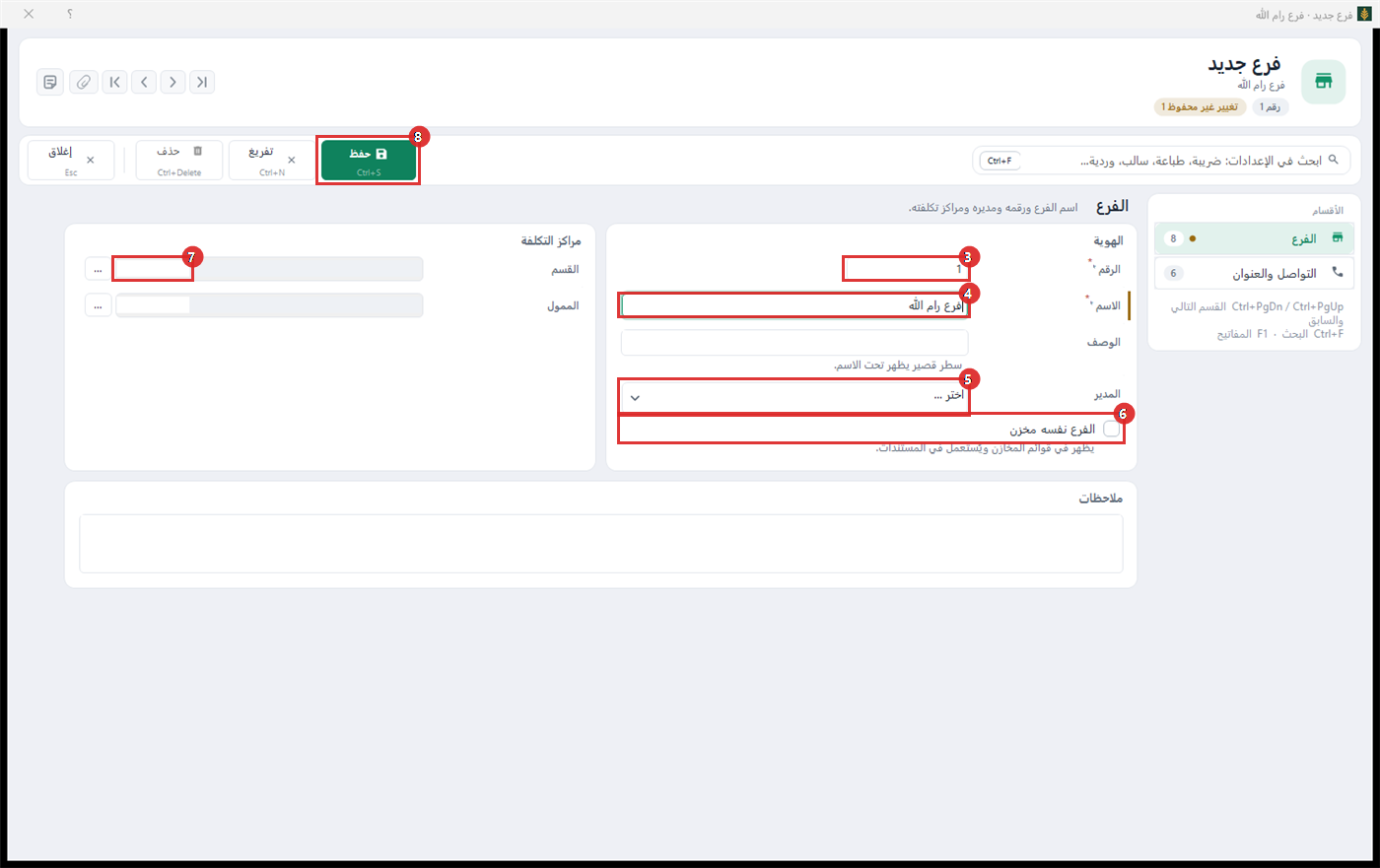
الرقم (3)، والاسم (4)، والمدير (5)، والفرع نفسه مخزن (6)، والقسم (7)، وحفظ (8) - علّم «الفرع نفسه مخزن» إن كان الفرع يبيع ويخزّن بضاعته.
- احفظ. تفرغ البطاقة لفرع بعده.
سهم زر «الفروع» يبدّل إلى الفروع المحذوفة.
أمثلة من واقع المحلات
بقالة بفرعين
فرع لكل محل، و«الفرع نفسه مخزن» معلّمة: لكل فرع مخزونه، وتنقل بينهما بـ نقل بضاعة بين مخزنين (إذن صرف).
ملابس: الفرع قسم أيضاً
اختر للفرع قسماً (الأقسام (مراكز التكلفة) والممولون): ترى أرباح كل فرع وحده.
أخطاء شائعة
- موظفو الفرع لا يرونه. أعطه لمجموعتهم من شاشة الصلاحيات.
- حذف فرع مستعمل. يرفضه البرنامج برسالة المخزن: « لا يمكنك حذف مخزن له ارتباطات».
أسئلة شائعة
أين زر «اضافة» في مجموعة الفروع؟
صار في شريط البحث فوق القائمة: «فرع جديد» (Ctrl+N).
لم تستخدم سنبلة بعد؟ فوترة ومخزون ومحاسبة وضريبة بالعربية والإنجليزية، على الكمبيوتر وعلى الويب.
جرّب سنبلة مجاناًالصور مرسومة من البرنامج نفسه · آخر تحديث للدرس 2026-11-01