كيف أرى مبيعات الشهر والنقد والذمم والتنبيهات في صفحة واحدة عند فتح البرنامج؟
افتح تبويب «لوحة المعلومات» واضغط «لوحة المعلومات» (أو Ctrl+H). اختر الفترة من أعلى الصفحة (اليوم، الأسبوع، الشهر، الربع، السنة)، واضغط «تحديث» لتقرأ الأرقام من جديد.
الخطوات
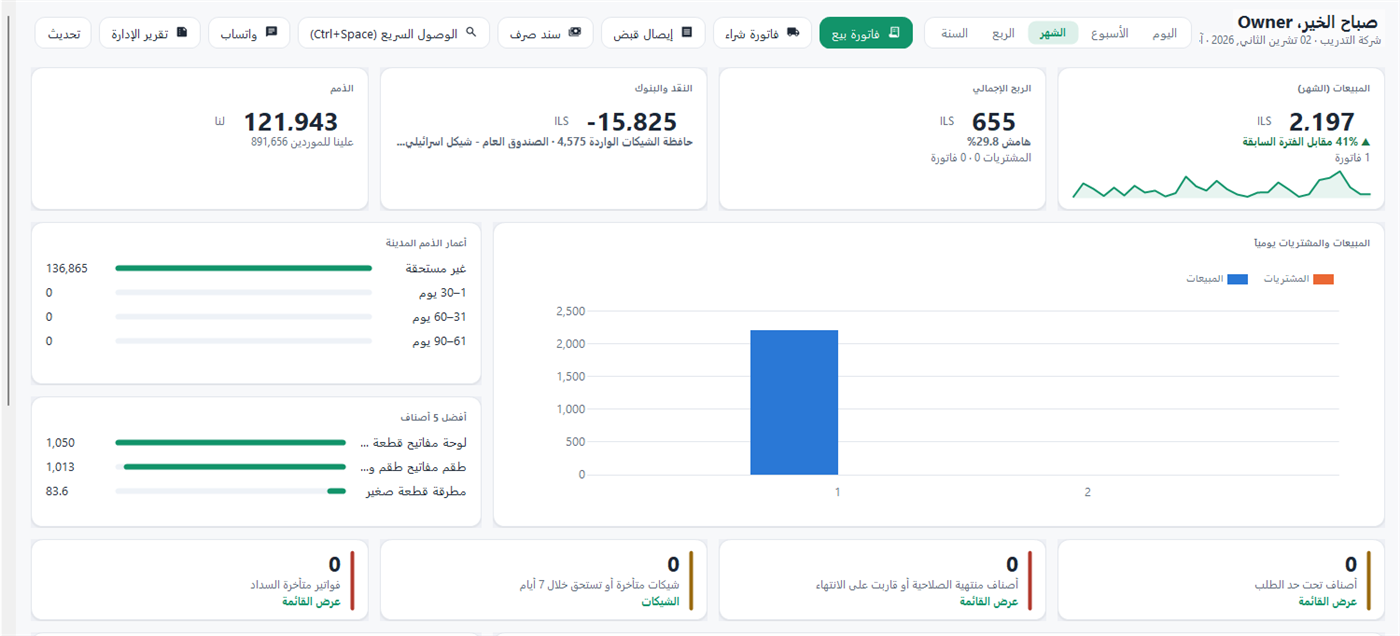
افتح تبويب «لوحة المعلومات» واضغط «لوحة المعلومات»، أو اضغط Ctrl+H من أي مكان.زر «لوحة المعلومات» (1) و«تحديث» (2) على أول تبويب
اختر الفترة من أعلى الصفحة: «اليوم»، «الأسبوع» (آخر 7 أيام)، «الشهر» (من أول الشهر)، «الربع»، «السنة». الصفحة تفتح دائماً على «الشهر».صفحة لوحة المعلومات: الأرقام والرسم والتنبيهات وآخر الحركات
اقرأ البطاقات الأربع:
- المبيعات: البيع والكاشير ناقص المرتجعات، شاملة الضريبة، ومقارنتها بالفترة السابقة («مقابل الفترة السابقة»).
- الربح الإجمالي: يراها صاحب الشركة فقط. غيره يرى بدلها «المشتريات».
- الذمم: ما لنا على الزبائن، والمتأخر منه، و«علينا للموردين».
تحت البطاقات:
- «المبيعات والمشتريات يومياً».
- «أعمار الذمم المدينة» بأعمارها.
- «أفضل 5 أصناف» و«أفضل 5 عملاء».
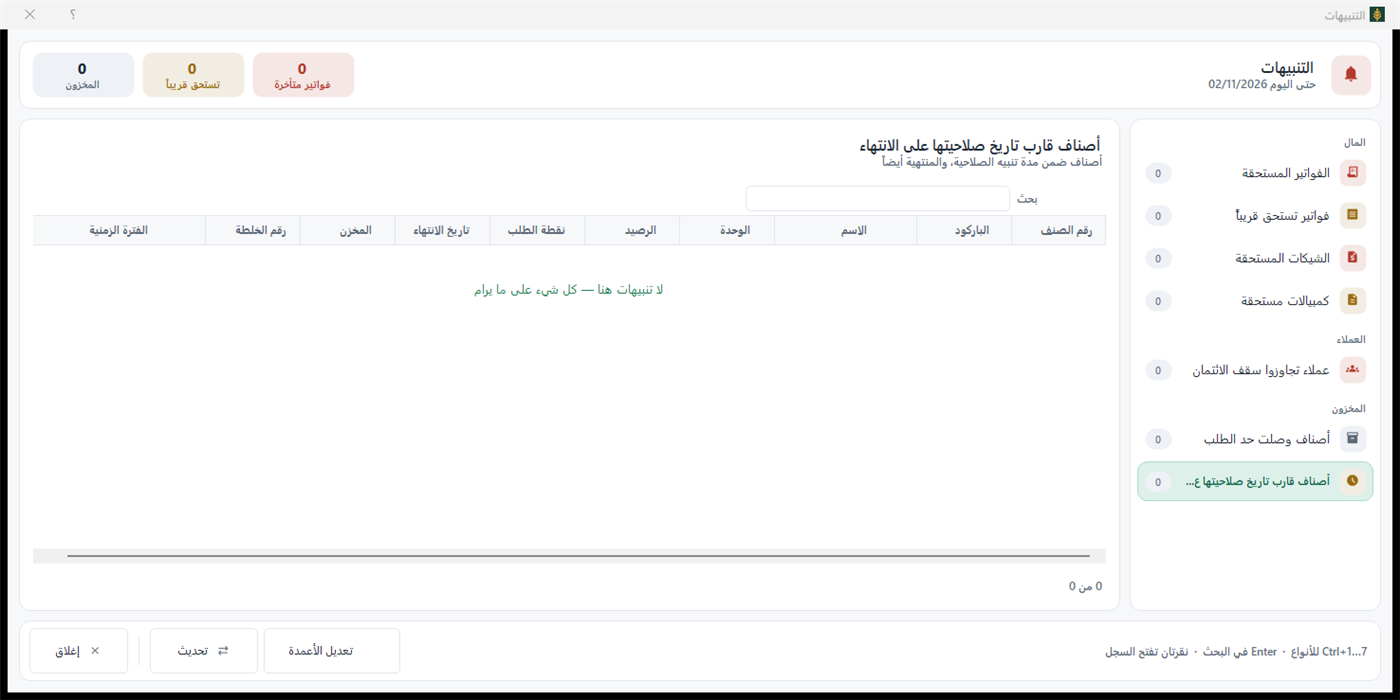
التنبيهات: «أصناف تحت حد الطلب»، والأصناف المنتهية الصلاحية، والشيكات المتأخرة، و«فواتير متأخرة السداد». اضغط أي واحد منها تفتح شاشة التنبيهات: ما يحتاج انتباهك اليوم على قائمته.
«آخر الحركات»: آخر 8 مستندات من أي نوع. اضغط واحداً يفتح.
تظهر لصاحب الشركة فقط. غيره يرى «المشتريات» مكانها.
هل تتحدث الأرقام وحدها؟
تُقرأ عند فتح الصفحة، وعند تغيير الفترة، وعند الرجوع إليها بعد دقيقة، وبعد إغلاق مستند فتحته منها. و«تحديث» يقرأها في الحال.
كيف أفتح أي شاشة أو تقرير بكتابة اسمه بدل البحث في التبويبات؟
اضغط Ctrl+Space، اكتب «فاتورة بيع» أو «كشف حساب» أو رقم الشاشة، ثم اختر بالأسهم واضغط Enter.
الخطوات
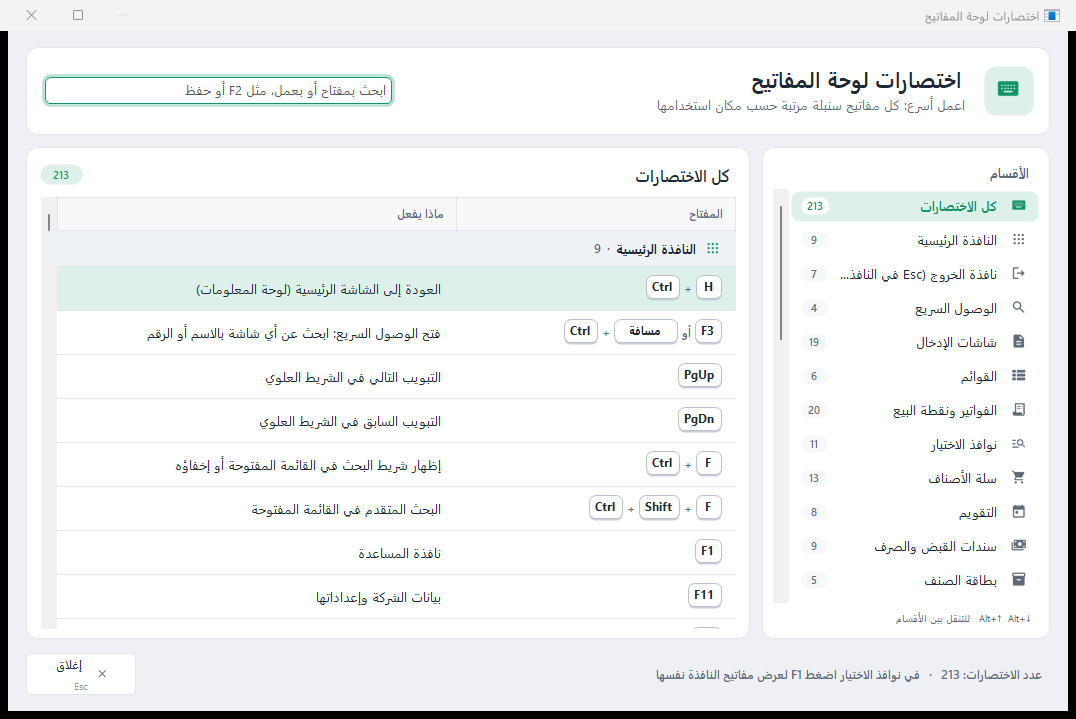
اضغط Ctrl+Space أو F3 من أي شاشة. أو اضغط «البحث في النظام» في شريط العنوان، أو «الوصول السريع» في لوحة المعلومات: محلك في صفحة واحدة.زر «الوصول السريع (Ctrl+Space)» في أعلى صفحة لوحة المعلومات
اكتب جزءاً من الاسم: «فاتورة»، «كشف»، «جرد»، أو رقم الشاشة.
النتائج مقسمة. اختصر بالأزرار أو بـ Alt+1 إلى Alt+4: «الكل»، «شاشة»، «إضافة»، «تقرير».
تحرك بالأسهم (من الحقل نفسه)، وكل نتيجة تقول مكانها: التبويب › المجموعة.
Enter أو الضغط المزدوج يفتحها. Esc يغلق.
المعادلة السريعة «=»
تكتب فاتورة في سطر: «=» ثم رقم شاشة الفاتورة، ثم رقم الزبون أو المورد، ثم أرقام الأصناف بفواصل. مثال من الحقل نفسه: =61 1 1,2,3. سطر تحت الحقل يترجم الأرقام إلى أسماء قبل أن تضغط Enter، فتفتح الفاتورة جاهزة لتكملها وتحفظها.
أمثلة من واقع المحلات
محاسب: بلا تبويبات
يكتب «كشف حساب» ويضغط Enter بدل أن يتذكر في أي تبويب هو.
جملة: زبون يطلب نفس الأصناف كل أسبوع
المعادلة «=» برقمه وأرقام أصنافه تفتح الفاتورة جاهزة في ثانية.
أخطاء شائعة
شاشة لا تفتح. البحث يعرض كل الشاشات، لكن الفتح يحترم صلاحياتك: «ليس لديك صلاحية». انظر ليس لديك صلاحية.
رقم غير صحيح في المعادلة. يقول البرنامج إن المعادلة غير صحيحة؛ راجع الأرقام في سطر الترجمة.
أسئلة شائعة
هل يبحث في التقارير؟
نعم، تقارير مركز التقارير بأسمائها.
كيف أعرف ماذا حدث في المحل اليوم، وكيف يصلني تقرير الإدارة على الواتساب؟
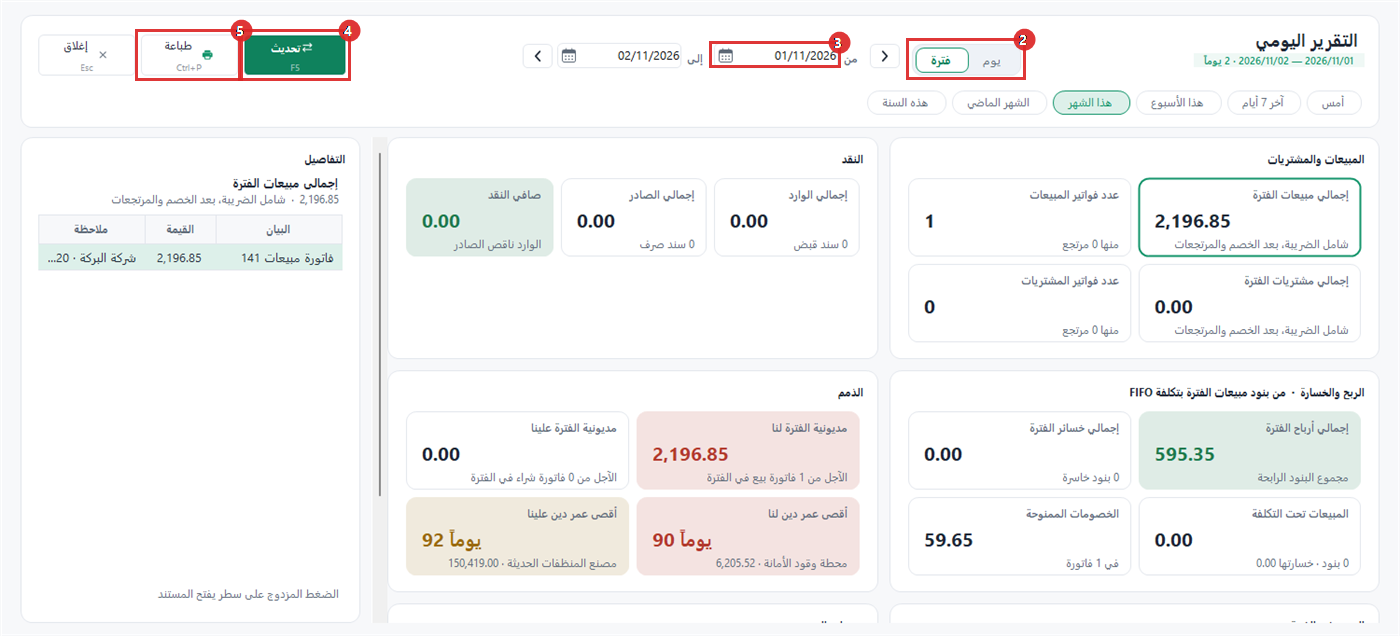
افتح «لوحة المعلومات › التقرير اليومي». تنقّل بين الأيام بالأسهم أو اختر «فترة». ولتقرير الواتساب اضغط «تقرير الإدارة» في صفحة لوحة المعلومات، ثم «إرسال الآن».
الشاشتان لصاحب الشركة فقط. مدير يملك كل الصلاحيات لا يراهما.
الربح الإجمالي الدقيق: افتح «التقرير اليومي»، اختر «فترة» ثم «هذا الشهر». بطاقة «الربح والخسارة» تعطي الأرباح والخسائر بتكلفة FIFO، وما بيع تحت التكلفة، والخصومات (التقرير اليومي وتقرير الإدارة على الواتساب).
ربح كل صنف:المخازن › التقارير › أرباح الأصناف على تبويب المخزون. أو اضغط بالزر الأيمن على صنف في القائمة واختر «ربح الصنف».
صاحب المحل ينظر لبطاقة اللوحة يومياً، وفي آخر الشهر يعتمد قائمة الدخل: الإيجار والرواتب تُخصم هناك فقط.
جملة: صنف يخسر
«أرباح الأصناف» مرتباً من الأقل: صنف بيع بسعر قديم بعد أن ارتفع سعر شرائه.
صيدلية: الخصومات
بطاقة «الخصومات الممنوحة» في التقرير اليومي تشرح لماذا الربح أقل من المتوقع.
أخطاء شائعة
أخذ ربح اللوحة كصافٍ. هو ربح إجمالي: لا يخصم المصاريف ولا المرتجعات.
الربح للمدير. بطاقة الربح والتقرير اليومي لصاحب الشركة فقط. المحاسب يقرأ قائمة الدخل وأرباح الأصناف حسب صلاحياته.
أسئلة شائعة
هل يمكنني أن أسأل سنبلة AI؟
نعم: «كم ربحت هذا الشهر؟» في نافذة سنبلة AI أسفل النافذة الرئيسية، إن كانت لك صلاحيتها.
كيف أعمل فاتورة بيع (فاتورة مبيعات) لزبون؟
من المبيعات › فواتير البيع › اضافة تفتح فاتورة بيع جديدة؛ تختار الزبون، وتضيف في الجدول الأصناف بالرقم أو الباركود مع الكمية والسعر، ثم تكتب ما دفعه الزبون الآن وتحفظ. تنقص الكميات من المخزن، ويُرحَّل القيد، ويبقى غير المدفوع ديناً على الزبون.
الفكرة المحاسبية: ماذا يحدث في الدفاتر؟
فاتورة البيع تسجّل أمرين معاً: المال (ما قبضته الآن وما بقي ديناً على الزبون) والبضاعة (الكميات التي خرجت من المخزن). ربح الفاتورة هو الفرق بين سعر البيع وتكلفة الأصناف.
مثال: محل ملابس باع قميصين بـ 60 للقطعة، والضريبة 16%، فالفاتورة 139.20. دفع الزبون 100 نقداً، والباقي على حسابه:
الحساب
مدين
دائن
الصندوق (المدفوع نقداً)
100
حساب الزبون (الباقي على الحساب)
39.20
المبيعات
120
ضريبة المبيعات
19.20
الخطوات
افتح المبيعات › فواتير البيع › اضافة. يفتح فاتورة مبيعات جديدة: تختار الزبون والأصناف وكمياتها وأسعارها، وعند الحفظ تُخصم الكميات من المخزن ويُنشأ قيد المبيعات تلقائياً.زر «اضافة» في مجموعة «فواتير البيع» على تبويب «المبيعات»
اختر الزبون في خانة زبائن: اكتب رقمه، أو اضغط زر النقاط بجانبها لتبحث عنه بالاسم أو الجوال. إن كان زبوناً جديداً فأضفه أولاً (إضافة زبون).
تأكد من التاريخ: تاريخ البيع الذي يُرحَّل به القيد ويظهر في التقارير.
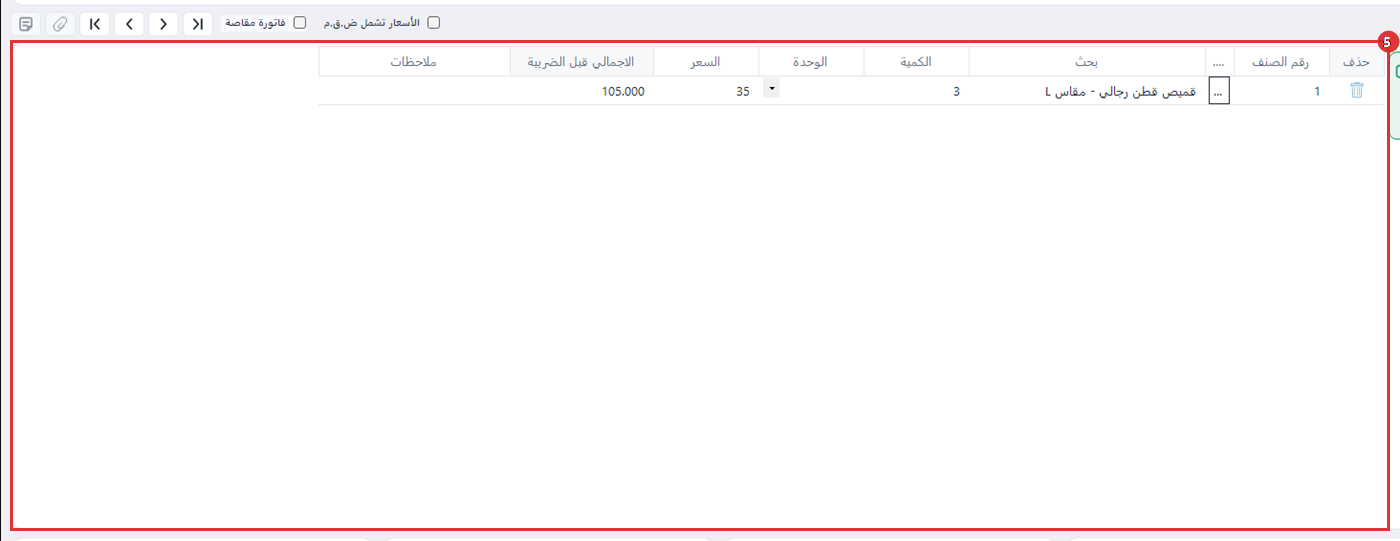
اكتب في ملاحظات ما يفيد لاحقاً، مثل «بنطال جينز مقاس 32 وقميص كحلي مقاس L».رأس فاتورة البيع: الزبون (2) والتاريخ (3) والملاحظات (4)
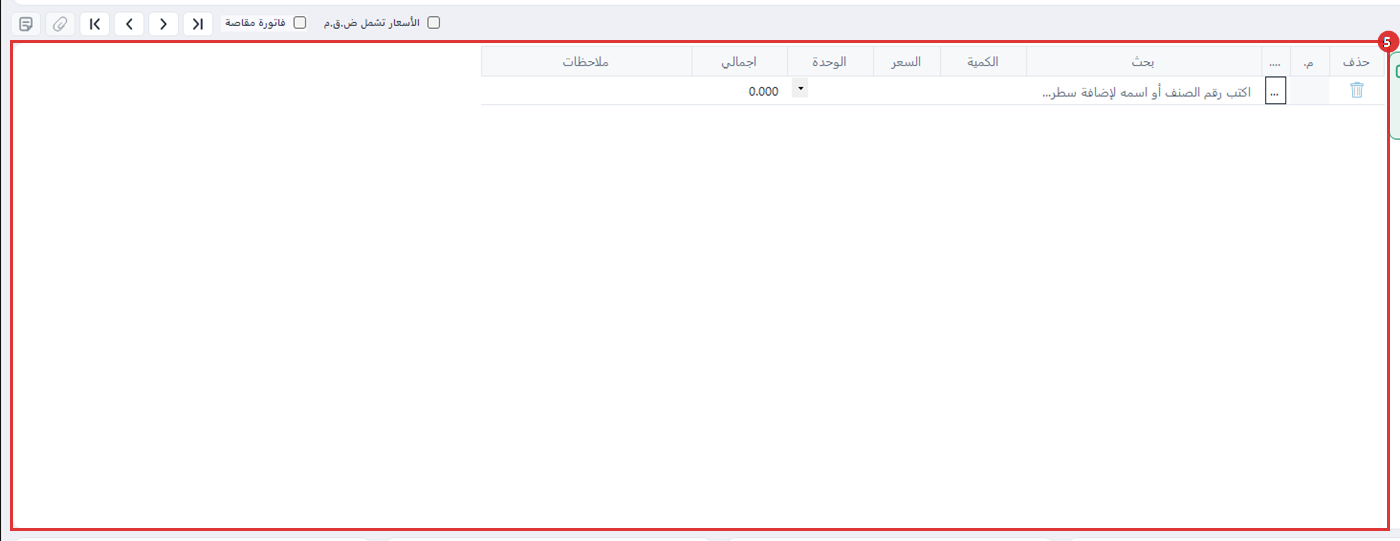
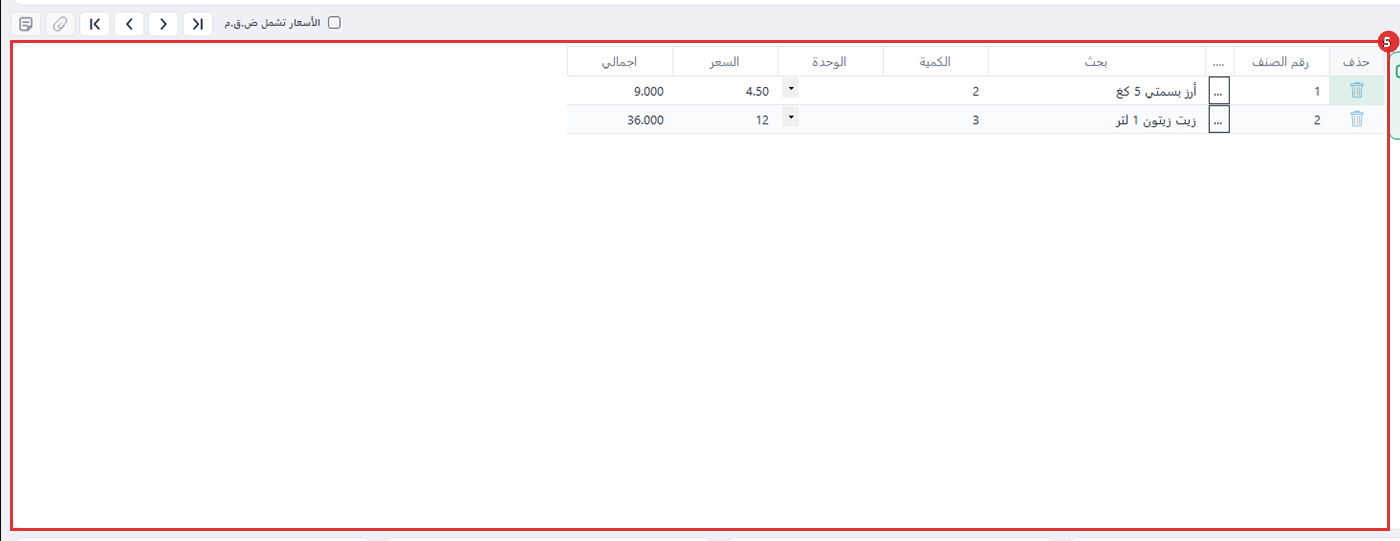
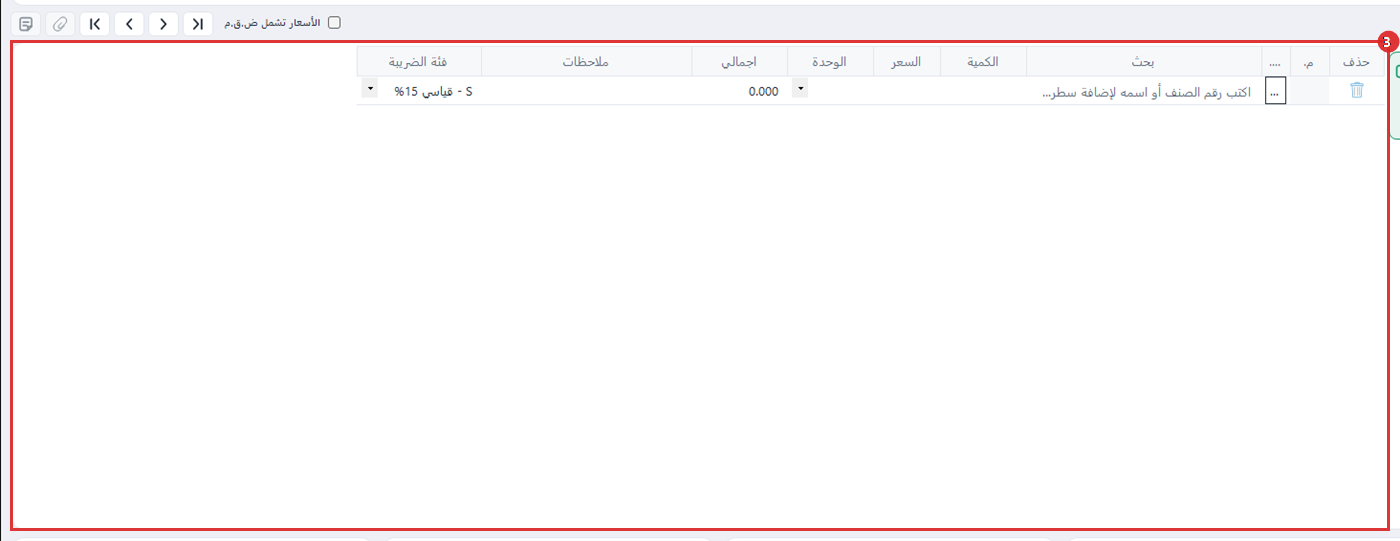
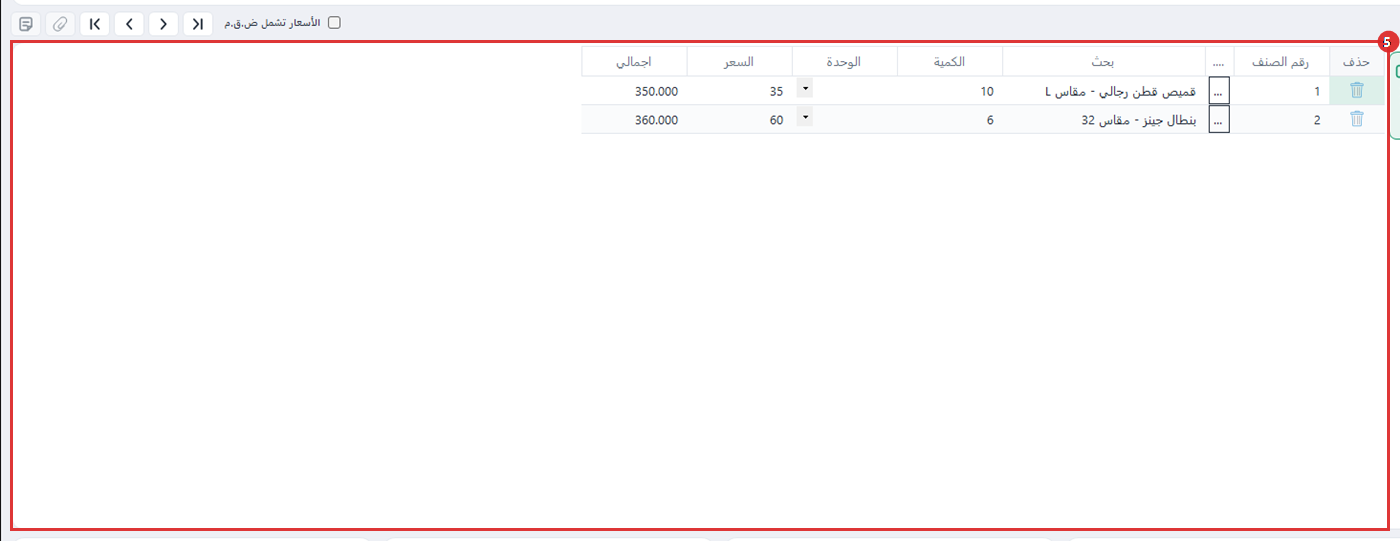
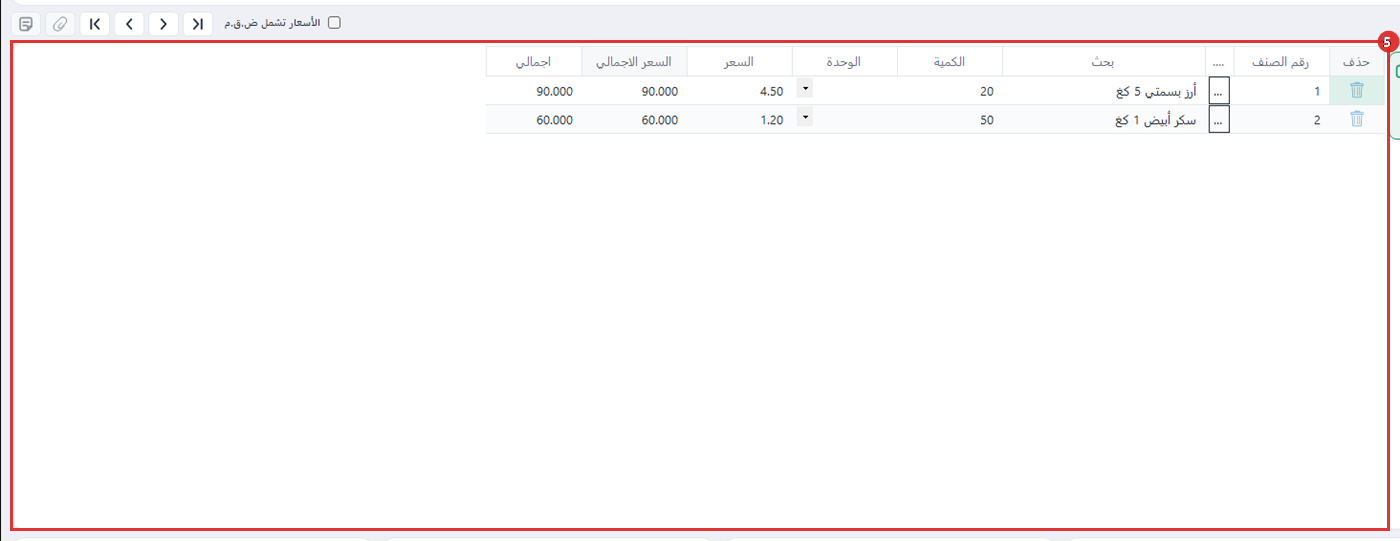
في الجدول، سطر لكل صنف: اكتب في عمود بحث اسم الصنف أو رقمه، أو امسح الباركود بالقارئ، أو اضغط زر النقاط لتختاره من القائمة، فيظهر السعر من بطاقة الصنف. ثم عدّل الكمية والوحدة والسعر إن لزم.سطور الفاتورة: لكل صنف رقمه وكميته وسعره
راجع الضريبة المضافة %، وعلّم الأسعار تشمل ض.ق.م فوق الجدول إن كانت أسعارك نهائية شاملة الضريبة.
اكتب ما قبضته الآن في مدفوع نقدا (أو في البطاقة أو الحوالة أو الشيكات تحته).
ما لم يدفعه الزبون يظهر في باقي على الحساب، ويبقى ديناً عليه تقبضه لاحقاً بـ سند قبض.الضريبة (6) والمدفوع (7) والباقي على الزبون (8)
اضغط حفظ، ثم اطبع الفاتورة أو أرسلها للزبون. تجدها بعد ذلك في المبيعات › فواتير البيع › المبيعات.زر الحفظ (9) وبجانبه الطباعة
أمثلة من واقع المحلات
محل ملابس: قطعتان بمقاسين
زبون اشترى بنطال جينز مقاس 32 وقميصاً مقاس L. إن كان كل مقاس صنفاً بباركوده فامسح باركود القطعتين، فينقص رصيد المقاس الذي بيع فعلاً، وتعرف في آخر الموسم أي المقاسات نفدت أولاً.
بقالة وسوبرماركت: بيع سريع بالباركود
زبائن البقالة لا ينتظرون. للبيع السريع استعمل المبيعات › فواتير البيع / كاشير › اضافة: يفتح فاتورة بيع بنمط الكاشير للبيع السريع: تضيف الأصناف بالباركود أو البحث وتستلم المبلغ وتحسب الباقي، وعند الحفظ تُخصم الكميات ويُنشأ القيد. أما فاتورة البيع العادية فلزبون تريد اسمه على الفاتورة أو تبيعه بالآجل.
جوالات وإلكترونيات: جهاز وخدمة في فاتورة واحدة
بعت جهازاً ولصقة شاشة، وركّبت اللصقة بأجر. الجهاز واللصقة صنفان «بضاعة» ينقصان من المخزن، والتركيب صنف «خدمة» يُضاف كسطر بلا رصيد.
جملة وتوزيع: بيع بالآجل لمحل
تاجر جملة يبيع لبقالة بضاعة بـ 3,000 على أن تدفع آخر الشهر. اترك المدفوع صفراً، فيصبح المبلغ كله ديناً على البقالة. إن كان للزبون حدّ ائتمان في بطاقته نبّهك البرنامج قبل أن يتجاوزه.
قطع غيار: فاتورة ضريبية لورشة
الورشة تريد فاتورة ضريبية باسمها ورقمها الضريبي لتخصم الضريبة. سجّل الرقم الضريبي في بطاقة الزبون مرة واحدة (إضافة زبون)، فلا تكتبه في كل فاتورة.
أخطاء شائعة
تجاوز حد الائتمان. إن كانت الفاتورة ستجعل دين الزبون أكبر من حدّه الائتماني، نبّهك البرنامج أو أوقفها حسب إعداداتك وصلاحيتك، مثل: «لا يمكن حفظها. اطلب من الزبون دفعة على الفاتورة، أو قلّل المبلغ الآجل.».
زبون نقدي بفاتورة آجلة. إن كان الزبون معلّماً «نقدي فقط» فلا تُحفظ له فاتورة تبقي عليه ديناً: ««أبو خالد» زبون نقدي فقط: لا يُباع له بالآجل، وهذه الفاتورة تترك عليه 39.20 شيكل.» ثم «اجعل الفاتورة مدفوعة كاملة، أو اطلب من صاحب صلاحية «تجاوز حد الائتمان» حفظها.».
سعر شامل للضريبة دون تعليم «الأسعار تشمل ض.ق.م». يحسب البرنامج الضريبة فوق السعر فيدفع الزبون أكثر مما اتفقتما. علّمها إن كانت أسعار الرفوف نهائية.
إرجاع بضاعة بفاتورة بيع بالسالب. الإرجاع له مستنده: مرتجع مبيعات، فيرجع الصنف إلى المخزن وتظهر المرتجعات في تقاريرها.
بيع صنف لم يُعرَّف. أضف الصنف أولاً (إضافة صنف) بسعره، فلا تكتب السعر بيدك كل مرة.
أسئلة شائعة
كيف أطبع فاتورة البيع؟
بعد الحفظ اضغط زر الطباعة بجانب زر الحفظ، أو افتح الفاتورة لاحقاً من المبيعات › فواتير البيع › المبيعات واطبعها.
هل أستطيع البيع بالآجل (بالدين)؟
نعم. اكتب في المدفوع ما قبضته فقط (أو صفراً)، فيبقى الباقي ديناً على الزبون، وتقبضه لاحقاً بإيصال قبض.
اكتب الخصم في خصم مسموح به مبلغاً، أو نسبةً في الخانة التي بجانبها، فيظهر المجموع بعد الخصم وتُحسب الضريبة عليه.
كيف أعرف ربح الفاتورة؟
البرنامج يحسب الربح من الفرق بين سعر البيع وتكلفة كل صنف، وتراه مجمّعاً في تقارير أرباح الأصناف والمبيعات.
كيف أعمل فاتورة بيع لمحل ملابس بالمقاسات؟
امسح باركود كل قطعة (صنف لكل مقاس)، فتنقص الكمية من المقاس الصحيح. التفصيل في إضافة صنف.
كيف أبيع بسرعة بالباركود من شاشة الكاشير وأقبض المبلغ وأحسب الباقي للزبون؟
افتح المبيعات › فواتير البيع / كاشير › اضافة، وامسح باركود كل صنف في «باركود الصنف»، ثم اكتب ما دفعه الزبون في «نقدا» أو «بطاقة ائتمان» واضغط «حفظ». تنقص الكميات من المخزن ويُرحَّل القيد، وتُطبع فاتورة الكاشير إن كانت الطباعة التلقائية مفعّلة.
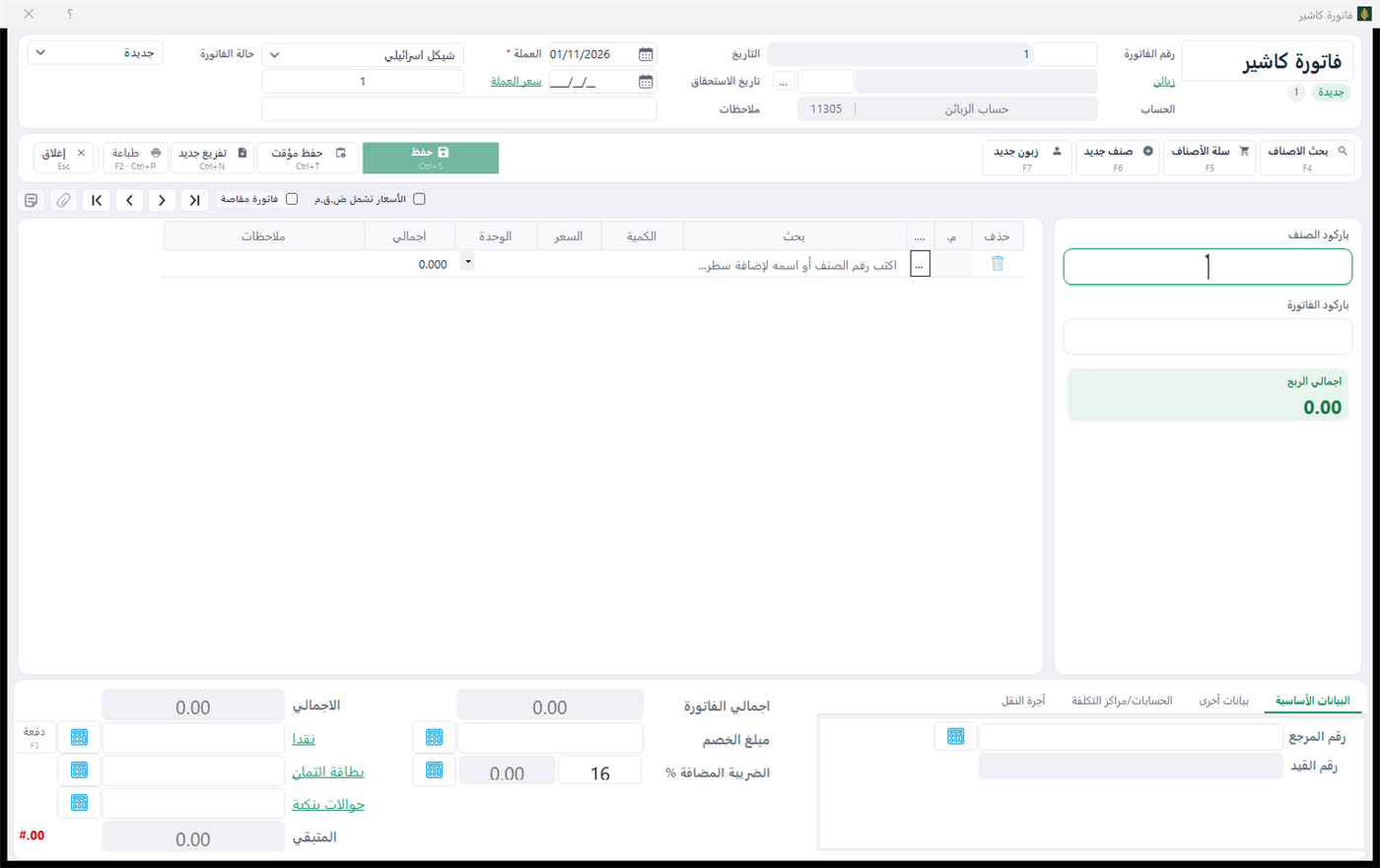
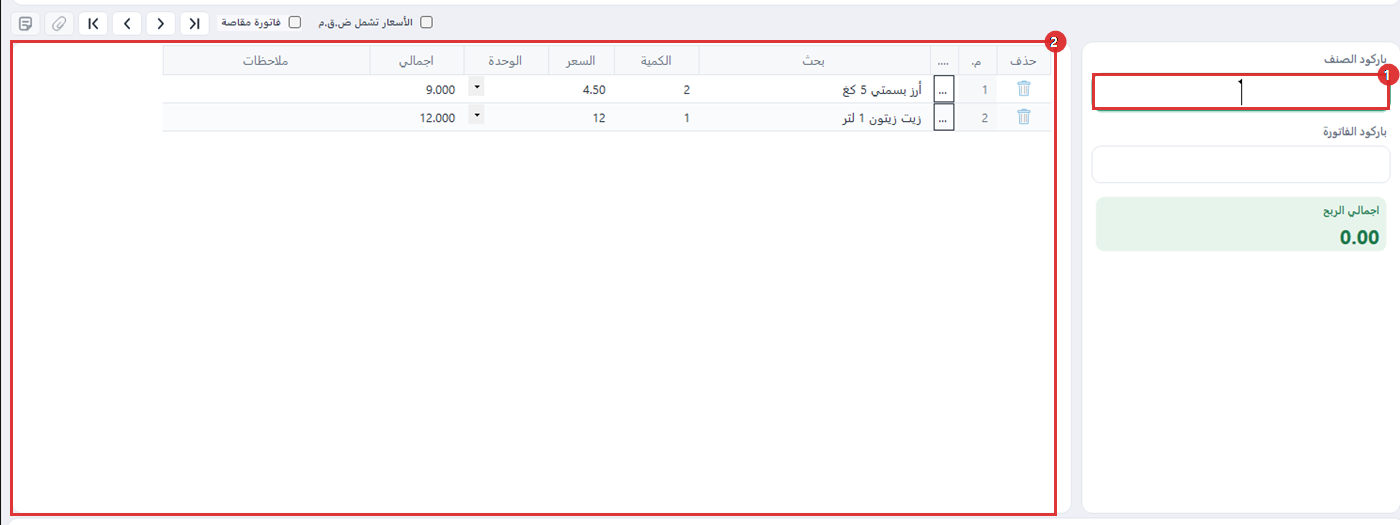
افتح المبيعات › فواتير البيع / كاشير › اضافة. يفتح فاتورة بيع بنمط الكاشير للبيع السريع: تضيف الأصناف بالباركود أو البحث وتستلم المبلغ وتحسب الباقي، وعند الحفظ تُخصم الكميات ويُنشأ القيد.زر «اضافة» في مجموعة «كاشير» على تبويب «المبيعات»شاشة فاتورة الكاشير: الباركود يميناً، السطور في الوسط، الدفع في الأسفل
امسح باركود الصنف بالقارئ في باركود الصنف، فينزل سطراً في الجدول بسعره. امسح الصنف نفسه مرة ثانية لتزيد كميته، أو عدّل الكمية في سطره.باركود الصنف (1) وسطور الفاتورة (2)
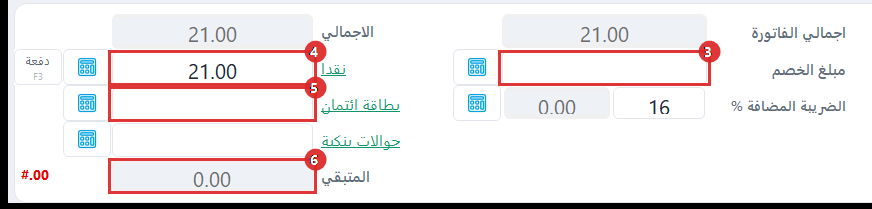
إن أعطيت الزبون خصماً فاكتبه في مبلغ الخصم.
اكتب ما دفعه الزبون: نقداً في نقدا، أو بالبطاقة في بطاقة ائتمان، أو بهما معاً.
انظر المتبقي: صفر يعني أن الزبون دفع كل المبلغ.الخصم (3) والنقد (4) والبطاقة (5) والمتبقي (6)
اضغط حفظ (Ctrl+S). تُحفظ الفاتورة وتنقص الكميات، وتُطبع على طابعة الكاشير إن فعّلت الطباعة التلقائية.زر الحفظ (7)
مفاتيح الكاشير
المفتاح
ماذا يفعل
Ctrl+B
الذهاب إلى خانة الباركود
F4 أو Ctrl+F
بحث الأصناف بالاسم
F5
سلة الأصناف
F6
صنف جديد
F7
زبون جديد، وCtrl+F7 لاختيار زبون موجود
F3
دفعة (سند قبض)
Ctrl+S أو Ctrl+Enter
حفظ
F2 أو Ctrl+P
طباعة
Ctrl+T
«حفظ مؤقت»
Ctrl+N
فاتورة جديدة
F9 / F8
إرسال الفاتورة بواتساب / برسالة SMS
Esc
إغلاق
أمثلة من واقع المحلات
بقالة وسوبرماركت: طابور بعد العصر
الكاشير يمسح الأصناف واحداً بعد الآخر دون لمس الفأرة، ويكتب المبلغ الذي أعطاه الزبون، ثم Ctrl+S. فعّل التفريغ بعد الحفظ للكاشير فتفرغ الشاشة للزبون التالي.
بقالة: زبون نسي محفظته
بدأت فاتورته وجاء زبون آخر. اضغط Ctrl+T «حفظ مؤقت»: تُعلَّق الفاتورة في «الفواتير المعلّقة» وتبيع للتالي، ثم تستعيدها حين يعود. الفاتورة المعلّقة لا تُنقص المخزون ولا تحجز رقماً.
صيدلية: دفع بالبطاقة ونقداً
الزبون دفع 50 بالبطاقة والباقي نقداً. اكتب 50 في «بطاقة ائتمان» والباقي في «نقدا»، فيصل كل مبلغ إلى حسابه، ويطابق كشف الوردية الدرج.
ملابس وأحذية: القطعة بباركود مقاسها
كل مقاس صنف بباركوده، فيمسح الكاشير باركود القطعة نفسها، وينقص رصيد المقاس الذي بيع فعلاً.
أسئلة شائعة
لماذا يطلب مني فتح وردية قبل البيع؟
لأن الشركة فعّلت شرط الوردية للكاشير ونقطة البيع. افتح ورديتك بالنقد الذي في الدرج، ثم بِع (فتح الوردية وإغلاقها (X و Z)).
هل أبيع بالآجل من الكاشير؟
الكاشير للبيع الفوري. لزبون يدفع لاحقاً اعمل فاتورة بيع باسمه، فيبقى الباقي ديناً عليه.
أين أجد فواتير الكاشير السابقة؟
في المبيعات › فواتير البيع / كاشير › الكاشير: فواتير الكاشير، والمثبتة، والملغاة، أو كلها مع غيرها في كل الفواتير وحالاتها.
كيف أرجع بضاعة اشتراها زبون من الكاشير؟
بمرتجع مبيعات (مرتجع مبيعات)، فيرجع الصنف إلى المخزن وينقص النقد المتوقع في الوردية.
كيف أبيع من نقطة البيع (شاشة اللمس) وأقبض نقداً أو بالبطاقة وأعطي الزبون الباقي؟
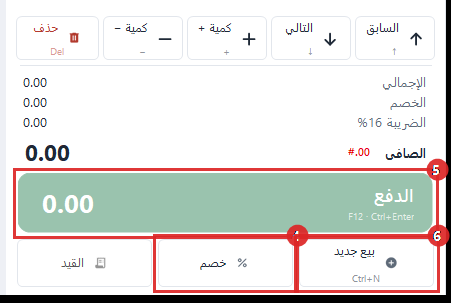
افتح المبيعات › نقاط البيع › اضافة، والمس الأصناف أو امسح باركودها لتنزل في السلة، ثم اضغط «الدفع» (F12)، واختر «نقدي» أو «بطاقة» واكتب المبلغ، فيظهر «الباقي للزبون»، ثم «حفظ». بعدها «بيع جديد» (Ctrl+N) للزبون التالي.
الخطوات
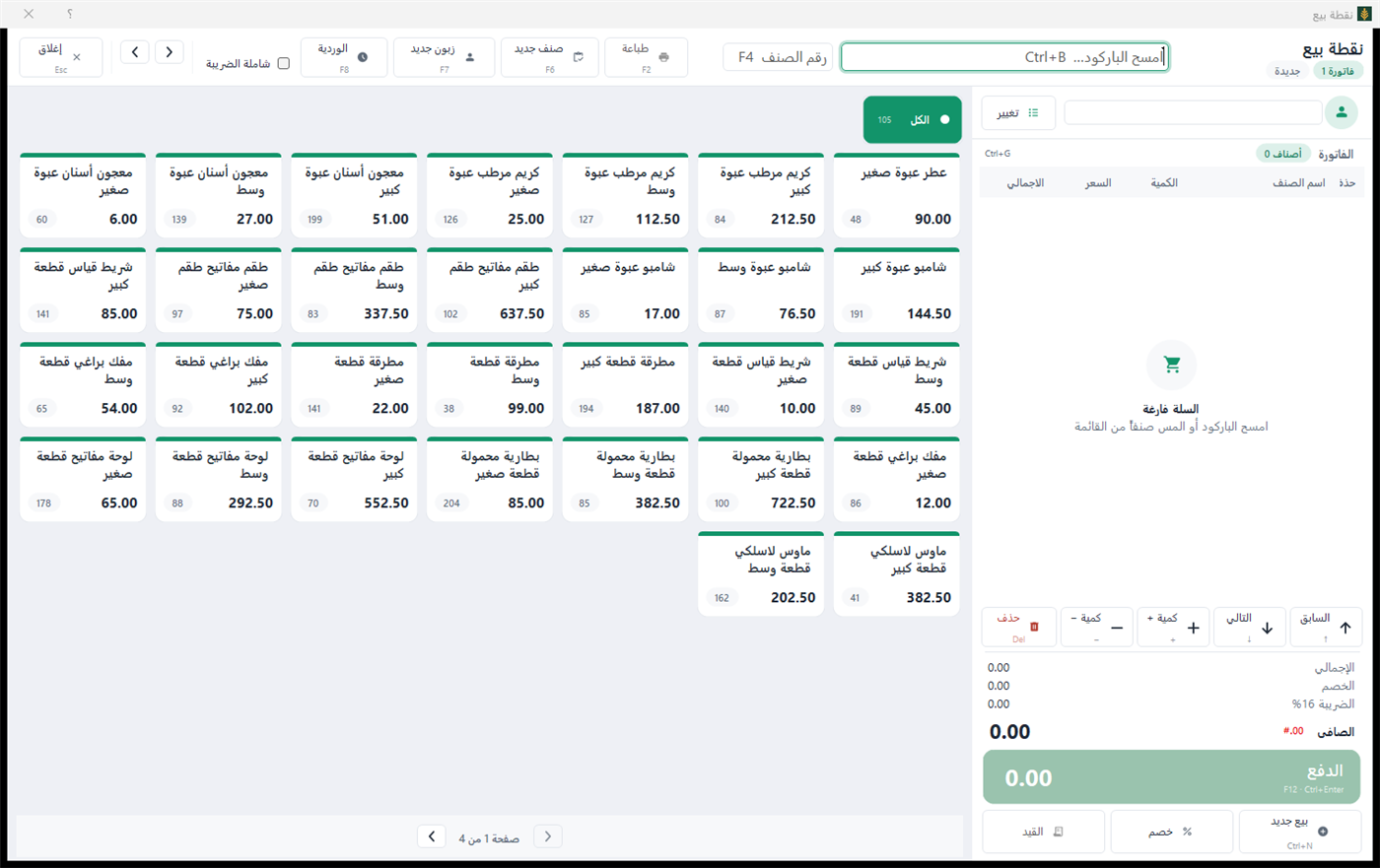
افتح المبيعات › نقاط البيع › اضافة: شاشة لمس للبيع السريع.زر «اضافة» في مجموعة «نقاط البيع» على تبويب «المبيعات»نقطة البيع: الأصناف في الوسط، والسلة والإجمالي على الجانب
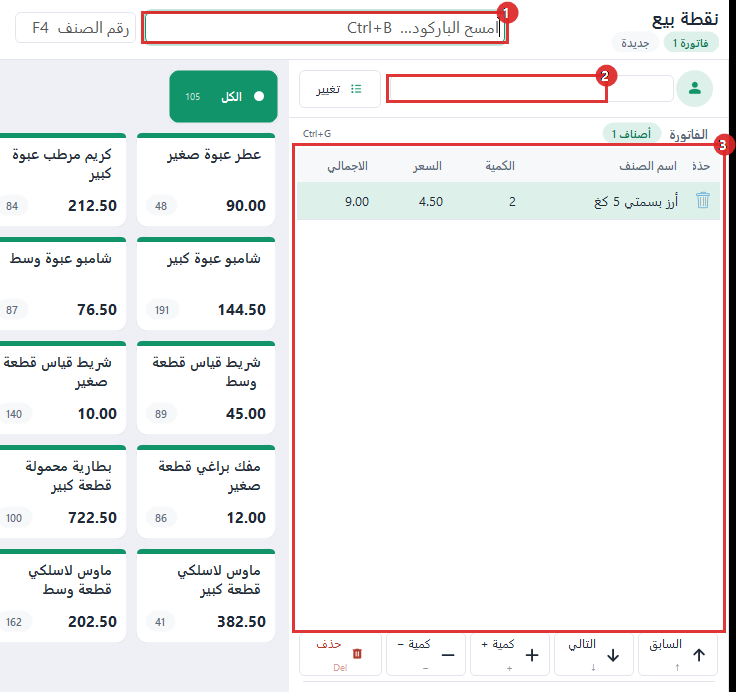
أضف الأصناف: المس مربع الصنف من القائمة، أو امسح باركوده في خانة الباركود (Ctrl+B)، أو اكتب رقمه (F4). كل صنف ينزل سطراً في السلة، وتغيّر كميته بزر «كمية +» و«كمية −».
إن كان الزبون معروفاً فاختره في خانة الزبون، وإلا يبقى البيع بلا اسم.الباركود (1) والزبون (2) والسلة (3)
للخصم اضغط خصم.
اضغط الدفع (F12)، فتفتح لوحة الدفع بـ «المطلوب». اختر «نقدي» أو «بطاقة» واكتب المبلغ، أو «المبلغ تماماً» إن دفع الزبون المبلغ بالضبط.
يعرض البرنامج «الباقي للزبون» لتردّ الفكة، أو «الباقي على الزبون» إن دفع أقل. اضغط «حفظ».
اضغط بيع جديد (Ctrl+N) للزبون التالي.الخصم (4) والدفع (5) وبيع جديد (6)
مفاتيح نقطة البيع
اضغط F1 داخل نقطة البيع لترى «مفاتيح نقطة البيع». أهمها:
المفتاح
ماذا يفعل
Ctrl+B
حقل الباركود
F4
حقل رقم الصنف
Ctrl+G
الذهاب إلى السلة، والأسهم بين الأسطر
Del
حذف السطر من السلة
F12
لوحة الدفع
Alt+1 / Alt+2 / Alt+D
نقدي / بطاقة / خصم
Ctrl+Enter
حفظ الفاتورة مباشرة
Ctrl+N
بيع جديد
F2
طباعة
F6 / F7 / F8
صنف جديد / زبون جديد / الوردية
Esc
رجوع من لوحة الدفع، ثم إغلاق
أمثلة من واقع المحلات
مطعم ومقهى: طلبات سريعة باللمس
الكاشير يلمس «قهوة» و«كيك» من المربعات دون كتابة، ثم F12 و«المبلغ تماماً» إن دفع الزبون المبلغ بالضبط. صنّف الأصناف (مشروبات، حلويات) لتظهر في شريط التصنيفات أعلى المربعات.
بقالة وسوبرماركت: الباركود والفكة
يمسح الكاشير الأصناف، والزبون يعطيه 100. يكتب 100 في «المدفوع نقداً» فيظهر «الباقي للزبون». بعد الحفظ يبقى الباقي ظاهراً حتى الزبون التالي.
ملابس وأحذية: بطاقة ونقد معاً
الزبون يدفع جزءاً بالبطاقة والباقي نقداً: اكتب المبلغين في لوحة الدفع، فيُسجَّل كل منهما في حسابه، ويطابق كشف الوردية الدرج.
أسئلة شائعة
لا تظهر الأصناف في المربعات؟
المربعات تعرض أصناف الشركة المفتوحة حسب التصنيف المختار. اختر «الكل» من شريط التصنيفات، وتأكد أن الصنف معرَّف (إضافة صنف).
لماذا يطلب مني فتح وردية؟
إن كانت الشركة تشترط الوردية للكاشير ونقطة البيع، أو ترحّل مبيعات نقطة البيع بقيد واحد عند إغلاق الوردية، فافتح ورديتك أولاً (F8 داخل نقطة البيع، وفتح الوردية وإغلاقها (X و Z)).
أين أجد فواتير نقطة البيع السابقة؟
في المبيعات › نقاط البيع › عرض، أو مع كل الفواتير في كل الفواتير وحالاتها. تنتقل أيضاً بين الفواتير بـ Ctrl+PgDn وCtrl+PgUp.
الزبون أرجع صنفاً، ماذا أفعل؟
اعمل مرتجع مبيعات (مرتجع مبيعات). إن كانت الفاتورة رُحّلت ضمن قيد الوردية فلا تُعدَّل ولا تُحذف، ويُصحَّح الخطأ بالمرتجع.
كيف أفتح وردية الكاشير وأغلقها آخر اليوم وأطبع كشف X وتقرير الإقفال Z؟
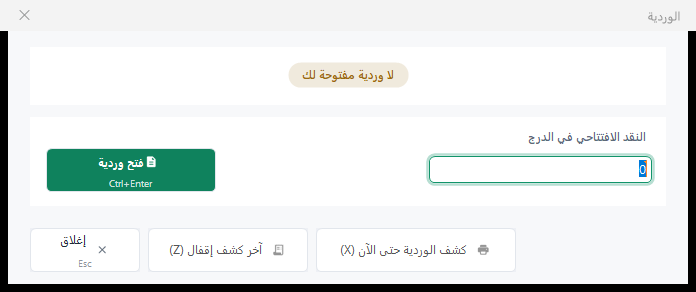
من زر «الوردية» على تبويب المبيعات اكتب «النقد الافتتاحي في الدرج» واضغط «فتح وردية». في آخر الوردية عُدّ الدرج، واكتب «النقد المعدود في الدرج»، ثم «إغلاق الوردية وطباعة كشف الإقفال (Z)». الوردية المغلقة لا تُفتح من جديد.
الفكرة
الوردية فترة عمل كاشير واحد: تفتحها بالفكة التي في الدرج، وكل بيع ومرتجع يحفظه وهي مفتوحة يُحسب فيها. عند الإغلاق يقارن البرنامج النقد الذي يجب أن يكون في الدرج بما عددته فعلاً:
لكل مستخدم وردية مفتوحة واحدة في الشركة.
الخطوات: فتح الوردية
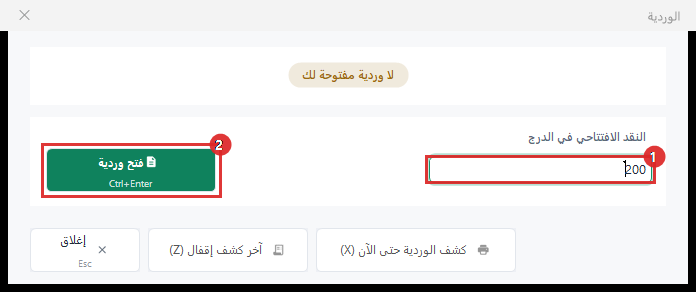
اضغط «الوردية» على تبويب المبيعات، بجانب نقاط البيع (أو الكاشير، أو فواتير البيع إن لم يظهرا). في نقطة البيع المفتاح F8.زر «الوردية» في مجموعة «نقاط البيع» على تبويب «المبيعات»نافذة الوردية: حالة الوردية، والنقد الافتتاحي، وكشفا X و Z
اكتب الفكة التي في الدرج في النقد الافتتاحي في الدرج.
اضغط فتح وردية (Ctrl+Enter). تصير الحالة «ورديتك مفتوحة منذ الثامنة صباحاً».النقد الافتتاحي (1) وفتح الوردية (2)
أثناء الوردية: كشف X
اضغط «كشف الوردية حتى الآن (X)» لترى «أرقام الوردية حتى الآن» دون إغلاقها: عدد المبيعات، إجمالي المبيعات، نقداً، بطاقة، تحويل / شيك، آجل، الخصم، الضريبة، عدد المرتجعات، مرتجع نقداً، و«النقد المتوقع في الدرج».
الخطوات: إغلاق الوردية
افتح «الوردية» وعُدّ النقد في الدرج.
اكتب العدد في «النقد المعدود في الدرج»، وما تريد في «ملاحظات الإغلاق».
اضغط «إغلاق الوردية وطباعة كشف الإقفال (Z)» (Ctrl+Enter). يعرض البرنامج النقد المتوقع والمعدود والفرق، ويسألك قبل الإغلاق.
يُطبع كشف الإقفال Z برقم متسلسل للشركة، وتُجمَّد أرقام الوردية. تعيد طباعته من «آخر كشف إقفال (Z)».
قيد العجز والزيادة
إن ربطت «حساب عجز وزيادة الصندوق» في ربط الحسابات (تبويب النقد، تحت «حسابات أخرى»)، يُرحِّل البرنامج الفرق عند الإغلاق بقيد تلقائي بين الصندوق وهذا الحساب: الزيادة تدخل الصندوق، والعجز يخرج منه. إن لم يُربط: «لم يُربط «حساب عجز وزيادة الصندوق» أو حساب الصندوق في ربط الحسابات: يُسجَّل الفرق في تقرير Z بلا قيد.».
إعدادات الشركة للوردية
«يُشترط فتح وردية قبل البيع في الكاشير ونقطة البيع»: مطفأ في البداية. إن فعّلته لا يبيع الكاشير ولا نقطة البيع قبل فتح وردية. فاتورة البيع العادية لا تحتاج وردية، لكنها تُحسب في الوردية إن كانت لمستخدمها وردية مفتوحة.
«ترحيل مبيعات نقطة البيع المدفوعة بقيد واحد عند إغلاق الوردية»: عند الإغلاق تُجمع قيود فواتير نقطة البيع المدفوعة كاملة في قيد واحد للوردية. البيع الآجل يبقى بقيده. ويحتاج تفعيل شرط الوردية أولاً.
أمثلة من واقع المحلات
بقالة وسوبرماركت: كاشيران بورديتين
الصباحي يفتح بـ 200 فكة ويغلق عند الثانية، والمسائي يفتح ورديته بفكته. لكل منهما كشف Z يحاسبه به صاحب المحل.
مطعم ومقهى: آلاف الفواتير الصغيرة
فعّل «ترحيل مبيعات نقطة البيع المدفوعة بقيد واحد عند إغلاق الوردية»، فيصير لكل وردية قيد واحد لمبيعات نقطة البيع النقدية بدل قيد لكل فنجان قهوة، ويبقى دفتر اليومية قصيراً.
ما الفرق بين إغلاق الوردية وتقرير «إقفال الصندوق»؟
إغلاق الوردية لمبيعات الكاشير، ويرحّل قيد الفرق. تقرير «إقفال الصندوق وفروق النقدية» يقارن رصيد حساب صندوق تختاره بما عددته، ولا يرحّل قيداً ولا يغلق وردية (تقارير المبيعات).
فاتورة رُحّلت في قيد الوردية، كيف أصححها؟
لا تُعدَّل ولا تُحذف: «هذه الفاتورة رُحّلت ضمن قيد الوردية رقم 12 ولا تُعدَّل ولا تُحذف. لتصحيحها أدخل مرتجعاً.». أدخل مرتجعاً (مرتجع مبيعات).
كيف أعمل عرض سعر لزبون وأحوّله إلى فاتورة بيع عندما يوافق؟
من المبيعات › العروض › اضافة اختر الزبون وأضف الأصناف بأسعارها واحفظ واطبع العرض. لا يتغير المخزون ولا يُرحَّل قيد. عندما يوافق الزبون افتح العرض واضغط «تحويل إلى ...» واختر فاتورة البيع.
الخطوات
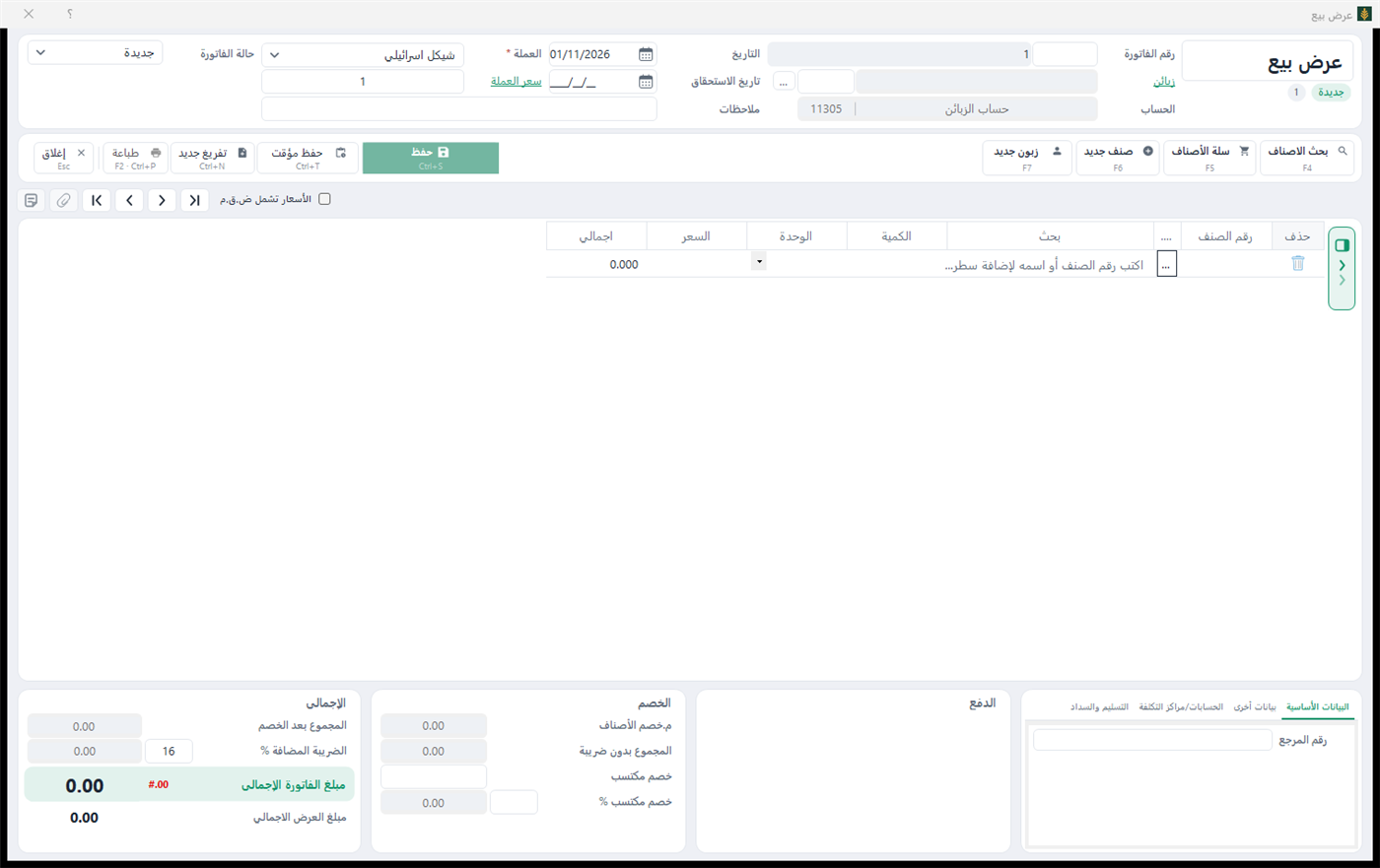
افتح المبيعات › العروض › اضافة. يفتح عرض سعر جديد لزبون: تختار الزبون والأصناف وأسعارها دون أن يتأثر المخزن أو الحسابات، ويمكن تحويله لاحقاً إلى فاتورة أو طلبية أو إرسالية.زر «اضافة» في مجموعة «العروض» على تبويب «المبيعات»شاشة عرض السعر
اختر الزبون في زبائن، وتأكد من التاريخ، واكتب في ملاحظات مدة صلاحية العرض أو شروطه.الزبون (2) والتاريخ (3) والملاحظات (4)
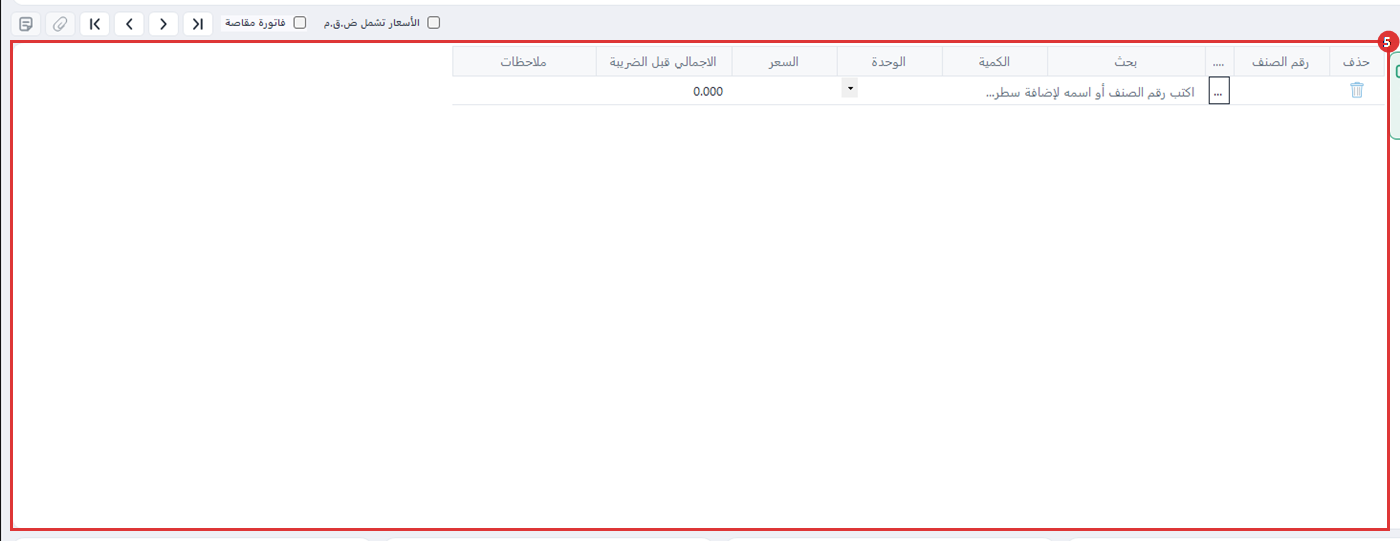
أضف الأصناف في الجدول: بحث والكمية والسعر.سطور العرض (5)
اضغط حفظ، ثم اطبع العرض أو أرسله بواتساب (F9).زر الحفظ (6)
حين يوافق الزبون: التحويل
افتح العرض من المبيعات › العروض › عرض.
اضغط «تحويل إلى ...» واختر المستند: فاتورة بيع (يبيع الآن)، أو طلبية بيع (يحجز الطلب)، أو إرسالية بيع (يسلّم البضاعة).
تُفتح الوثيقة الجديدة بأصناف العرض وأسعاره. راجعها واحفظها. يظهر في العرض رقم المستند الذي حُوِّل إليه.
ماذا يحدث في المخزون والحسابات؟
المستند
المخزون
القيد
عرض السعر
لا يتغير
لا قيد
طلبية البيع
لا يتغير
لا قيد
إرسالية البيع
تنقص الكميات
لا قيد
فاتورة البيع
تنقص الكميات
قيد
أمثلة من واقع المحلات
جملة وتوزيع: عرض لسوبرماركت جديد
اعمل عرضاً بأسعار الجملة واكتب في الملاحظات «العرض ساري أسبوعاً». إن وافق صاحب السوبرماركت حوّله إلى فاتورة بيع، فلا تكتب الأصناف مرتين.
قطع غيار: تسعيرة لورشة
الورشة تسأل عن سعر قطع سيارة قبل أن تشتري. العرض لا يخصم القطع من المخزن، فتبقى متاحة لغيره حتى يقرر.
ورشة وخدمات: عرض تركيب
عرض لتركيب ستائر بأسطر قطع وأجور. بعد الموافقة حوّله إلى فاتورة بيع، أو اعمل الأجور في فاتورة الخدمات.
أسئلة شائعة
هل يحجز عرض السعر البضاعة؟
لا. العرض والطلبية لا يحجزان ولا ينقصان المخزون.
هل أعدّل العرض بعد حفظه؟
نعم، عروض الأسعار والطلبيات تُعدَّل حتى لو أغلقت الشركة تعديل الفواتير، ما لم تُثبَّت.
أين أجد العروض القديمة؟
في المبيعات › العروض › عرض: العروض، والعروض المثبتة.
هل أحوّل العرض نفسه مرتين؟
يُسأل قبل ذلك: إما أن تفتح المستند الذي حُوِّل إليه، أو تحوّله مرة أخرى. تذكّر أن تحويله إلى إرسالية ثم إلى فاتورة يُنقص البضاعة مرتين.
كيف أسجّل طلبية زبون (طلب بيع) قبل تسليمها ثم أحوّلها إلى فاتورة؟
من المبيعات › الطلبيات › اضافة اختر الزبون (لا تُحفظ الطلبية بلا طرف)، وأضف الأصناف وكمياتها، واكتب موعد التسليم في الملاحظات، واحفظ. حين تسلّم البضاعة افتح الطلبية واضغط «تحويل إلى ...» واختر فاتورة البيع.
الخطوات
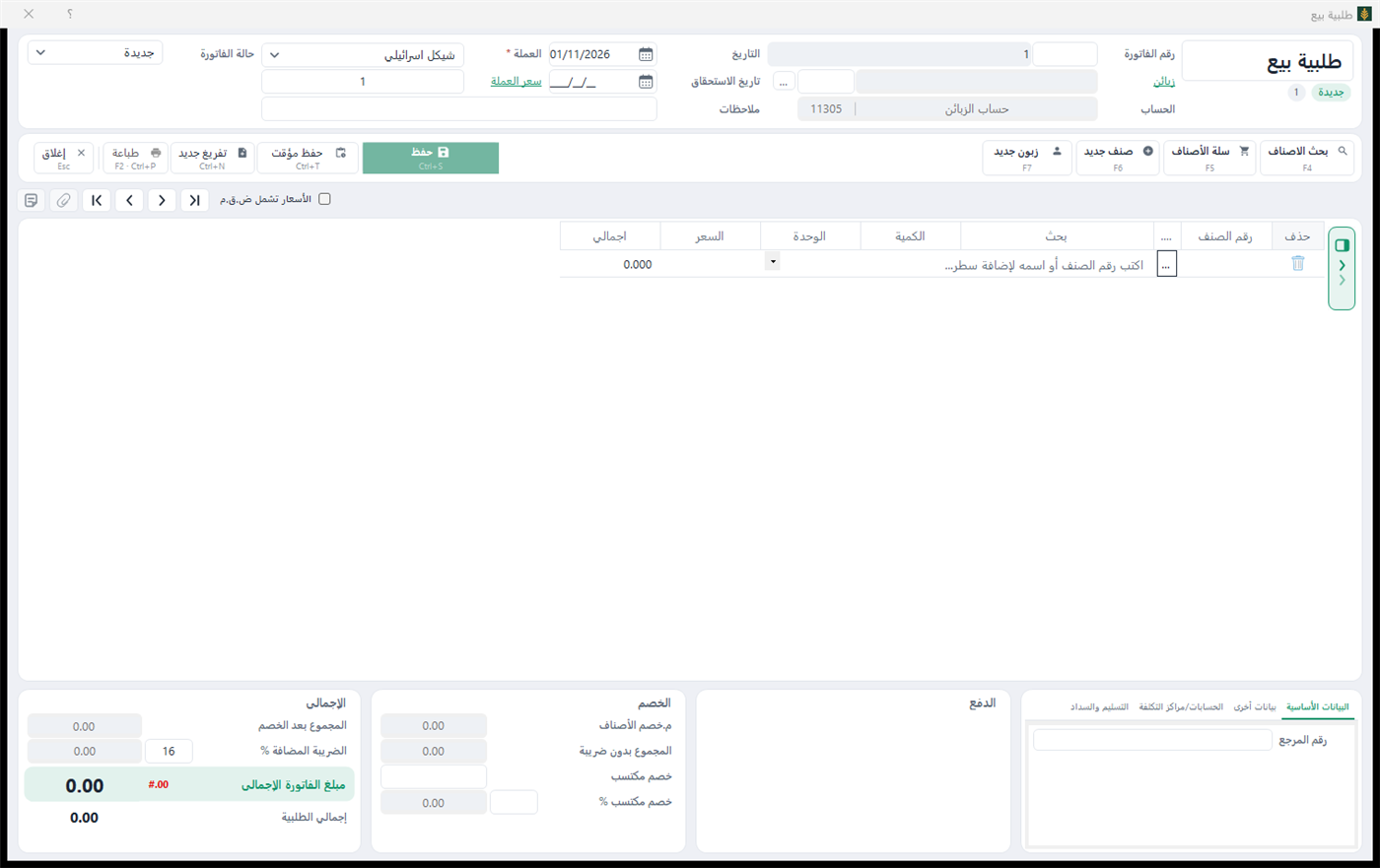
افتح المبيعات › الطلبيات › اضافة. يفتح طلبية بيع جديدة لزبون: تسجل الأصناف والكميات المطلوبة دون أن يتأثر المخزن أو الحسابات، ويمكن تحويلها لاحقاً إلى فاتورة أو إرسالية.زر «اضافة» في مجموعة «الطلبيات» على تبويب «المبيعات»شاشة طلبية البيع
اختر الزبون في زبائن. الطلبية تحتاج طرفاً: «اختر طرف الطلبية قبل الحفظ.».
تأكد من التاريخ، واكتب في ملاحظات موعد التسليم وعنوانه.الزبون (2) والتاريخ (3) والملاحظات (4)
أضف الأصناف وكمياتها وأسعارها في الجدول.
اضغط حفظ.زر الحفظ (5)
عند التسليم
افتح الطلبية من المبيعات › الطلبيات › طلبية، واضغط «تحويل إلى ...»:
يظهر في الطلبية رقم المستند الذي حُوِّلت إليه، وتُحوَّل مرة أخرى لتسليم دفعة ثانية.
أمثلة من واقع المحلات
جملة وتوزيع: طلبيات المندوب
المندوب يسجّل طلبيات المحلات طوال اليوم، ويجهّزها المخزن في الصباح. كل طلبية تتحوّل إلى فاتورة عند تحميلها في السيارة.
ملابس وأحذية: مقاس غير متوفر
الزبونة طلبت فستاناً بمقاس سيصل الأسبوع القادم. سجّل طلبيتها باسمها ورقم جوالها، وحوّلها إلى فاتورة حين تأتي.
مطعم ومقهى: طلبية حفلة
كيك وحلويات لحفلة يوم الخميس. الطلبية تسجّل التفاصيل والموعد دون أن تخصم شيئاً من المخزن قبل التحضير.
أسئلة شائعة
هل تنقص الطلبية المخزون؟
لا. الطلبية لا تحجز البضاعة ولا تنقصها، ولا ترحّل قيداً.
أين أرى الطلبيات التي لم تُسلَّم؟
في المبيعات › الطلبيات › طلبية: الطلبيات والطلبيات المثبتة. ويظهر في كل طلبية حُوِّلت المستندُ الذي حُوِّلت إليه.
هل أحذف طلبية حُوِّلت إلى فاتورة؟
لا، احذف الفاتورة أولاً: «لا يُحذف هذا المستند: حُوِّل منه المستند رقم 25. احذف ذلك المستند أولاً.».
كيف أسجّل تسليم بضاعة لزبون (إرسالية بيع أو سند تسليم) دون فاتورة؟
من المبيعات › الارساليات › اضافة اختر الزبون والمخزن والأصناف وكمياتها واحفظ. تنقص الكميات من المخزن، ولا يُرحَّل قيد. تجد الإرساليات في المبيعات › الارساليات › ارسالية.
الخطوات
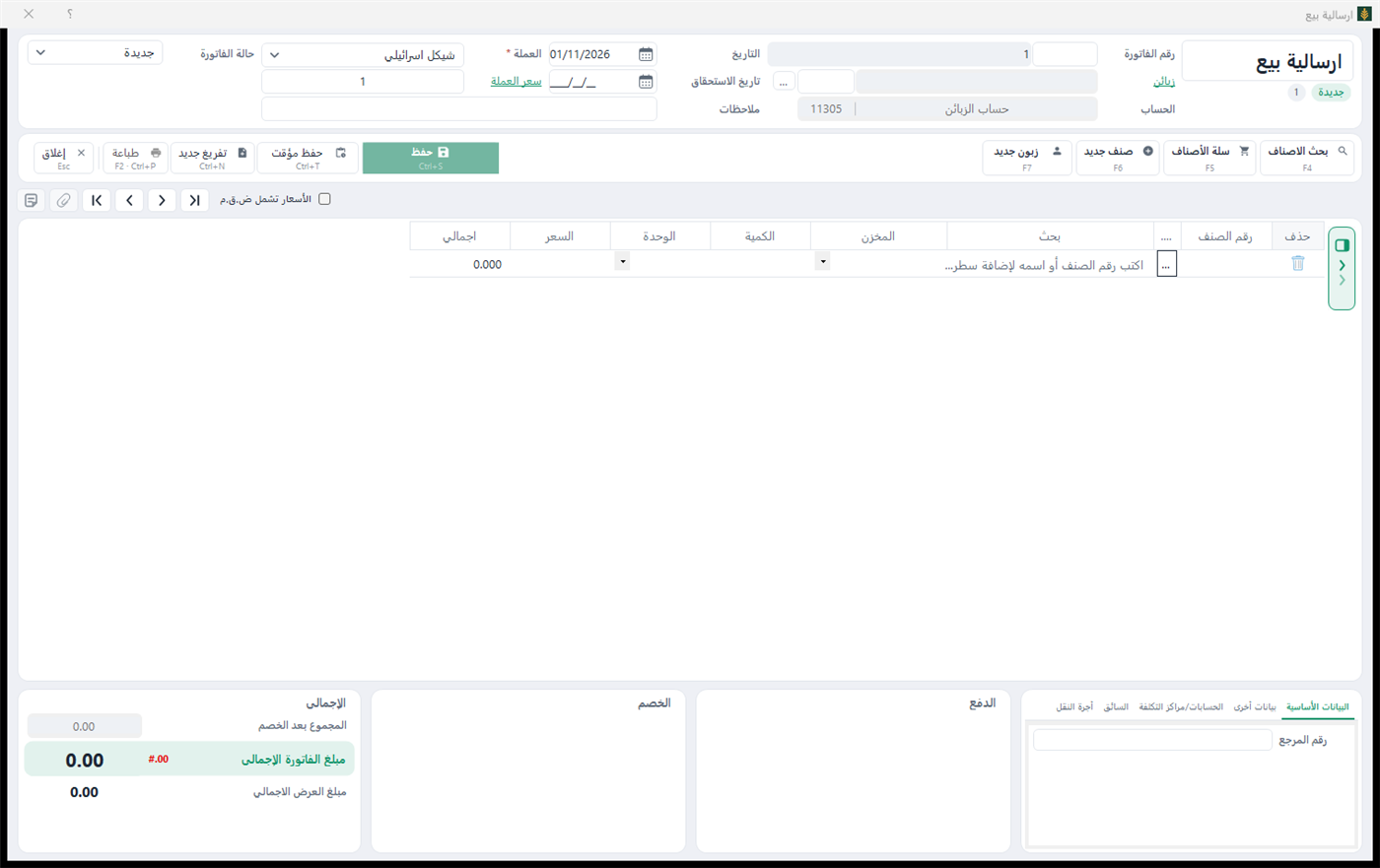
افتح المبيعات › الارساليات › اضافة. يفتح إرسالية بيع جديدة (سند تسليم بضاعة لزبون): تختار الزبون والأصناف وكمياتها، وعند الحفظ تُخصم الكميات من المخزن دون قيد محاسبي.زر «اضافة» في مجموعة «الارساليات» على تبويب «المبيعات»شاشة إرسالية البيع: في الجدول عمود المخزن
اختر الزبون في زبائن، وتأكد من التاريخ، واكتب في ملاحظات رقم السيارة أو اسم المستلم.الزبون (2) والتاريخ (3) والملاحظات (4)
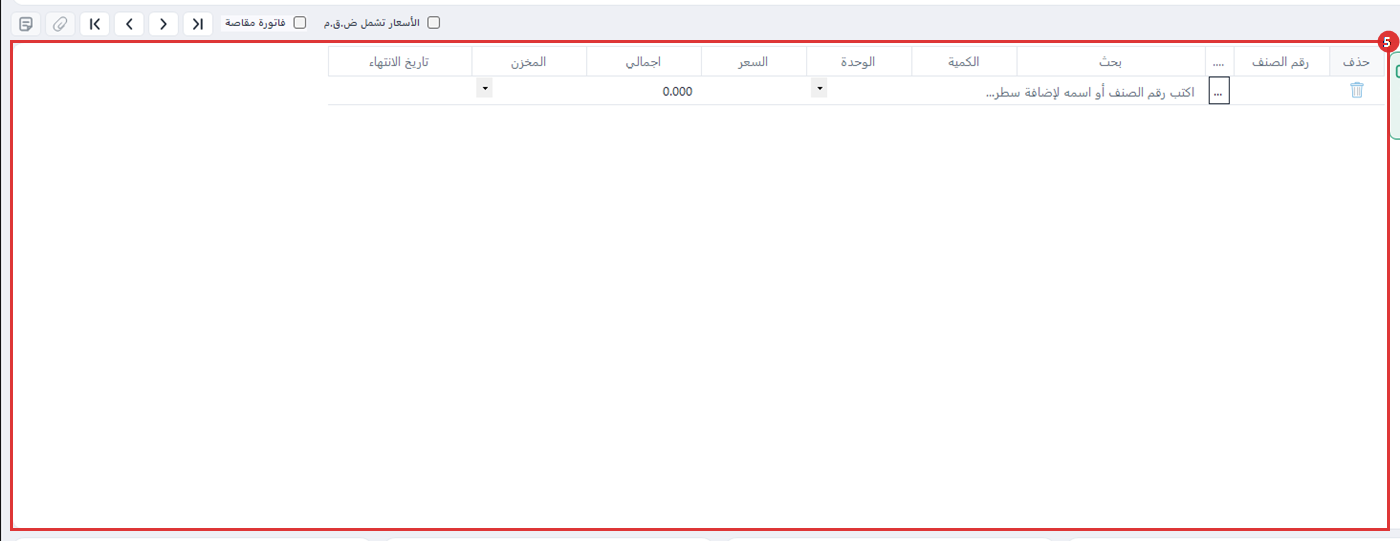
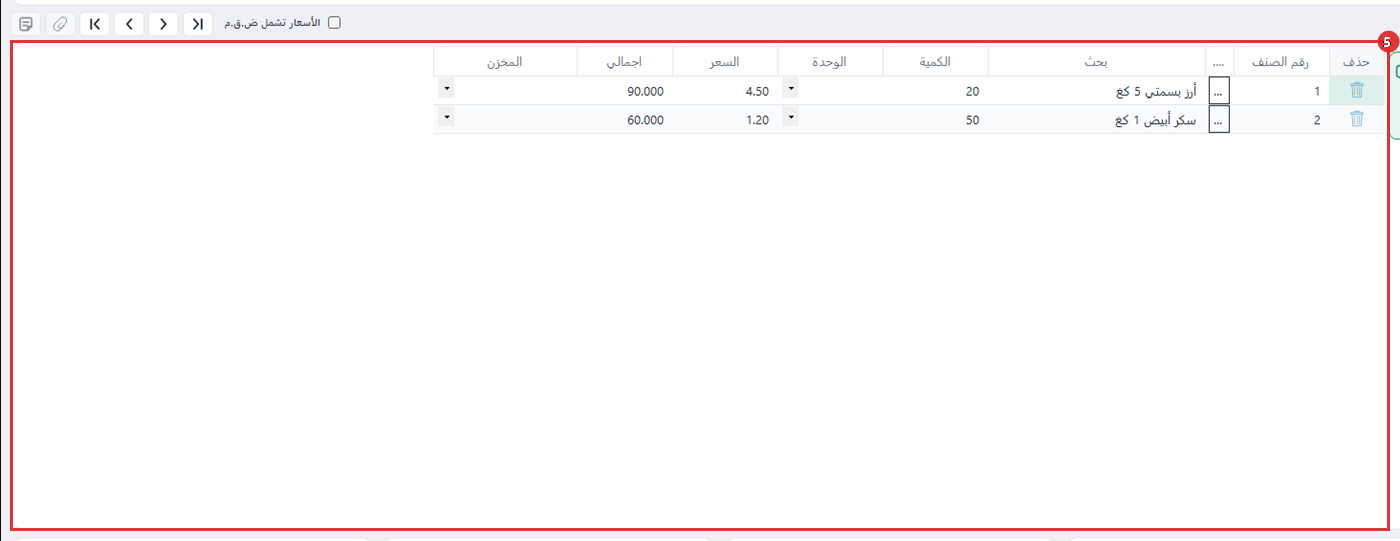
أضف الأصناف وكمياتها، واختر المخزن الذي تخرج منه في عمود «المخزن».
اضغط حفظ. تنقص الكميات من المخزن، ولا يُرحَّل قيد.زر الحفظ (5)
انتبه: الإرسالية ثم الفاتورة
الإرسالية لا تُحوَّل إلى فاتورة. قائمة «تحويل إلى ...» فيها فارغة.
إن حوّلت عرض سعر أو طلبية إلى إرسالية، ثم حوّلت المصدر نفسه إلى فاتورة بيع، تخرج البضاعة من المخزن مرتين: مرة بالإرسالية ومرة بالفاتورة. البرنامج لا يطرح ما سُلِّم.
إن كنت ستبيع بفاتورة فحوّل الطلبية إلى فاتورة بيع مباشرة، فهي تُنقص المخزون وترحّل القيد معاً.
أمثلة من واقع المحلات
جملة وتوزيع: بضاعة أمانة
تسلّم محلاً بضاعة ليبيعها ويحاسبك آخر الشهر على ما باع. الإرسالية تُخرجها من مخزنك وتبقى ورقة تسليم موقَّعة.
قطع غيار: تسليم لورشة على دفعات
ورشة تستلم القطع على دفعات من طلبية واحدة. حوّل الطلبية إلى إرسالية في كل تسليم، ويظهر في الطلبية ما حُوِّل منها.
أسئلة شائعة
هل تجعل الإرسالية الزبون مديناً؟
لا. الإرسالية لا قيد لها، فلا يتغير رصيد الزبون. الدين يأتي من فاتورة البيع.
في المبيعات › الارساليات › ارسالية: الإرساليات والإرساليات المثبتة.
كيف أعمل فاتورة خدمات (صيانة، تركيب، توصيل، استشارة) لزبون دون أصناف من المخزن؟
من المبيعات › فواتير الخدمات › اضافة اختر الزبون، واكتب في كل سطر رقم حساب الإيراد ومبلغه وملاحظة تصف الخدمة، ثم اكتب المدفوع واحفظ. يُرحَّل القيد إلى حساب الإيراد الذي اخترته، ولا يتغير المخزون.
الخطوات
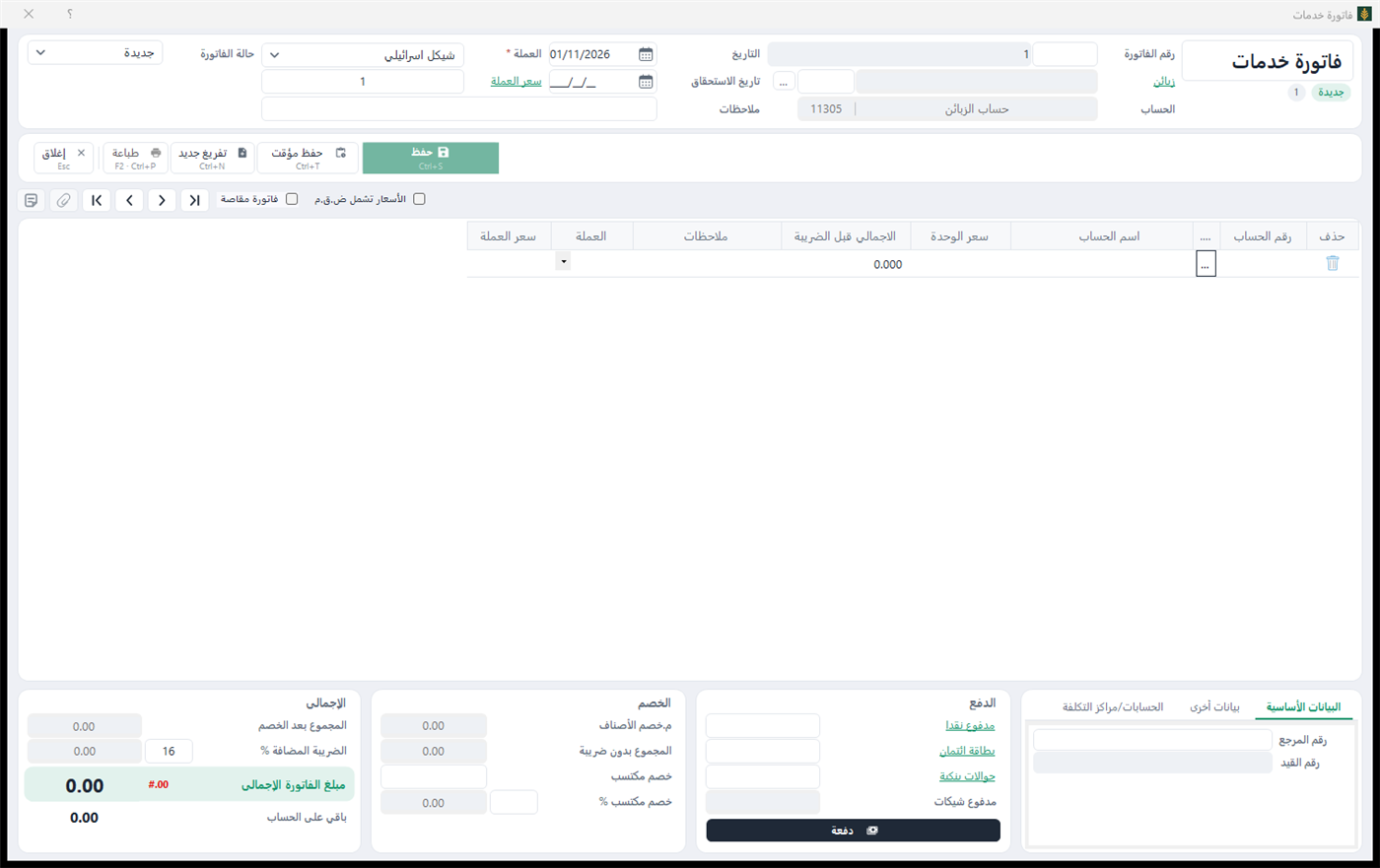
افتح المبيعات › فواتير الخدمات › اضافة. يفتح فاتورة خدمات جديدة لبيع خدمات لا بضاعة: تختار الجهة وبنود الخدمات ومبالغها، وعند الحفظ يُنشأ قيدها المحاسبي.زر «اضافة» في مجموعة «فواتير الخدمات» على تبويب «المبيعات»شاشة فاتورة الخدمات: كل سطر حساب إيراد ومبلغه
اختر الزبون في زبائن، وتأكد من التاريخ، واكتب في ملاحظات وصف العمل.الزبون (2) والتاريخ (3) والملاحظات (4)
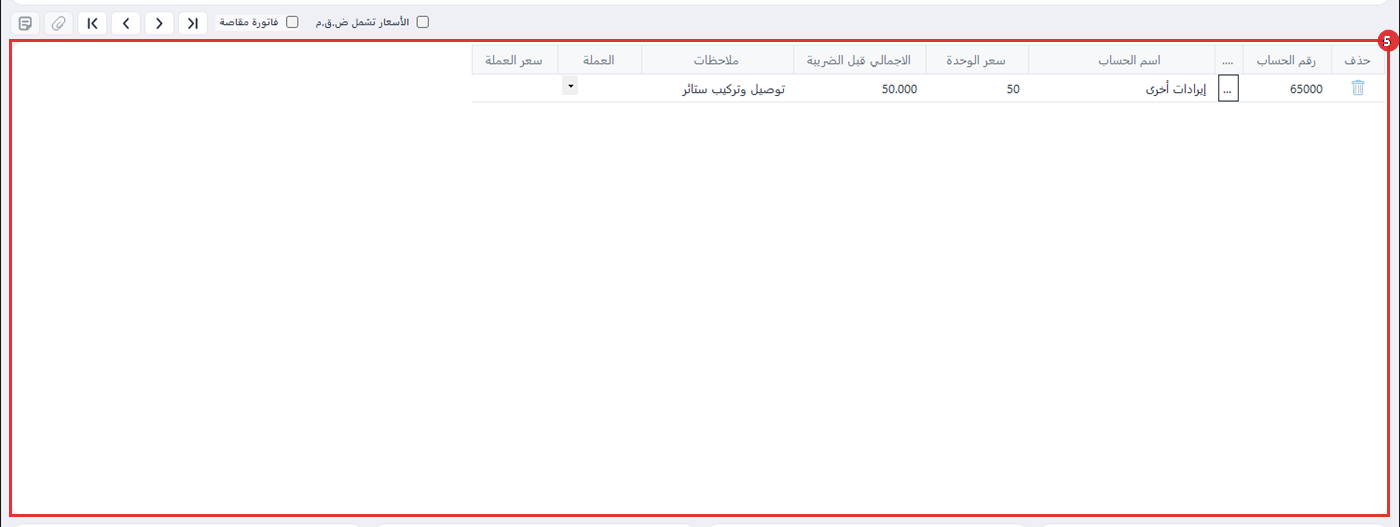
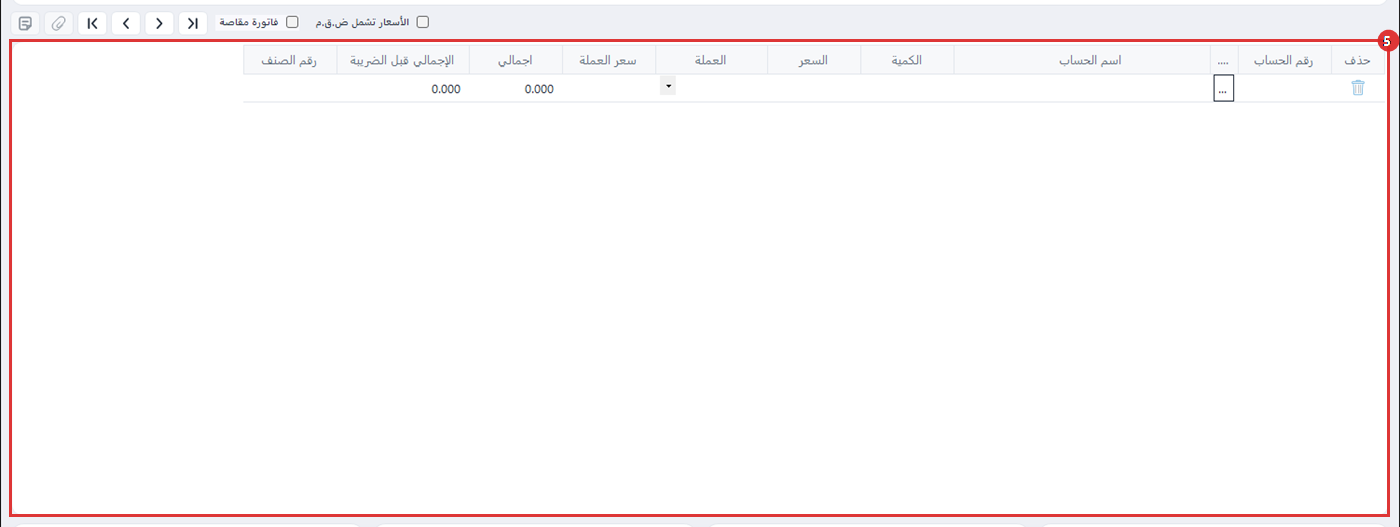
في كل سطر اكتب رقم الحساب لحساب الإيراد (أو اضغط زر النقاط لتختاره)، فيظهر اسم الحساب. ثم اكتب سعر الوحدة، وفي ملاحظات ما الخدمة بالضبط.سطر الخدمة (5): الحساب والمبلغ والملاحظة
راجع الضريبة المضافة %، واكتب ما قبضته في مدفوع نقدا. الباقي في باقي على الحساب يبقى ديناً على الزبون.الضريبة (6) والمدفوع (7) والباقي على الحساب (8)
أضف حساب إيراد جديد تحت الإيرادات في شجرة الحسابات، ثم اختره في السطر.
أين أجد فواتير الخدمات؟
في المبيعات › فواتير الخدمات › الخدمات: فواتير الخدمات وأرشيفها والمثبتة، أو مع كل الفواتير في كل الفواتير وحالاتها.
كيف أبحث عن فاتورة قديمة وأعرض كل الفواتير (بيع وكاشير ونقطة بيع وشراء) في قائمة واحدة، وما معنى فاتورة مثبتة أو ملغاة؟
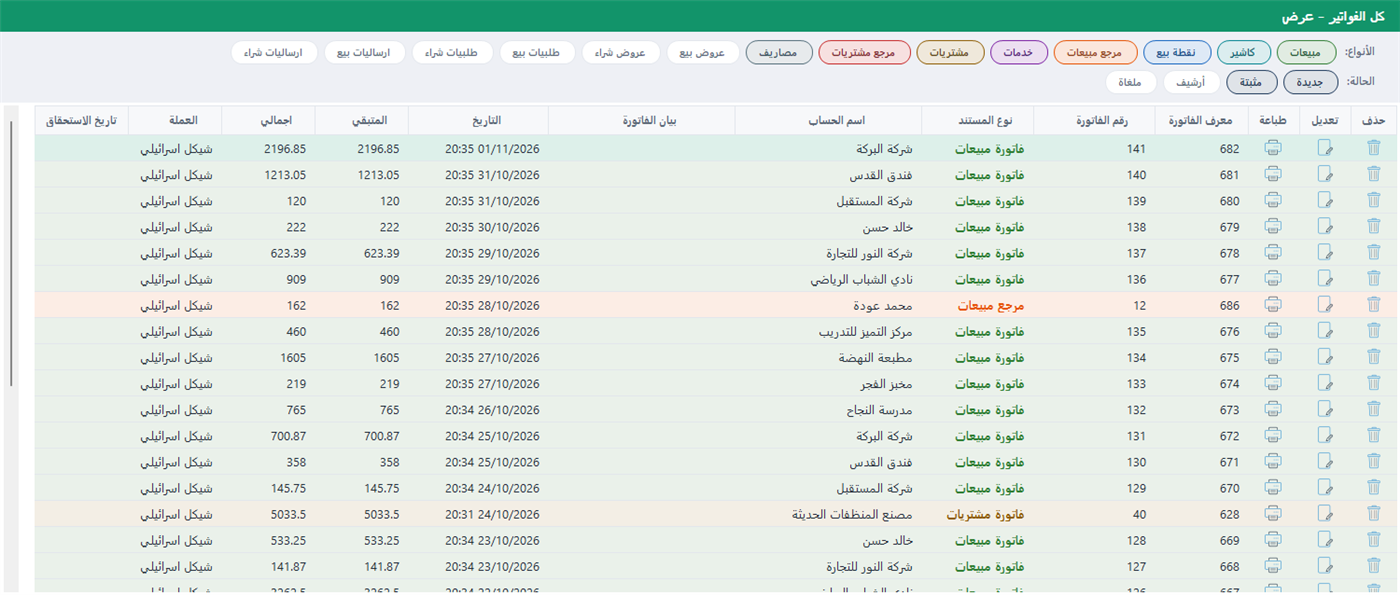
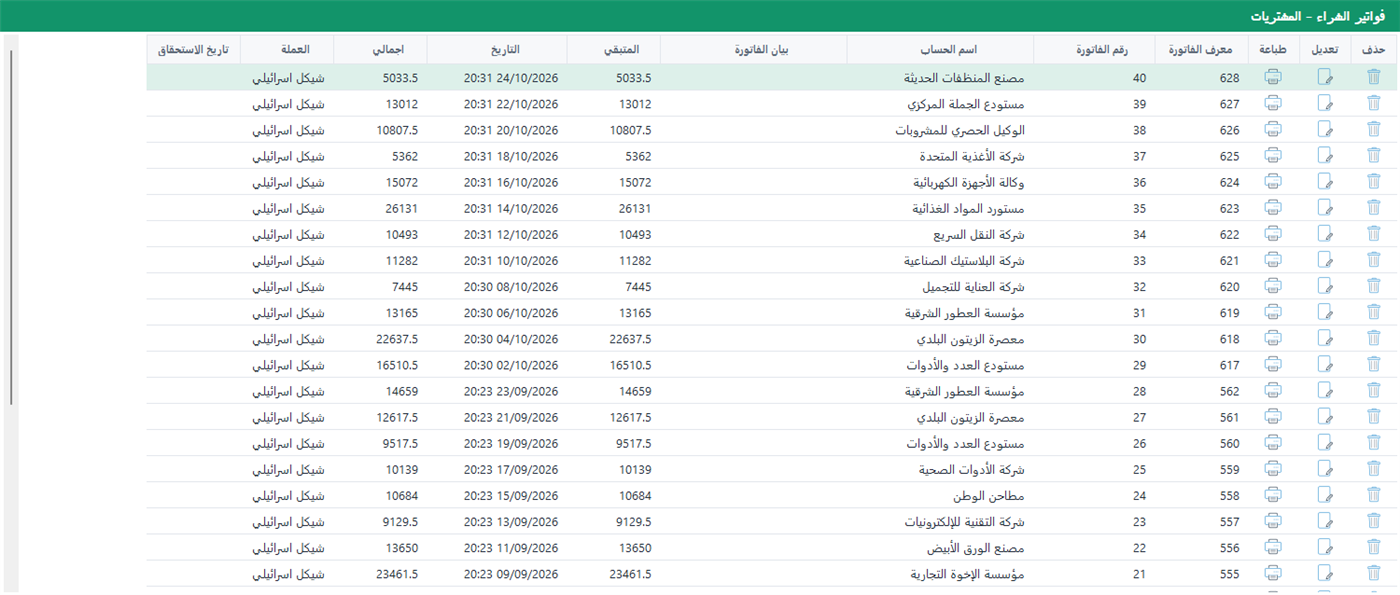
افتح المبيعات › «كل الفواتير» › «عرض». اختر الأنواع من «الأنواع» والحالات من «الحالة»، وابحث بالرقم أو الاسم. كل فاتورة تُفتح في شاشتها وتُطبع بنموذجها.
الخطوات
على تبويب المبيعات، في مجموعة «كل الفواتير»، اضغط «عرض».زر «كل الفواتير» على تبويب «المبيعات»كل الفواتير: صف الأنواع، وصف الحالة، ثم الجدول
في صف «الأنواع» علّم ما تريد: مبيعات، كاشير، نقطة بيع، مرجع مبيعات، خدمات، والمشتريات والمصاريف. عروض الأسعار والطلبيات والإرساليات مطفأة حتى تعلّمها.
في صف «الحالة» اختر جديدة ومثبتة (الافتراضي)، أو أرشيف وملغاة عند الحاجة.
ابحث في الجدول. لكل فاتورة نوع المستند ورقم الفاتورة واسم الحساب والمتبقي.
اضغط تعديل لتفتح الفاتورة في شاشتها (فاتورة نقطة البيع في نقطة البيع، والكاشير بواجهة الكاشير)، أو طباعة لتعيد طباعتها بنموذجها.
حالات الفاتورة
الحالة
المعنى
التعديل
الحذف
جديدة
الحالة العادية بعد الحفظ
يُعدَّل حسب إعدادات الشركة
يُحذف إلى «ملغاة»
مثبتة
فاتورة أُقفلت بعد مراجعتها
لا: «المستند مثبت، فلا يُعدَّل»
لا: « لا يمكنك حذف فاتورة مثبتة »
أرشيف
فاتورة قديمة أُبعدت عن القائمة اليومية
—
—
ملغاة
فاتورة حُذفت، وتبقى للاطلاع
لا: «هذا المستند محذوف، فيُعرض للقراءة فقط ولا يُحفظ من جديد»
لا تُحذف مرة ثانية
التثبيت لا يُلغى. بعد التثبيت لا تحتوي قائمة الحالة إلا «مثبتة». المدير العام وحده يعدّل الفاتورة المثبتة: «فاتورة مثبتة: مفتوحة للتعديل بصلاحية المدير العام، وتُحفظ مثبتة.».
من المخازن › الأصناف › اضافة تفتح بطاقة صنف جديد؛ تكتب اسم الصنف وتختار الوحدة الرئيسية ونوع الصنف، ثم سعر الشراء وسعر البيع في تبويب «الأسعار»، وتحفظ. الرقم والباركود يقترحهما البرنامج، ويمكنك تغيير الباركود إلى باركود العلبة.
الفكرة المحاسبية: ماذا يحدث في الدفاتر؟
بطاقة الصنف لا تُنشئ قيداً، فهي تعريف فقط: ما اسم الشيء الذي تشتريه وتبيعه، وبأي وحدة يُعدّ، وبكم يُشترى ويُباع. أما المال والكميات فتتحرك بالفواتير:
الحركة
أثرها
فاتورة شراء للصنف
تزيد كميته في المخزن، وتزيد قيمة المخزون في الدفاتر
فاتورة بيع للصنف
تنقص كميته، ويُحسب ربحه من الفرق بين سعر البيع وتكلفته
صنف من نوع «خدمة»
لا رصيد له في المخزن أبداً (توصيل، تركيب، صيانة)
لذلك اختر النوع بعناية: البضاعة تُعدّ وتُجرد، والخدمة تُباع فقط.
الخطوات
افتح المخازن › الأصناف › اضافة. يفتح بطاقة صنف جديد: تكتب الاسم والباركود والمجموعة والوحدات وأسعار الشراء والبيع والرصيد الافتتاحي وحد الطلب، ثم تحفظه ليظهر في الفواتير.زر «اضافة» في مجموعة «الأصناف» على تبويب «المخازن»
اكتب اسم الصنف كما يعرفه الزبون والكاشير، مثل «شاي أخضر 100 كيس». الاسم يظهر في الفاتورة المطبوعة وفي البحث.
اختر الوحدة الرئيسية: أصغر وحدة تبيع بها (قطعة، كيلو، علبة). الوحدات الأكبر (كرتونة من 12) تضيفها في تبويب «الوحدات».
الباركود: يقترح البرنامج باركوداً، فإن كان على العلبة باركود فامسحه بالقارئ هنا ليُعرف الصنف عند البيع بالمسح.
اختر نوع الصنف: «بضاعة» لما يدخل المخزن ويُعدّ، و«خدمة» لما لا رصيد له.بيانات الصنف: الاسم (2) والوحدة (3) والباركود (4) والنوع (5)
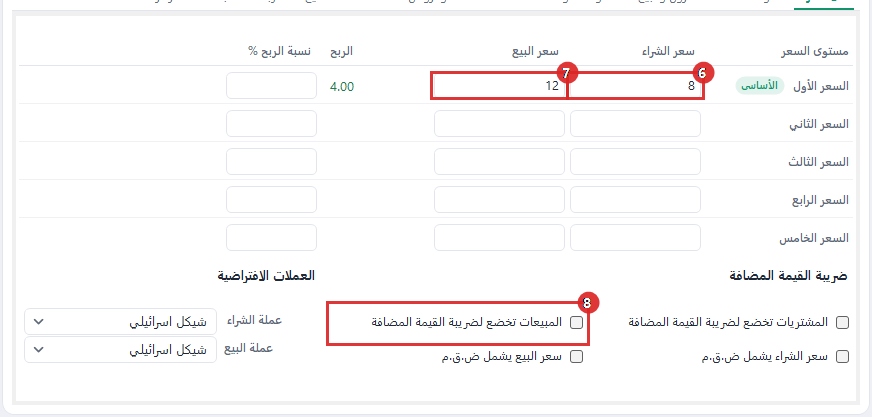
في تبويب «الأسعار»، اكتب سعر الشراء في سطر السعر الأول.
ثم سعر البيع في السطر نفسه؛ يحسب البرنامج الربح ونسبته بجانبهما. الأسعار من الثاني إلى الخامس لمستويات أسعار أخرى (جملة، موزّع) إن احتجتها.
حدّد الضريبة: علّم المبيعات تخضع لضريبة القيمة المضافة إن كان الصنف يُباع بضريبة، وعلّم «سعر البيع يشمل ض.ق.م» إن كان السعر الذي كتبته هو السعر النهائي للزبون.تبويب الأسعار: سعر الشراء (6) وسعر البيع (7) وضريبة المبيعات (8)
اضغط حفظ. يظهر الصنف فوراً في الفواتير ونقطة البيع، وتجده في المخازن › الأصناف › بضاعة.زر الحفظ (9)
أمثلة من واقع المحلات
محل ملابس: موديل بعدة مقاسات وألوان
قميص كحلي يأتي بمقاسات M و L و XL. إن أردت أن تعرف كم بقي من كل مقاس، فاجعل كل مقاس صنفاً بباركوده: «قميص كحلي - L». وإن كان يكفيك وصف الموديل، فأضف حقلاً خاصاً «المقاس» أو «اللون» من متفرقات › الحقول المخصصة › اضافة يظهر في بطاقة الصنف وفي البحث، والرصيد يبقى واحداً للموديل.
بقالة وسوبرماركت: علبة وكرتونة
عصير يُباع بالعلبة ويُشترى بالكرتونة (24 علبة). الوحدة الرئيسية «علبة» بباركود العلبة من المصنع، ثم أضف «كرتونة» بعدد 24 في تبويب «الوحدات»، فتشتري بالكرتونة وتبيع بالعلبة والرصيد صحيح.
صيدلية: دواء ومستحضرات
الدواء صنف من نوع «بضاعة» بباركود العبوة، وسعر البيع حسب التسعيرة. تابع ما قاربت صلاحيته من المخازن › التقارير › قاربت تاريخ الصلاحية.
جوالات وإلكترونيات: جهاز وخدمة
الشاحن والسمّاعة أصناف «بضاعة» تُعدّ في المخزن، و«تبديل شاشة» أو «تعريف جهاز» صنف «خدمة» يُباع في الفاتورة نفسها بلا رصيد.
قطع غيار وأدوات: رقم القطعة
اكتب رقم القطعة من الكتالوج في الباركود أو في الاسم («فلتر زيت - 15400»)، فيجدها الكاشير بالمسح أو برقمها.
أخطاء شائعة
باركود مكرر. الباركود لصنف واحد فقط؛ إن كان لصنف آخر يقول البرنامج: «هذا الباركود مستخدم من قبل». ابحث عن الصنف الآخر، فربما هو الصنف نفسه أُدخل مرتين.
اسم موجود من قبل. إن كتبت اسماً مسجّلاً يسألك البرنامج قبل الحفظ: «يوجد صنف مسجّل بالاسم «شاي أخضر 100 كيس».»، ويعرض الانتقال إلى الصنف الموجود أو الإضافة رغم ذلك. الانتقال إليه يمنع صنفين لشيء واحد يتفرّق رصيدهما بينهما.
الوحدة الكبيرة كوحدة رئيسية. إن جعلت «الكرتونة» وحدة رئيسية ثم بعت بالقطعة خرجت الكميات كسوراً. الوحدة الرئيسية هي الأصغر، والكرتونة وحدة إضافية.
خدمة سُجّلت «بضاعة». تظهر حينها في الجرد وتقارير الكميات وهي لا تُخزَّن. اجعل التوصيل والتركيب «خدمة».
تأجيل التفكير في النوع والعملة. بعد أن يتحرك الصنف في الفواتير يُقفل البرنامج نوعه وعملتي الشراء والبيع، حتى لا تختلّ أرصدته. حدّدها صحيحة عند الإضافة.
أسئلة شائعة
هل يجب أن أكتب رقم الصنف؟
لا. يقترح البرنامج الرقم التالي في رقم الصنف، وتستطيع تغييره قبل الحفظ إن كان لك ترقيم خاص.
كيف أضيف كرتونة فيها 12 قطعة؟
احفظ الصنف بوحدته الرئيسية (قطعة)، ثم افتح تبويب «الوحدات» وأضف الكرتونة بعدد 12 وسعرها.
هل أستطيع إضافة أصناف كثيرة مرة واحدة؟
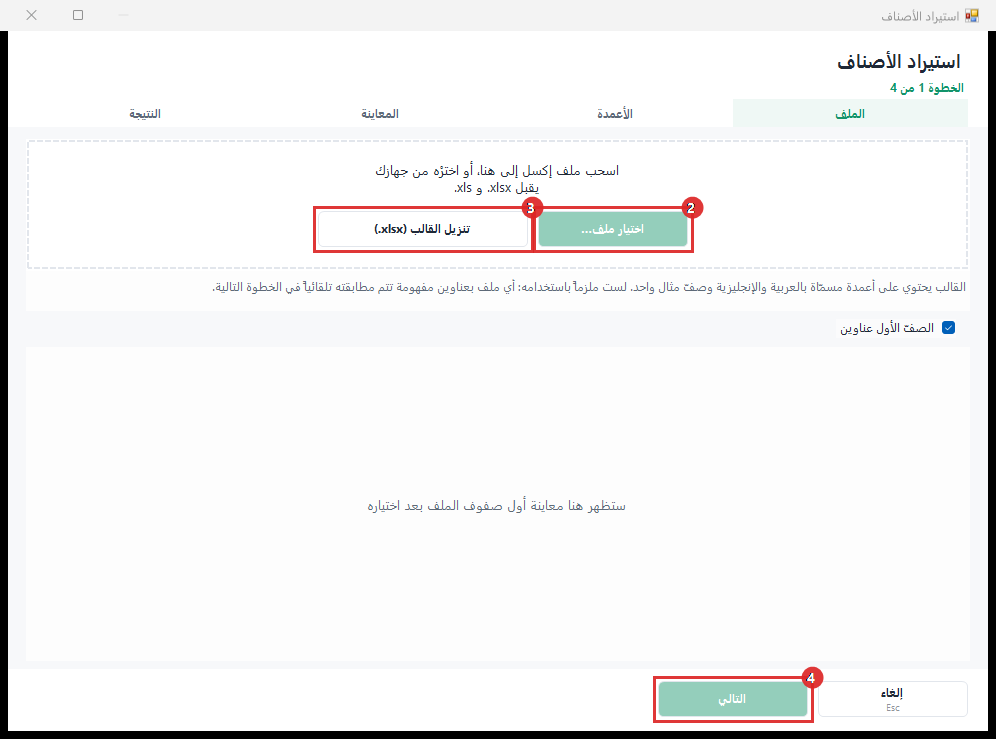
نعم، من معالج الاستيراد تستورد الأصناف من ملف Excel بدل إدخالها واحداً واحداً.
أين أرى رصيد الصنف في المخزن؟
في «ملخص الصنف» على يسار بطاقته، وفي تقارير المخازن.
كيف أضيف ملابس بمقاسات وألوان؟
صنف لكل مقاس إن أردت رصيد كل مقاس وحده، أو صنف للموديل مع حقل خاص «المقاس» إن كان يكفيك الوصف. التفصيل في مثال محل الملابس أعلاه.
كيف أضيف صنفاً يُباع بالحبة والكرتونة؟
الوحدة الرئيسية هي الحبة، والكرتونة وحدة إضافية بعددها وسعرها في تبويب «الوحدات».
كيف أبحث عن صنف في قائمة الأصناف، وأحذف صنفاً أو أؤرشفه أو أسترجعه؟
افتح المخازن › الأصناف › بضاعة لترى الأصناف. الصنف الذي لم تعد تبيعه وعليه حركات لا يُحذف؛ صفّر رصيده ثم اضغط «أرشفة» في سطره، فيغيب عن القوائم والتقارير ويبقى في «المؤرشفة» تستعيده متى شئت.
الخطوات
افتح المخازن › الأصناف › بضاعة. من سهم الزر تختار: البضاعة، أو الخدمات، أو الكل، أو المحذوف، أو «المؤرشفة».زر «عرض الكل» وسهمه على تبويب «المخازن»
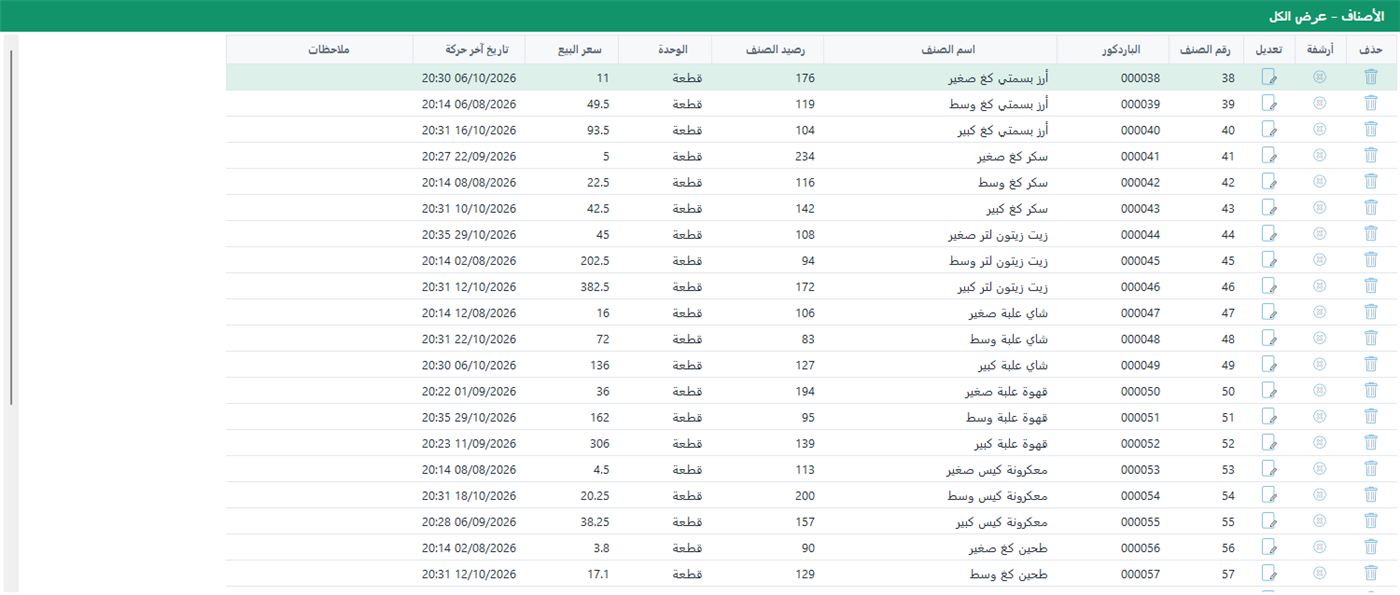
ابحث بالرقم أو الاسم أو الباركود. لكل صنف في الجدول: رصيد الصنف وسعر البيع وتاريخ آخر حركة.
لتعديل الصنف اضغط تعديل في سطره، فتُفتح بطاقته (إضافة صنف).
لصنف لم تعد تبيعه اضغط أرشفة، أو حذف إن لم تكن عليه أي حركة.قائمة الأصناف وأعمدتها
أرشفة أم حذف؟
الحذف
الأرشفة
متى
صنف أُضيف بالخطأ ولا حركة عليه
صنف قديم عليه فواتير
الشرط
لا حركات عليه، وإلا: «لا يمكنك حذف صنف عليه حركات»
لا رصيد له في أي مخزن، وإلا: «لا يُؤرشف صنف في مخازنه رصيد: الأصناف المؤرشفة تغيب عن تقارير المخزون. صفّر رصيده أولاً.»
بعده
في قائمة المحذوف
في «المؤرشفة»
الرجوع
«استعادة»
«استعادة»
الحذف من قائمة المحذوف نهائي لا يُسترجع.
شجرة الأصناف
المخازن › الأصناف › شجرة الأصناف تعرض مجموعات الأصناف وتحت كل مجموعة أصنافها، مع «توسيع الكل» و«طي الكل». هي للاطلاع على تصنيف البضاعة فقط.
أمثلة من واقع المحلات
محل ملابس: موديلات الموسم الماضي
بعد بيع آخر قطعة من موديل قديم، أرشفه، فلا يظهر للكاشير في البحث، وتبقى فواتيره القديمة كما هي.
جوالات وإلكترونيات: جهاز توقف إنتاجه
بقي منه جهازان؟ لا يُؤرشف حتى يُباعا أو يُسوّى رصيدهما بالجرد (جرد المخزون).
بقالة وسوبرماركت: صنف أُدخل مرتين
إن أُضيف الصنف مرتين ولم يُبع من النسخة الثانية شيء، احذفها. وإن كان عليها حركات، صفّر رصيدها ثم أرشفها، واستعمل الأولى.
أسئلة شائعة
لماذا لا أستطيع حذف صنف؟
لأن عليه فواتير؛ حذفه يفسد تلك الفواتير. أرشفه بدل الحذف.
هل يظهر الصنف المؤرشف في التقارير؟
لا، الأصناف المؤرشفة تغيب عن تقارير المخزون، لذلك يشترط البرنامج أن يكون رصيدها صفراً.
كيف أعمل جرد المخزون وأسوّي الفرق بين الرصيد في البرنامج والموجود على الرف؟
افتح المخازن › جرد المخزون › اضافة، وأضف الأصناف التي عددتها، واكتب لكل صنف ما وجدته على الرف في «الرصيد الفعلي». البرنامج يعرض «الرصيد الحالي» بنفسه، ويحسب الفرق، ويعدّل رصيد المخزن به عند الحفظ.
الفكرة: ماذا يفعل الجرد؟
الجرد يقارن ما في البرنامج بما على الرف، ويجعل البرنامج يطابق الرف. أنت تكتب العدد الحقيقي لكل صنف، والبرنامج يطرح منه الرصيد الحالي ويُدخل الفرق في المخزن: زيادة إن وجدت أكثر، ونقصاً إن وجدت أقل.
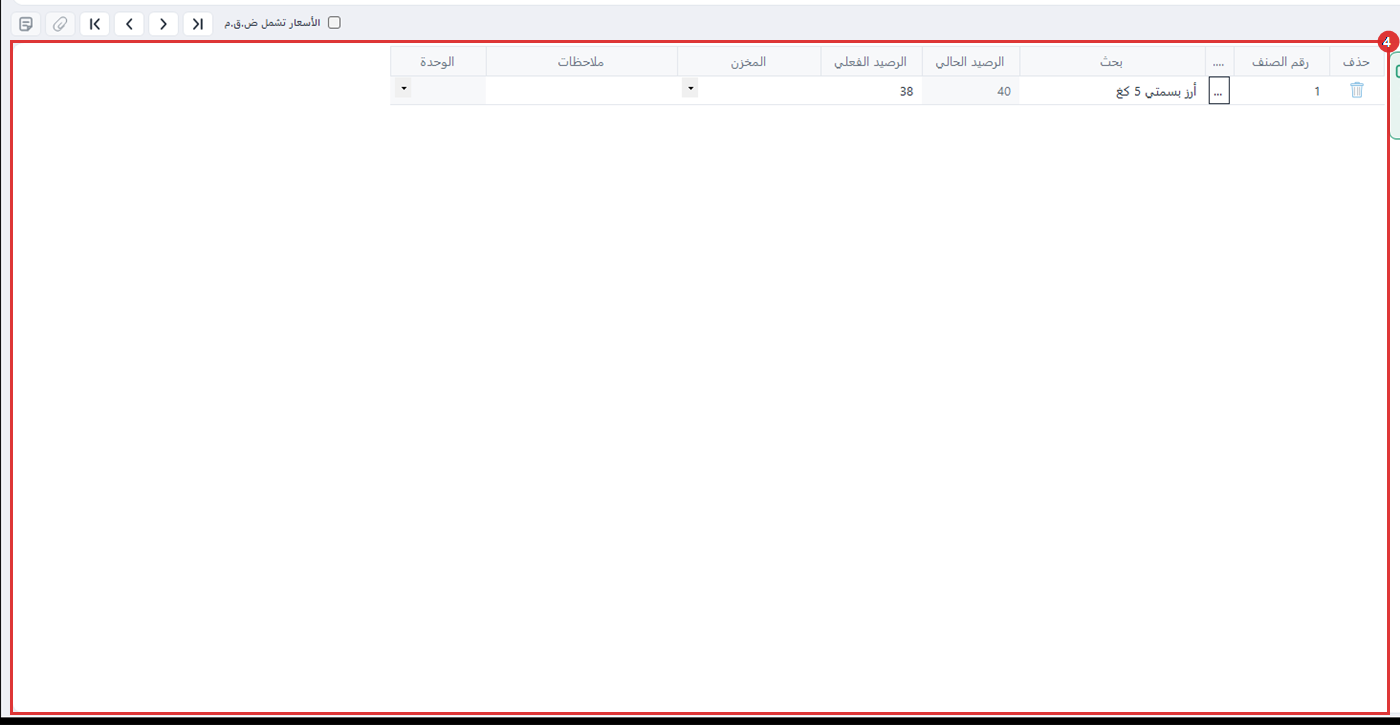
مثال: في البرنامج 40 كيس أرز، وعلى الرف 38. تكتب 38، فيخرج من المخزن كيسان.
الجرد في سنبلة يغيّر الكميات فقط، ولا يكتب قيداً محاسبياً.
الخطوات
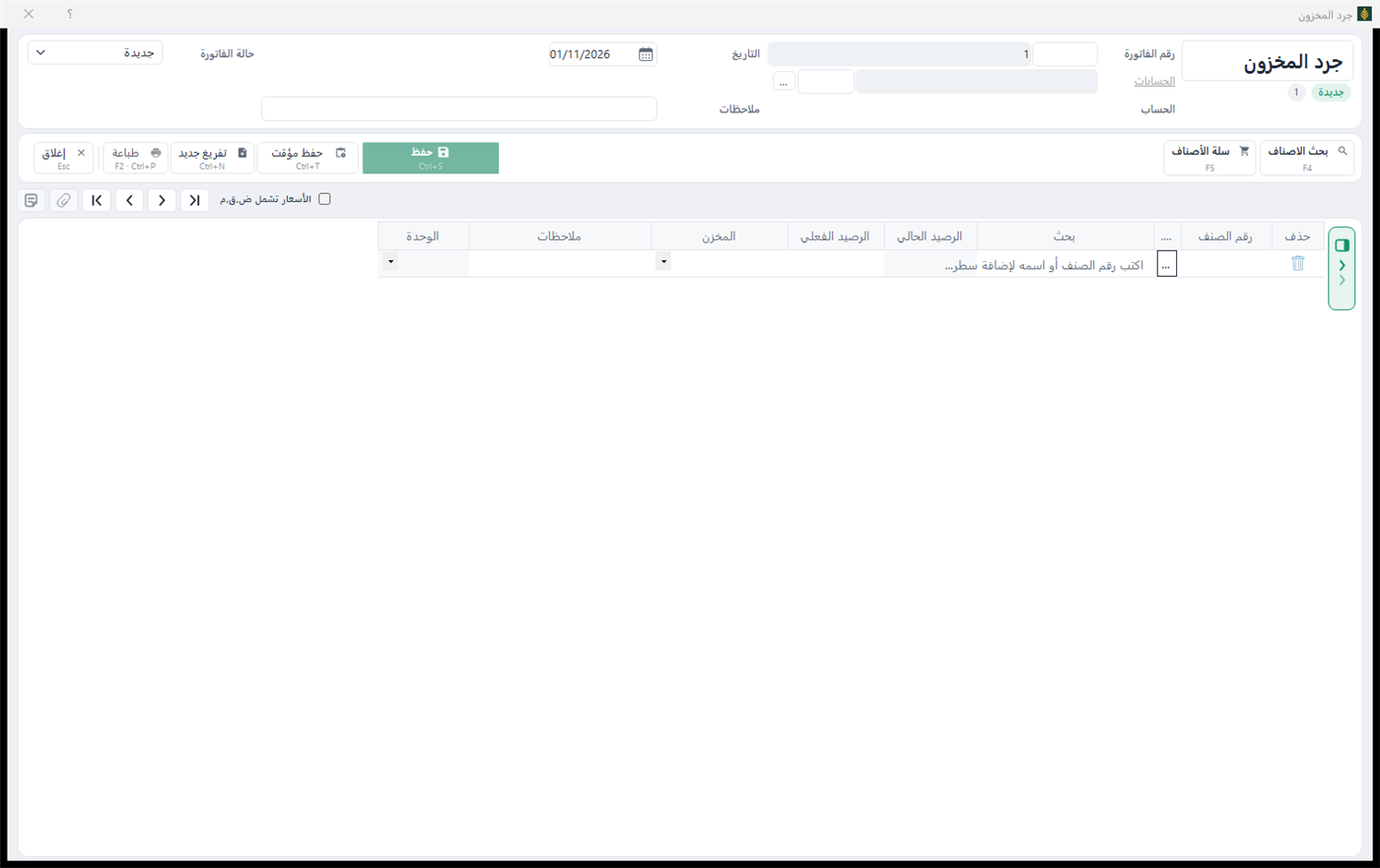
افتح المخازن › جرد المخزون › اضافة.زر «اضافة» في مجموعة «جرد المخزون» على تبويب «المخازن»شاشة «جرد المخزون»
راجع التاريخ: يوم العدّ.
اكتب في ملاحظات ما جردته، مثل «جرد آخر الشهر - رف المواد الغذائية».رأس الجرد: التاريخ (2) والملاحظات (3)
في الجدول، سطر لكل صنف عددته: اكتب رقم الصنف أو اسمه في بحث. يظهر الرصيد الحالي وحده (الرصيد الحالي يُحسب من الحركات ولا يمكن تعديله هنا.)، فاكتب العدد الذي على الرف في الرصيد الفعلي. اختر المخزن إن كان الصنف في مخزن غير مخزن هذا الجهاز.سطر جرد: الرصيد الحالي 40 والرصيد الفعلي 38
اضغط حفظ. يقرأ البرنامج الرصيد من جديد لحظة الحفظ، فإن بِيع من الصنف على جهاز آخر أثناء العدّ يُحسب، ثم يعدّل رصيد المخزن بالفرق. تجد الجرد بعدها في المخازن › جرد المخزون › عرض.زر الحفظ (5)
أمثلة من واقع المحلات
محل ملابس وأحذية: جرد آخر الموسم
اجرد كل مقاس سطراً، فيظهر أي مقاس ضاع أو بيع دون فاتورة. الفرق الكبير في مقاس واحد يدل غالباً على بيع بالمقاس الخطأ (رصيد الصنف بالسالب).
بقالة وسوبرماركت: جرد الرفوف رفاً رفاً
لا يلزم جرد المحل كله في يوم واحد. اجرد رفاً كل يوم، واكتب اسم الرف في الملاحظات، فتعرف أين يتكرر النقص.
صيدلية: الأدوية التالفة ومنتهية الصلاحية
ما انتهت صلاحيته وأُتلف لا يُعدّ في «الرصيد الفعلي»، فيخرج من المخزن بالجرد.
جوالات وإلكترونيات: الإكسسوارات الصغيرة
الشواحن والسماعات تضيع بسهولة؛ اجردها كل شهر، والأجهزة نفسها كل أسبوع.
أخطاء شائعة
ترك «الرصيد الفعلي» فارغاً. السطر الذي فيه صنف بلا عدد لا يُحفظ. إن كان الرف فارغاً فاكتب 0، والصفر عدد صحيح.
كتابة الفرق بدل العدد. لا تكتب «−2»؛ اكتب ما على الرف (38)، والبرنامج يحسب الفرق.
العدّ أثناء البيع دون حساب. لا مشكلة: البرنامج يقرأ الرصيد لحظة الحفظ. لكن عُدّ الرف مرة واحدة، فالقطعة التي بيعت بعد عدّك خرجت منه بفاتورتها.
أسئلة شائعة
بأي وحدة أكتب العدد؟
بالوحدة الأساسية للصنف (الحبة غالباً)، فالجرد يحوّل كل سطر إليها ولا تتغير الوحدة فيه.
هل أستطيع الجرد بالهاتف؟
نعم، الجرد يُعدّ من الهاتف ثم يُعتمد على الكمبيوتر: الجرد بالهاتف.
هل يدخل فرق الجرد في الأرباح؟
الجرد يغيّر الكمية في المخزن، فتتغير قيمة بضاعة آخر المدة في التقارير. ولا يكتب الجرد قيداً محاسبياً بالفرق.
ماذا أفعل إن وجدت رصيداً بالسالب؟
اعرف سببه أولاً من المخازن › التقارير › حركات الأصناف، ثم سوّه بالجرد إن كان النقص حقيقياً: رصيد الصنف بالسالب.
كيف أجرد المخزن بالهاتف (بالجوال) وأعتمد الجرد؟
يرسل العدّاد الجرد من الهاتف (المزيد ← الجرد)، فيظهر على الكمبيوتر في «جرود الهواتف» (تبويب المخازن، بجانب جرد المخزون) بانتظار الاعتماد. راجع الفروقات، ثم اضغط «اعتماد وتسوية المخزون» أو «رفض» مع السبب.
الفكرة
العدّ يحتاج يدين ورفاً، لا كمبيوتراً. العدّاد يمشي بين الرفوف بالهاتف ويعدّ، ثم يرسل الجرد. لا يتغير المخزون عند وصول الجرد؛ يبقى بانتظار اعتمادك، فتراجع الفروقات قبل أن تُسوّى.
الخطوات
افتح المخازن › جرد المخزون › جرود الهواتف.زر «جرود الهواتف» في مجموعة «جرد المخزون» على تبويب «المخازن»
في «الجرود الواردة» اختر الجرد. اختر جرداً لترى ما سيغيّره. الاعتماد يسوّي المخزون بمستند «جرد المخزون»، والرفض يعيده إلى العدّاد بسببه.
راجع «الفروقات»: لكل صنف الدفتري الآن والمعدود والفرق وقيمة الفرق.
إن كان الجرد صحيحاً اضغط «اعتماد وتسوية المخزون». يُنشئ البرنامج مستند «جرد المخزون» بالأصناف التي فيها فرق: «اعتُمد: سُوّي مخزون 12 صنفاً بمستند جرد المخزون رقم 45». وإن لم يكن فرق: «اعتُمد: المعدود يطابق الدفتري، فلا تسوية».
إن كان فيه خطأ اضغط «رفض» واكتب «سبب الرفض (يظهر على الهاتف)»، فيعود الجرد إلى العدّاد ليعيده.
خيارات الجرد
«جرد أعمى»: العدّاد لا يرى الرصيد في البرنامج، فيعدّ ما يراه فعلاً لا ما يتوقعه.
«ما لم يُعَدّ يُعتبر صفراً»: كل صنف في المخزن لم يُعدّ يُحسب صفراً. مناسب لجرد مخزن كامل، لا لجرد رف واحد.
أمثلة من واقع المحلات
بقالة وسوبرماركت: جرد الليل
عاملان يجردان بعد الإغلاق بهاتفيهما، كل واحد ممر. في الصباح يعتمد صاحب المحل الجرود من الكمبيوتر بعد نظرة على الفروقات الكبيرة.
صيدلية: جرد أعمى
فعّل الجرد الأعمى، فلا يكتب المساعد الرقم الذي يتوقعه البرنامج دون عدّ.
أسئلة شائعة
لا يظهر لي «جرود الهواتف» أو تظهر رسالة صلاحية؟
فتحها يحتاج صلاحية المزامنة مع الهاتف («ليست لديك صلاحية المزامنة مع الهاتف.»)، والاعتماد يحتاج صلاحية إضافة الجرد: «اعتماد جرد الهاتف يُنشئ جرداً في المخزون، وليست لديك صلاحية إضافة الجرد.».
هل يُجرد صنف خدمة؟
لا، الخدمة لا مخزون لها، فيرفضها البرنامج في الجرد.
هل يتغير المخزون إذا رفضت الجرد؟
لا. فقط الاعتماد يسوّي المخزون.
كيف أضيف كمية إلى المخزن أو أخصمها منه دون فاتورة (تالف، عينات، هدايا)؟
افتح المخازن › حركات المخازن › اضافة، وأضف الصنف واكتب كميته موجبة لتضيفها إلى المخزن أو سالبة لتخصمها، ثم احفظ. الحركة تغيّر الرصيد فقط ولا تكتب قيداً ولا تسجّل على أي طرف.
الفكرة: متى أستعمل حركة المخزن؟
لكل كمية تدخل المخزن أو تخرج منه سبب. البيع والشراء والمرتجع لها فواتيرها. أما ما يدخل أو يخرج بلا طرف فمكانه حركة المخزن:
تالف أو مكسور يُرمى.
عينة أو هدية تُعطى دون ثمن.
قطعة وُجدت لم تكن مسجّلة.
الكمية الموجبة تُضاف إلى المخزن، والسالبة تُخصم منه. الحركة لا تكتب قيداً محاسبياً ولا تُسجَّل على زبون أو مورد.
الخطوات
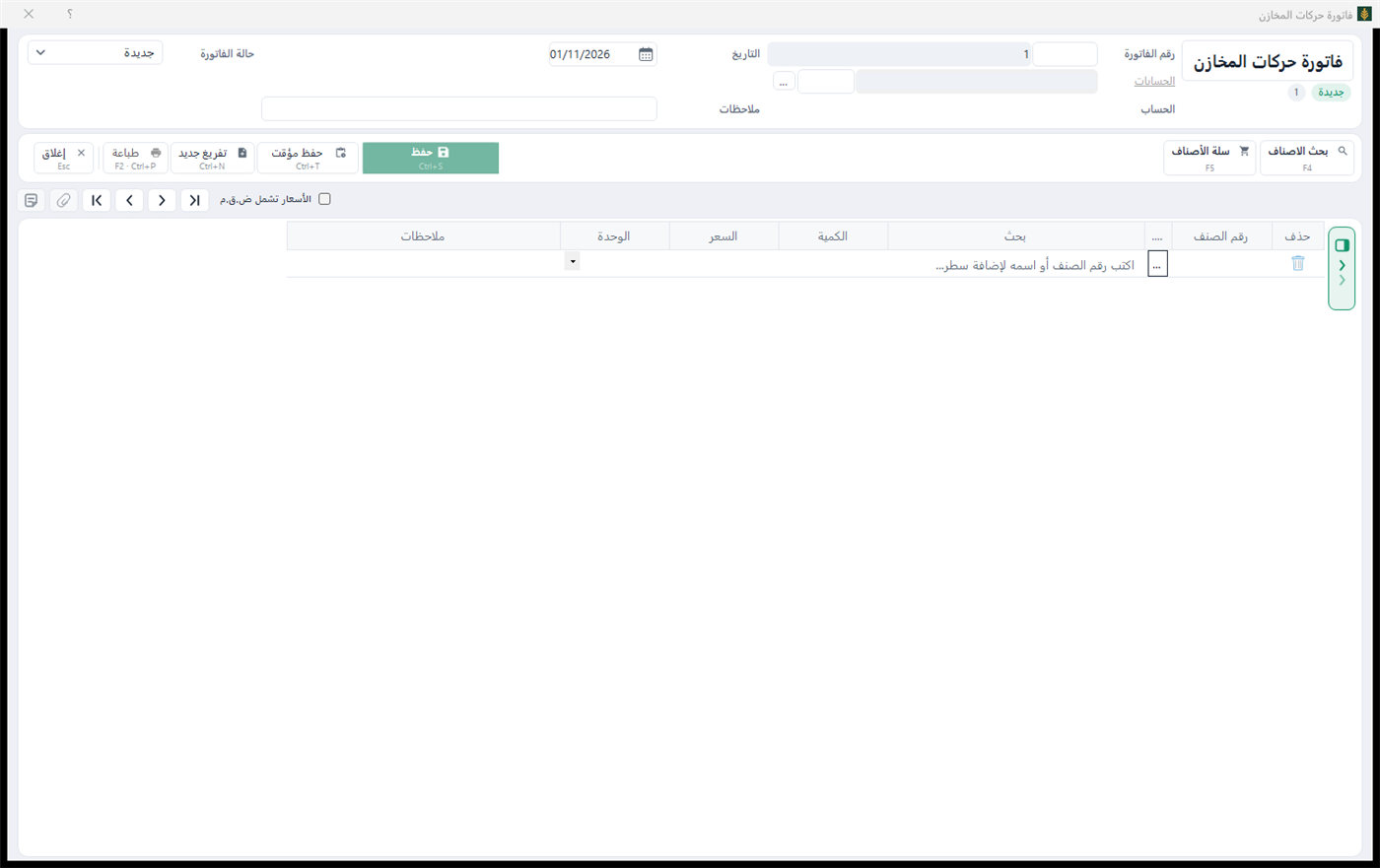
افتح المخازن › حركات المخازن › اضافة.زر «اضافة» في مجموعة «حركات المخازن» على تبويب «المخازن»شاشة «فاتورة حركات المخازن»
راجع التاريخ.
اكتب السبب في ملاحظات، مثل «علبتان تالفتان من الرطوبة».رأس الحركة: التاريخ (2) والسبب في الملاحظات (3)
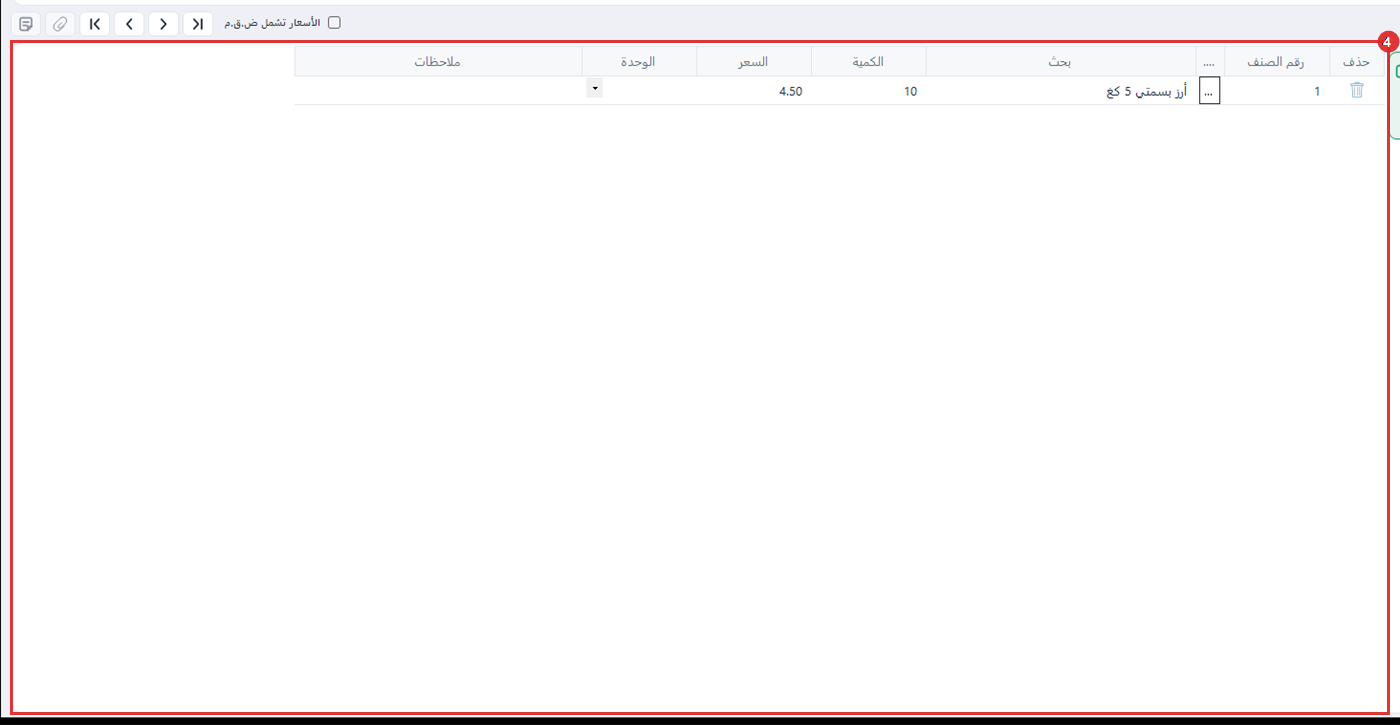
سطر لكل صنف: رقم الصنف أو اسمه، ثم الكمية: موجبة للإضافة، وسالبة (بإشارة −) للخصم. السعر يأتي من سعر شراء الصنف.سطر حركة مخزن: الصنف وكميته وسعره
ما يأكله الموظفون من المخزن يخرج بحركة سالبة، فلا يبقى في الرصيد ما ليس في المطبخ.
محل ملابس: قطعة للعرض
قميص على المانيكان تلف من الشمس ولا يُباع: حركة −1 بملاحظة «تالف عرض».
جوالات وإلكترونيات: عينة من الوكيل
الوكيل أعطاك سماعة عرض بلا فاتورة: حركة +1 بملاحظة «عينة من الوكيل».
أخطاء شائعة
بضاعة مشتراة بحركة مخزن. ما اشتريته من مورد يدخل بفاتورة شراء (فاتورة شراء)، وإلا لم يُسجَّل دين المورد ولا تكلفة الصنف.
بيع بحركة مخزن. البيع بفاتورة بيع، وإلا لم يدخل ثمنه ولا ربحه.
نسيان الإشارة. −3 تخصم و3 تضيف؛ راجع الإشارة قبل الحفظ.
أسئلة شائعة
من أي مخزن تُخصم الكمية؟
من مخزن هذا الجهاز الافتراضي.
هل تمنع الحركة السالبة الرصيد من النزول تحت الصفر؟
لا، حركة المخزن لا تخضع لمنع البيع بالسالب، فراجع الرصيد قبل خصم كمية كبيرة.
كيف أنقل بضاعة من مخزن إلى مخزن آخر أو إلى فرع؟
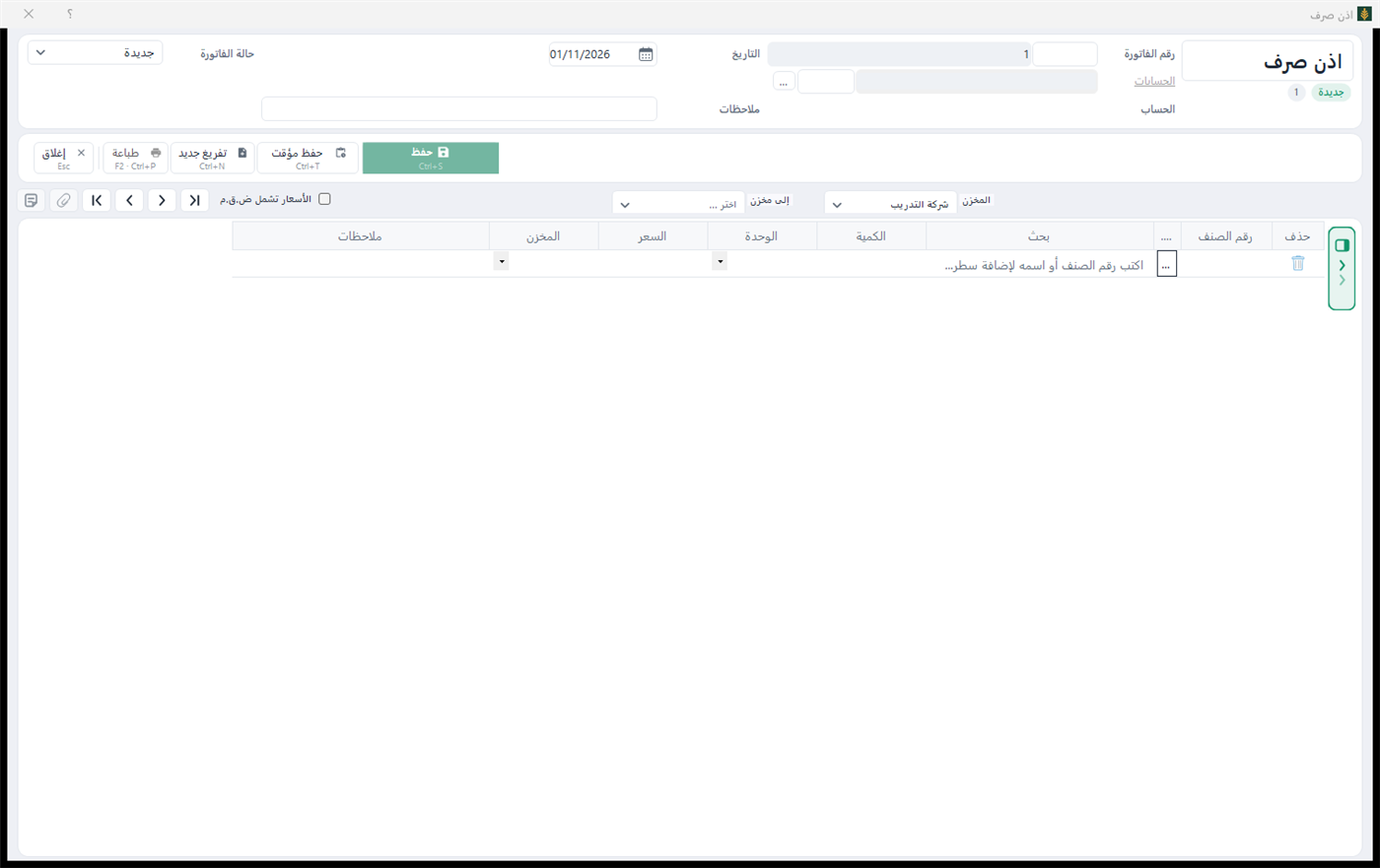
افتح المخازن › اذونات الصرف › اضافة، واختر «المخزن» الذي تخرج منه البضاعة و«إلى مخزن» الذي تدخله، ثم أضف الأصناف بكمياتها واحفظ. تنقص الكميات من الأول وتزيد في الثاني، دون قيد محاسبي ودون طرف.
الفكرة: ماذا يفعل إذن الصرف؟
البضاعة لم تُبع؛ انتقلت فقط. لذلك لا ربح ولا قيد ولا زبون: الكمية تنقص من المخزن المرسِل وتزيد في المخزن المستلِم بالقدر نفسه، ويبقى مجموع البضاعة في الشركة كما هو.
الخطوات
افتح المخازن › اذونات الصرف › اضافة.زر «اضافة» في مجموعة «اذونات الصرف» على تبويب «المخازن»شاشة «اذن صرف»
اختر في المخزن المخزن الذي تخرج منه البضاعة.
اختر في إلى مخزن المخزن الذي تدخله. الجدول لا يُكتب فيه حتى تختار المخزنين.
راجع التاريخ.
اكتب في ملاحظات سبب النقل أو اسم من استلم، مثل «نقل بضاعة إلى مخزن الفرع».المخزن المرسِل (2) والمستلِم (3) والتاريخ (4) والملاحظات (5)
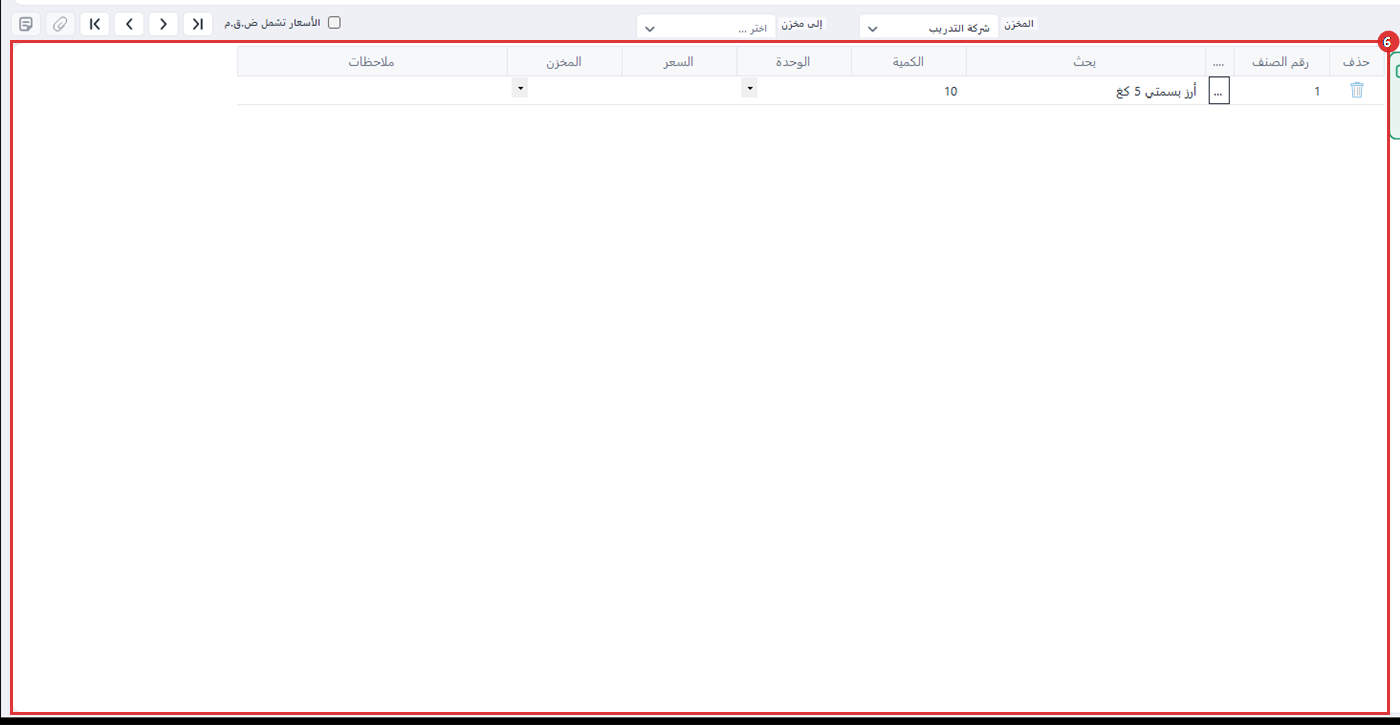
سطر لكل صنف: رقم الصنف أو اسمه، والكمية والوحدة.سطر النقل: الصنف وكميته
كل صباح تخرج من المستودع كراتين تكفي يوم البيع. إذن صرف من «المستودع» إلى «الصالة» يجعل رصيد كل مكان صحيحاً، فتعرف متى تطلب من المورد.
محل ملابس بفرعين: مقاس ناقص في الفرع
الزبون يريد مقاس L غير الموجود في الفرع. انقل قطعة من المحل الرئيسي بإذن صرف، ثم بِعها من الفرع.
صيدلية: نقل إلى الفرع الثاني
انقل الأدوية بإذن صرف بدل بيعها للفرع، فلا يظهر ربح ولا دين بين فرعين لشركة واحدة.
رسائل قد تظهر
«يجب اختيار المخزن المرسل منه» أو «يجب اختيار المخزن المرسل اليه»: اختر المخزنين في الرأس.
«يرجى اختيار مخزن مختلف»: المرسِل والمستلِم لا يكونان مخزناً واحداً.
إن كانت الشركة تمنع الرصيد السالب والكمية غير موجودة في المخزن المرسِل: «لا يُحفظ المستند: كمية لا يحملها المخزن، والسالب غير مسموح في إعدادات الشركة.»، ومعها سطر لكل صنف مثل: «• «أرز بسمتي 5 كغ» في «المستودع»: المطلوب 10، والمتوفر 6 (بالوحدة الأساسية).».
إن بِيع من الصنف على جهاز آخر أثناء الحفظ: «لم يُحفظ المستند: بِيع من هذه الأصناف على جهاز آخر أثناء الحفظ، فلم يعد في المخزن ما يكفي، والسالب غير مسموح في إعدادات الشركة.».
أسئلة شائعة
هل يكتب إذن الصرف قيداً محاسبياً؟
لا. الكمية تنتقل بين مخزنين للشركة نفسها، فلا يتغير شيء في الحسابات.
كيف أسجّل التصنيع أو التجميع (مواد خام تصير منتجاً جاهزاً) وأحسب تكلفة المنتج؟
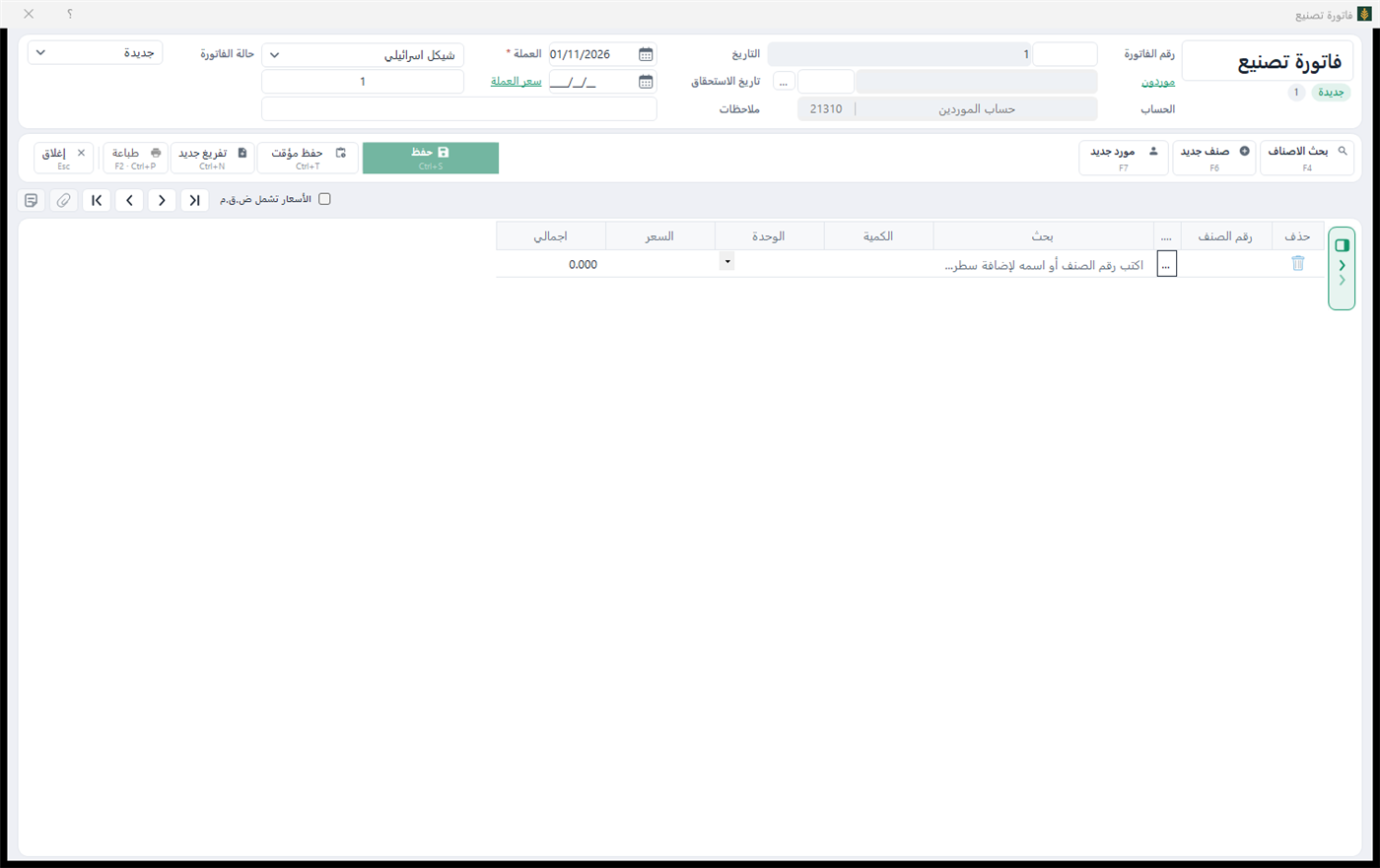
عرّف المنتج صنفاً مصنَّعاً بمعادلته في بطاقة الصنف، ثم افتح المخازن › التصنيع › اضافة واختر المنتج في السطر الأول وكميته. يملأ البرنامج المكوّنات بكمياتها، وعند الحفظ تخرج المكوّنات ويدخل المنتج بتكلفة = المواد + الأجور + المصاريف الإضافية.
الفكرة المحاسبية
التصنيع لا يبيع ولا يشتري؛ يحوّل. المواد تخرج من المخزن بتكلفتها، والمنتج يدخله بمجموع تلك التكلفة مضافاً إليها ما صُرف على التصنيع:
تكلفة الوحدة = (تكلفة المواد + الأجور + المصاريف الإضافية) ÷ كمية المنتج
الأجور والمصاريف الإضافية تُكتب في تبويب «تكاليف التصنيع»: «تدخل في تكلفة المنتج، وتُقيَّد عند الحفظ: مدين «أجور الإنتاج» و«مصاريف إنتاج إضافية»، دائن الأجور والمصاريف المستحقة (ربط الحسابات - حسابات أخرى).»
قبل أن تبدأ: الصنف المصنَّع ومعادلته
المنتج يكون صنفاً علّمت في بطاقته «تصنيع» وأدخلت معادلته: المكوّنات وكمية كل منها (إضافة صنف). إن اخترت في أمر التصنيع صنفاً غير مصنَّع، رفضه البرنامج ليكون منتج الأمر.
الخطوات
افتح المخازن › التصنيع › اضافة.زر «اضافة» في مجموعة «التصنيع» على تبويب «المخازن»شاشة «فاتورة تصنيع»
راجع التاريخ: يوم التصنيع.
اكتب في ملاحظات ما صنعته، مثل «تصنيع 20 سلة هدايا».رأس أمر التصنيع: التاريخ (2) والملاحظات (3)
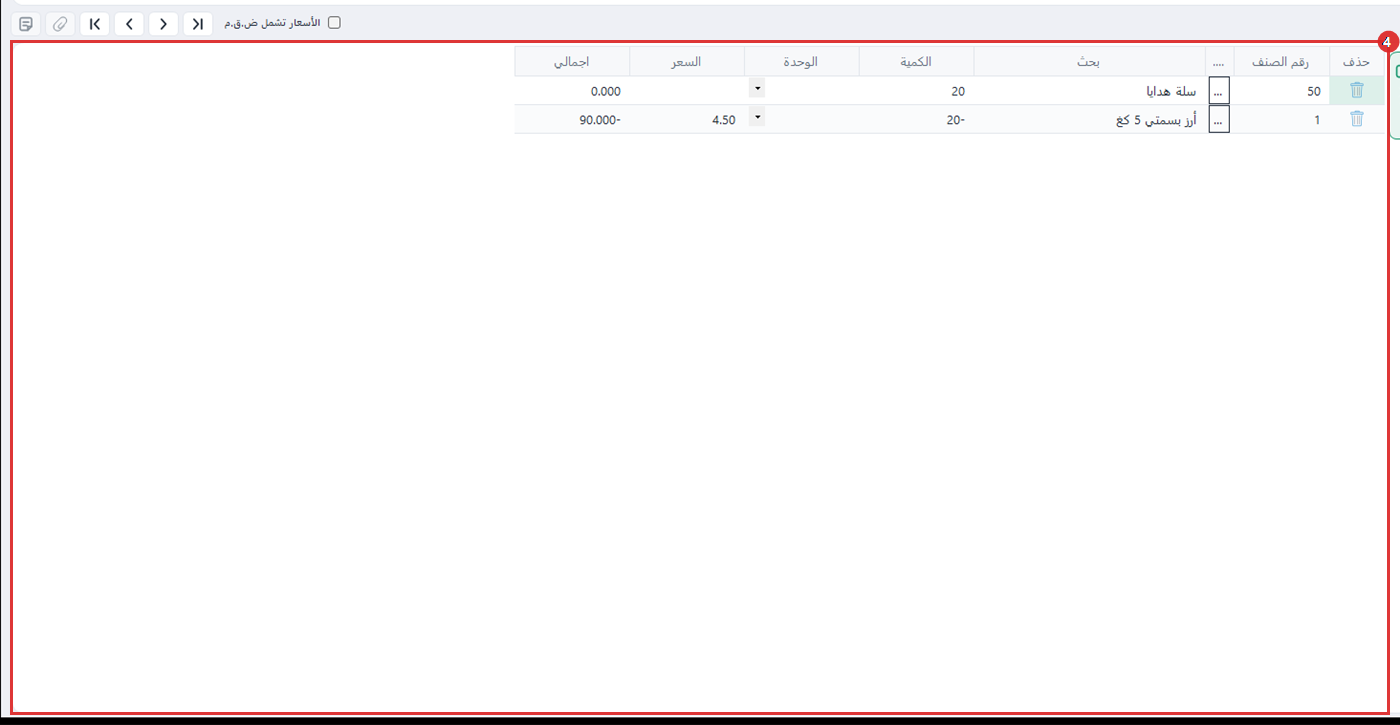
في السطر الأول اختر المنتج واكتب الكمية المصنوعة. يضيف البرنامج تحته سطراً لكل مكوّن من معادلته بكمية سالبة (تخرج من المخزن). إن غيّرت كمية المنتج، تغيّرت كميات مكوّناته معها.المنتج في السطر الأول بكمية موجبة، ومكوّناته تحته بكميات سالبة
افتح تبويب «تكاليف التصنيع» واكتب «الأجور» و«مصاريف إضافية» إن وُجدت، ثم اضغط حفظ. تخرج المكوّنات، ويدخل المنتج بتكلفته، ويُكتب قيد الأجور والمصاريف. تجد الأمر في المخازن › التصنيع › عرض.زر الحفظ (5)
أمثلة من واقع المحلات
مطعم ومقهى: تحضير العجينة أو الصلصة
اصنع صنف «عجينة بيتزا» بمعادلة (طحين، خميرة، زيت). أمر تصنيع كل صباح يخرج المواد ويُدخل العجينة، فتعرف تكلفة العجينة الحقيقية.
بقالة وسوبرماركت: سلال الهدايا في رمضان
السلة صنف مصنَّع من أرز وسكر وزيت وتمر. أمر تصنيع لـ 20 سلة يخرج المكوّنات ويُدخل السلال، فتبيع السلة وتعرف ربحها.
جملة وتوزيع: إعادة التعبئة
شراء السكر بالكيس الكبير وتعبئته بأكياس 1 كغ: المنتج «سكر 1 كغ» ومكوّناته السكر السائب والأكياس.
رسائل قد تظهر
«يمكنك فقط حذف الصنف واعادة اضافته من جديد»: لا تغيّر صنف سطر مكتوب؛ احذفه وأضفه من جديد.
«الأجور والمصاريف الإضافية أرقام لا تقل عن صفر.»
«لم يُربط «أجور الإنتاج» بحساب: اربطه في «ربط الحسابات» (حسابات أخرى) ثم احفظ. لم يُحفظ شيء.»
إن لم تكفِ المكوّنات في المخزن والشركة تمنع الرصيد السالب: «لا يُحفظ المستند: كمية لا يحملها المخزن، والسالب غير مسموح في إعدادات الشركة.».
أسئلة شائعة
إن حذفت المنتج من الأمر، ماذا يحدث لمكوّناته؟
تُحذف معه، لأنها مرتبطة بسطره.
أين أرى تكلفة كل منتج؟
في تقرير «تكلفة الإنتاج» من «كل تقارير المخازن»، وهو يعرض لكل منتج تكلفة مواده وحصته من الأجور والمصاريف.
كيف أعرف رصيد كل صنف وحركاته وأرباحه وما قاربت صلاحيته؟
افتح المخازن › التقارير › أرصدة الأصناف لترى كمية كل صنف وقيمتها، والمخازن › التقارير › حركات الأصناف لترى حركة كل صنف في الفواتير والأذونات مع رصيده الجاري. وكل تقارير المخازن تجدها في «كل تقارير المخازن» على تبويب المخازن.
أي تقرير لأي سؤال؟
سؤالك
التقرير
كم عندي من كل صنف، وكم قيمته؟
المخازن › التقارير › أرصدة الأصناف: كمية كل صنف في مخازنك وقيمتها، اليوم أو في تاريخ تختاره
من أين جاء هذا الرصيد؟
المخازن › التقارير › حركات الأصناف: حركة كل صنف في الفواتير والأذونات مع رصيده الجاري
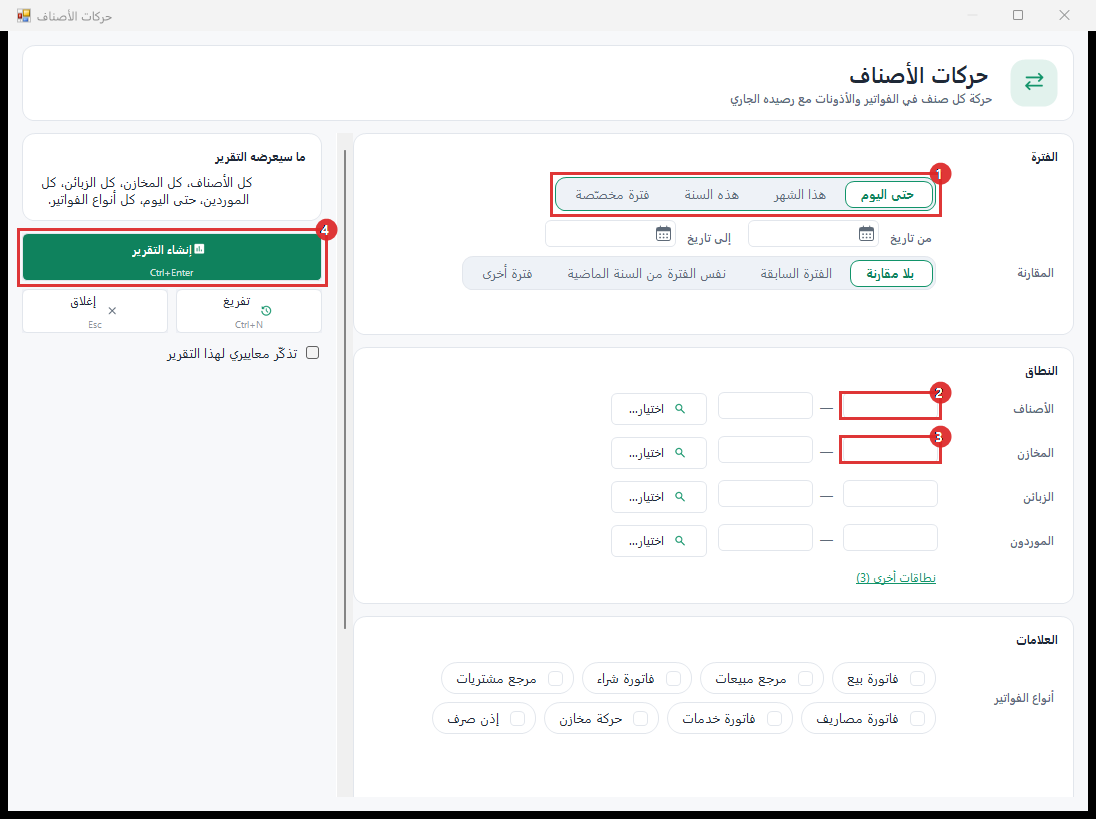
اختر المخازن إن أردت، وألغِ تعليم أنواع الفواتير التي لا تريدها (بيع، شراء، حركة مخازن، إذن صرف...).
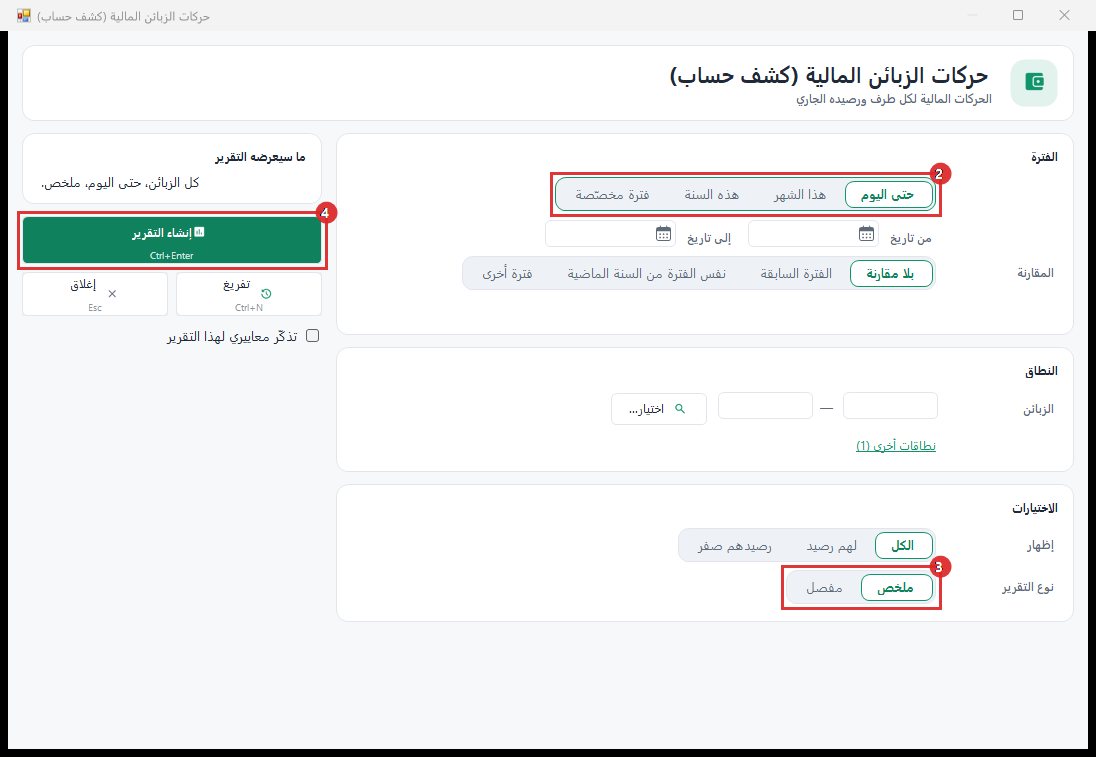
اضغط إنشاء التقرير. يظهر كل مستند حرّك الصنف، ورصيده بعد كل حركة.معايير حركات الأصناف: الفترة (1) والأصناف (2) والمخازن (3) وإنشاء التقرير (4)
أمثلة من واقع المحلات
صيدلية: ما ينتهي هذا الشهر
تقرير المخازن › التقارير › قاربت تاريخ الصلاحية يعرض الأصناف ودفعاتها بتاريخ صلاحيتها. المدة التي يعدّها البرنامج «قاربت» تضبطها في إعدادات الشركة: «تنبيه بالأصناف التي تنتهي صلاحيتها خلال ... يوماً» (30 يوماً إن تُركت فارغة).
محل ملابس: بضاعة الموسم الماضي
تقرير «المخزون الراكد» يعرض ما في المخزن ولم يُبع منه شيء منذ عدد أيام تختاره («مدة الركود بالأيام (لم يُبع خلالها)»، 90 يوماً افتراضياً)، فتعرف ما تخفّض سعره.
قطع غيار: من أين جاءت القطعة؟
زبون يسأل عن قطعة بعتها: حركات الأصناف للقطعة تعرض فاتورة الشراء التي دخلت بها وكل فاتورة بيع خرجت منها.
بقالة وسوبرماركت: ملصقات الأسعار
بعد تغيير الأسعار، اطبع ملصقات الأصناف من المخازن › التقارير › باركود الأصناف على «طابعة باركود» أو على ورق A4.
أسئلة شائعة
لماذا تختلف قيمة المخزون بين تقرير وآخر؟
لأن «أساس التقييم» مختلف: سعر البيع يعطي ما ستبيع به، ومتوسط التكلفة يعطي ما دفعته تقريباً. للحسابات استعمل التكلفة.
هل أحفظ معاييري لتقرير أفتحه كل يوم؟
نعم، علّم «تذكّر معاييري لهذا التقرير» في نافذة المعايير.
كيف أضيف زبوناً جديداً (عميلاً) برصيده وحده الائتماني؟
من الزبائن › الزبائن › اضافة تفتح بطاقة زبون جديد؛ تكتب الاسم والجوال، وفي تبويب الحساب والرصيد الحد الائتماني إن كنت تبيعه بالآجل، ثم تحفظ. الدين القديم يُسجَّل بعد الحفظ بسند قيد. يظهر الزبون فوراً في فواتير البيع والإيصالات.
الفكرة المحاسبية: ماذا يحدث في الدفاتر؟
لكل زبون حساب في دفاترك يجمع ما عليه: تزيده فواتير البيع الآجلة، وتنقصه الإيصالات والمرتجعات. بطاقة الزبون نفسها لا تُنشئ قيداً. الرصيد الافتتاحي (دين قديم كان على الزبون قبل أن تبدأ بالبرنامج) يُسجَّل بسند قيد: الرصيد الافتتاحي لزبون أو مورد.
الحركة
أثرها على حساب الزبون
رصيد افتتاحي 500 (دين من الدفتر القديم)
عليه 500
فاتورة بيع آجلة 300
عليه 800
إيصال قبض 400
عليه 400
الخطوات
افتح الزبائن › الزبائن › اضافة. يفتح بطاقة زبون جديد: تكتب الاسم والجوال والهاتف والبريد والعنوان والحساب والرصيد الافتتاحي، ثم تحفظه لتختاره في فواتير البيع والسندات.زر «اضافة» على تبويب «الزبائن»
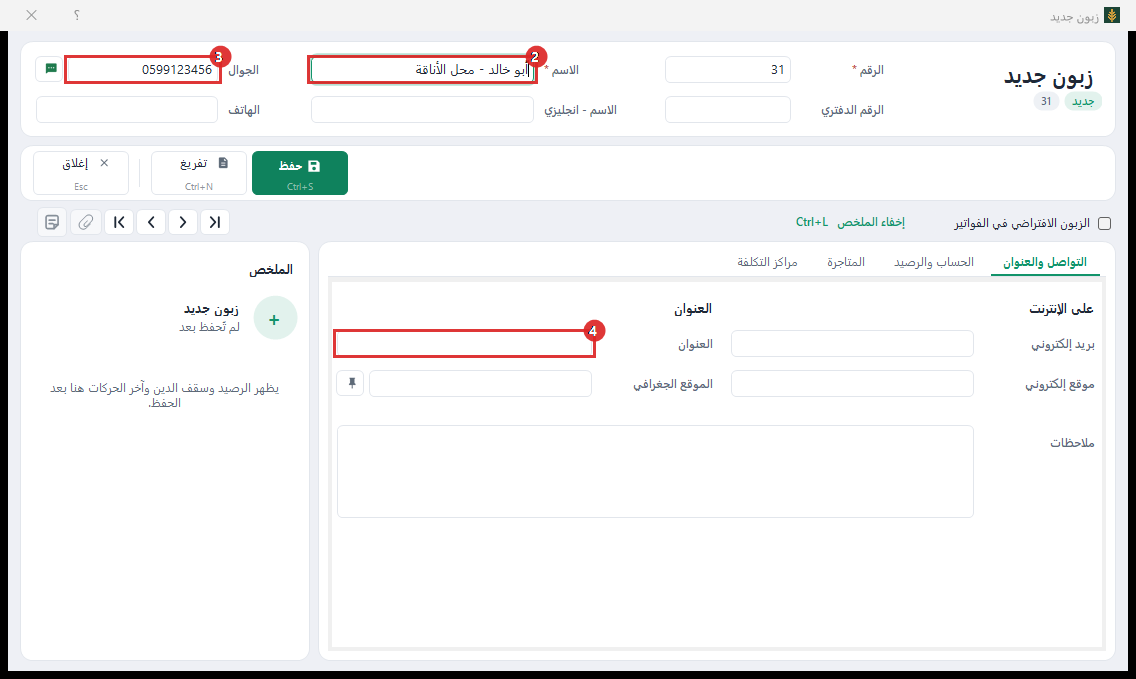
اكتب الاسم كما تعرفه وكما تريده على الفاتورة، مثل «أبو خالد - محل الأناقة».
اكتب الجوال: به تبحث عن الزبون، وإليه يرسل البرنامج كشف الحساب والتذكير بالدين على واتساب أو SMS.
اكتب العنوان إن كنت توصل له أو يطلبه في الفاتورة.بطاقة الزبون: الاسم (2) والجوال (3) والعنوان (4)
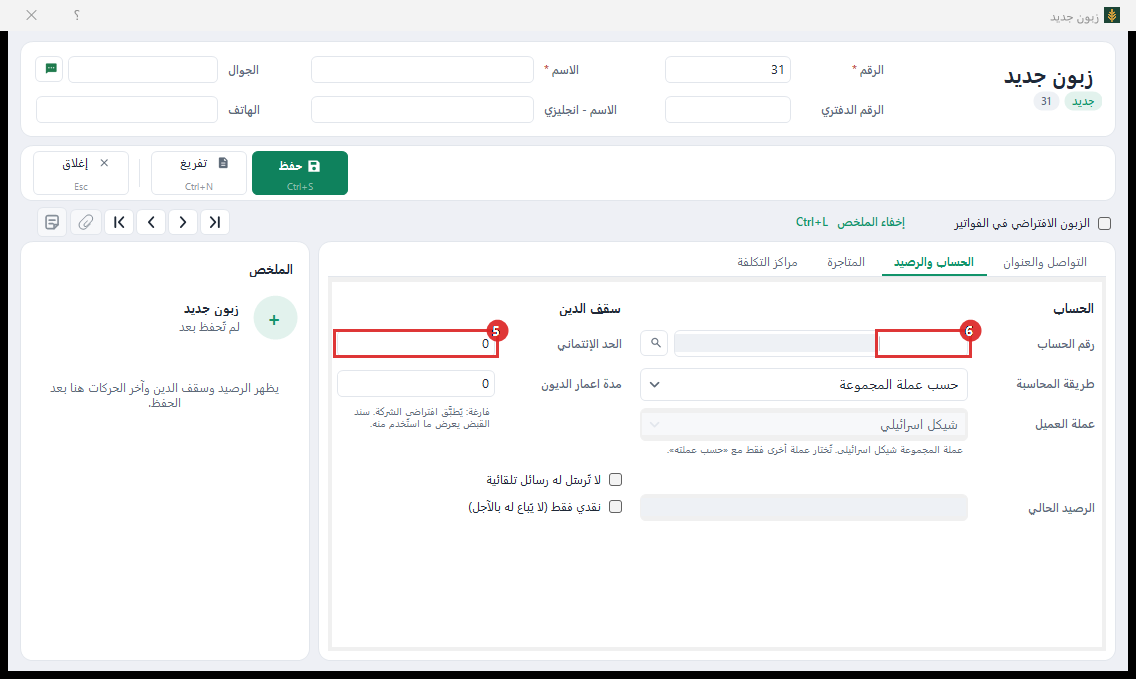
في تبويب الحساب والرصيد، اكتب الحد الإئتماني إن كنت تبيعه بالآجل: أعلى دين تقبله عليه. 0 يعني حدّ الشركة. وهل ينبّهك البرنامج أو يوقف الفاتورة؟ إعداد الشركة يقرر: حد الائتمان والزبون النقدي فقط.
رقم الحساب: يتركه أغلب المحلات فارغاً، فيضع البرنامج الزبون تحت حساب الزبائن بنفسه. اكتبه فقط إن كان لمحاسبك ترتيب خاص.الحد الائتماني (5) ورقم الحساب (6)
«الرصيد الحالي» في التبويب نفسه للعرض فقط: لا يُكتب فيه.
اضغط حفظ. البطاقة تُفرَّغ بعد حفظ زبون جديد لتضيف التالي. تجد الزبون في الزبائن › الزبائن › عرض، ويظهر في فواتير البيع والإيصالات.زر الحفظ (7)
أمثلة من واقع المحلات
محل ملابس: زبائن دائمون وعروض
زبونات المحل يعدن كل موسم. سجّل كل زبونة باسمها وجوالها، فتعرف ما اشترته من قبل، وترسل لها رسالة حين تصل بضاعة جديدة أو يبدأ التخفيض.
جملة وتوزيع: محلات تشتري بالآجل
كل بقالة تشتري منك بالآجل زبون بحدّ ائتماني يناسبها (مثلاً 5,000). إن طلبت بضاعة تتجاوزه، نبّهك البرنامج قبل أن تحمّل البضاعة، فتطلب دفعة أولاً.
جوالات وإلكترونيات: زبون التقسيط
زبون التقسيط يحتاج بطاقة بجواله وعنوانه، لتتابع أقساطه في كشف حسابه وترسل له التذكير قبل موعد القسط.
قطع غيار: ورشة بفاتورة ضريبية
الورشة التي تخصم الضريبة تحتاج فواتير باسمها ورقمها الضريبي. اكتب «الرقم الضريبي» في بطاقتها مرة واحدة.
بقالة: زبون «نقدي فقط»
زبون تأخّر في السداد مرات؟ علّم في بطاقته «نقدي فقط (لا يُباع له بالآجل)»، فلا تُحفظ له فاتورة تبقي عليه ديناً.
أخطاء شائعة
زبون مكرر. إن كتبت اسماً مسجّلاً، يسألك البرنامج قبل الحفظ: «يوجد زبون مسجّل بالاسم «أبو خالد - محل الأناقة».». انتقل إلى الزبون الموجود، فزبون واحد ببطاقتين يتفرّق دينه بينهما.
رقم حساب غير موجود. إن كتبت رقم حساب ليس في دليل الحسابات، رفض البرنامج الحفظ: «رقم الحساب المكتوب ليس حساباً في دليل الحسابات. اختر الحساب من القائمة أو امسح الرقم.».
دين قديم كفاتورة بيع. الدين الذي كان على الزبون قبل البرنامج رصيد افتتاحي بسند قيد، لا فاتورة بيع جديدة؛ الفاتورة تُنقص المخزون وتُضاف إلى مبيعات هذه السنة.
بلا جوال. بلا جوال لا يصل للزبون كشف حساب ولا تذكير، ويصعب البحث عنه بين زبائن بأسماء متشابهة.
أسئلة شائعة
كيف أرسل للزبون كشف حسابه على واتساب؟
افتح بطاقته من الزبائن › الزبائن › عرض، واستعمل زر كشف الحساب أو زر إرسال رسالة في أعلى البطاقة.
كيف أعرف كم على كل زبون؟
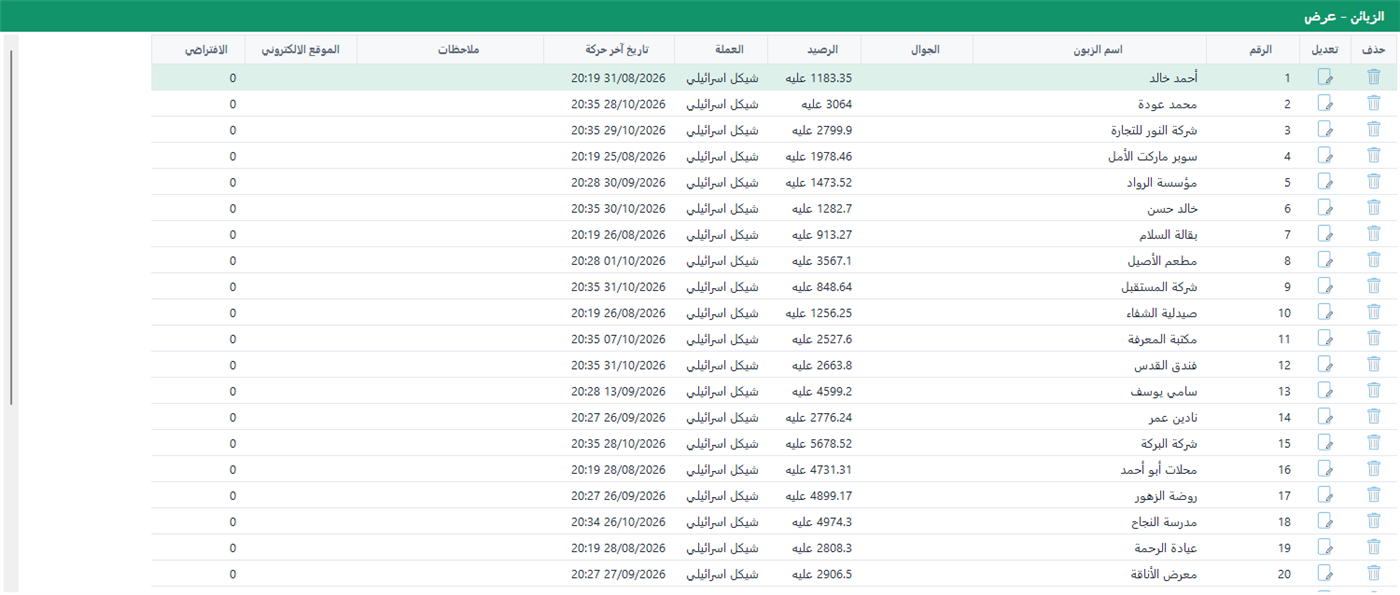
من الزبائن › التقارير › ارصدة الزبائن على تبويب الزبائن: أرصدة كل الزبائن في تقرير واحد.
هل أستطيع إضافة زبائني من ملف Excel؟
نعم، من معالج الاستيراد تستورد الزبائن مرة واحدة بدل إدخالهم واحداً واحداً.
ما الفرق بين الزبون والمورد؟
الزبون تبيعه ويصبح عليه دين لك، والمورد تشتري منه ويصبح له دين عليك: إضافة مورد.
كيف أعمل سند قبض (إيصال قبض) لدفعة من زبون؟
من القبض والصرف › ايصالات القبض › اضافة تفتح إيصال قبض جديداً؛ تكتب في الجدول سطراً لكل دفعة: الزبون وطبيعة الدفعة (نقدي، شيكات، كمبيالة، بطاقة ائتمان، حوالات بنكية، دفعة مؤجلة) وقيمتها، ثم تحفظ. البرنامج يرحّل القيد بنفسه: الصندوق أو الشيكات مدين، والزبون دائن، فينقص ما عليه.
الفكرة المحاسبية: ماذا يحدث في الدفاتر؟
حين تبيع لزبون بالآجل يصبح عليه دين في حسابه. سند القبض يسجّل أن الزبون سدّد جزءاً من هذا الدين أو كله: يدخل المال إلى الصندوق (أو يدخل الشيك إلى الشيكات الواردة)، وينقص ما على الزبون بالمبلغ نفسه.
مثال: الزبون عليه 1,200 شيكل، دفع 500 نقداً وشيكاً بـ 400:
الحساب
مدين
دائن
الصندوق (النقد)
500
الشيكات الواردة (الشيك حتى يُحصَّل)
400
حساب الزبون
900
بعد السند يبقى على الزبون 300، ويظهر ذلك في كشف حسابه فوراً.
الخطوات
افتح القبض والصرف › ايصالات القبض › اضافة. يفتح إيصال قبض جديد: تختار الزبون وتسجّل المبلغ المقبوض نقداً أو شيكاً أو بطاقة أو تحويلاً بالعملة المطلوبة، وعند الحفظ يُنشأ القيد وينقص رصيد الزبون.زر «اضافة» في مجموعة «ايصالات القبض» على تبويب «القبض والصرف»
تأكد من التاريخ: تاريخ استلام المال، وبه يُرحَّل القيد.
اختر العملة التي قبضت بها. إن كانت غير عملة الشركة فاكتب سعرها في «سعر العملة» بجانبها.
اكتب في ملاحظات سبب الدفعة، مثل «دفعة على حساب فاتورة رقم 15».رأس الإيصال: التاريخ (2) والعملة (3) والملاحظات (4)
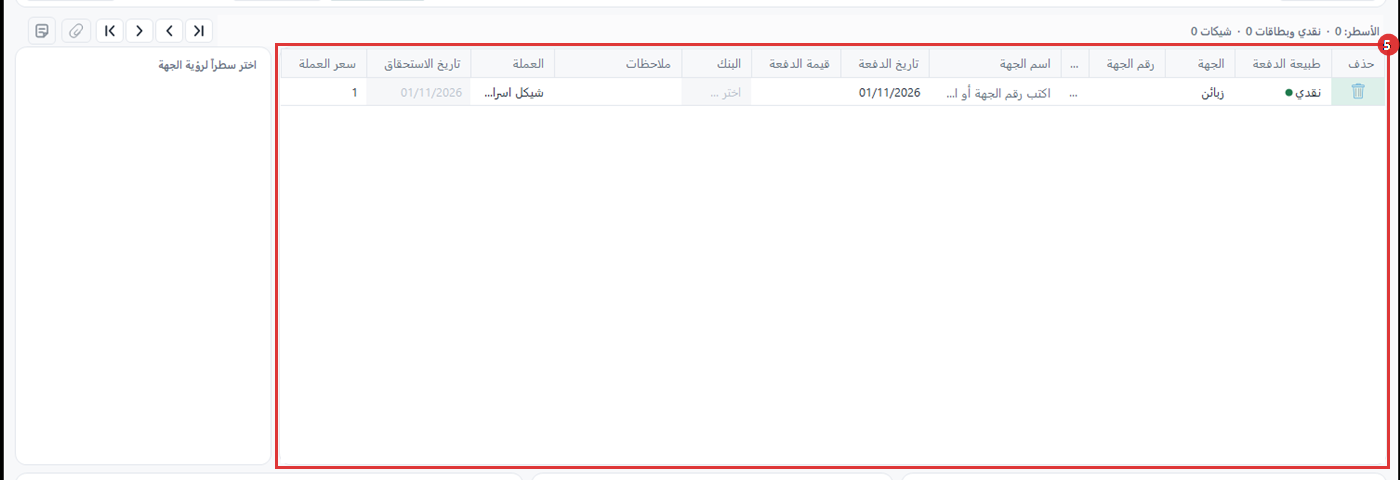
في الجدول، سطر لكل دفعة: اختر طبيعة الدفعة (نقدي، شيكات، كمبيالة، بطاقة ائتمان، حوالات بنكية، دفعة مؤجلة)، ثم الزبون في رقم الجهة (أو زر النقاط لتختاره بالاسم)، ثم المبلغ في قيمة الدفعة. للشيك اكتب أيضاً البنك وتاريخ الاستحقاق. حين تختار سطراً يظهر بجانب الجدول ملخص الجهة ورصيدها.سطور الإيصال: لكل دفعة طبيعتها وجهتها وقيمتها
اضغط اضافة لحفظ الإيصال. يُرحَّل القيد وينقص رصيد الزبون، وتجد الإيصال في القبض والصرف › ايصالات القبض › القبض لتطبعه أو ترسله.زر الحفظ (7)
أمثلة من واقع المحلات
محل جوالات: البيع بالتقسيط
بعت جهازاً بـ 2,400 شيكل على 12 قسطاً. كل شهر يدفع الزبون 200: إيصال قبض بسطر واحد بطبيعة «نقدي» وقيمة 200. كشف حسابه يقول بعد كل قسط كم بقي عليه.
تاجر جملة وتوزيع: المندوب يجمع من عدة محلات
المندوب رجع آخر اليوم بدفعات من خمسة محلات. إيصال واحد بخمسة سطور، لكل محل سطره ومبلغه، فينقص رصيد كل محل وحده ويُرحَّل قيد واحد.
قطع غيار: ورشة تدفع بشيك مؤجل
الورشة دفعت شيكاً بـ 1,500 يُصرف بعد شهر. اختر طبيعة الدفعة «شيكات» واكتب البنك وتاريخ الاستحقاق، فيظهر الشيك في الشيكات الواردة حتى يُحصَّل.
محل ملابس: عربون على طقم محجوز
زبونة دفعت 100 عربوناً على فستان تستلمه الأسبوع القادم. سجّل الإيصال باسمها، فيصبح لها رصيد دائن 100 في حسابها. حين تستلم الفستان وتعمل فاتورة البيع، يقابل هذا الرصيد ما عليها في كشف حسابها؛ الإيصال لا يرتبط بالفاتورة نفسها.
أخطاء شائعة
إيصال بلا مبلغ. يرفض البرنامج الحفظ: «السند بلا مبلغ: اكتب المبلغ في سطر واحد على الأقل قبل الحفظ.».
سطر ناقص. إن تركت في سطر خانة مطلوبة فارغة يقول البرنامج أي سطر وأي خانة، مثل: «السطر 2: الحقل «رقم الجهة» فارغ أو ليس رقماً صحيحاً. اختره من القائمة ثم احفظ».
عملة بلا سعر. قبضت دولارات والشركة بالشيكل؟ اكتب سعر الصرف، وإلا: «يجب ادخال سعر تحويل العملة».
قبض الشيك كنقد. إن سجّلت الشيك «نقدي» دخل الصندوق مال لم يصل بعد، ولن تتابعه في الشيكات الواردة حتى يُحصَّل أو يرتجع. اختر طبيعة الدفعة «شيكات» واكتب بنكه وتاريخ استحقاقه.
إيصال زبون لمال ليس ديناً. المال الذي يدخل بلا دين على أحد (رأس مال من الشريك، قرض) لا يُسجَّل على زبون؛ سجّله بإيصال قبض محاسبي على الحساب المناسب.
أسئلة شائعة
هل أستطيع قبض دفعات من أكثر من زبون في إيصال واحد؟
نعم. كل سطر له جهته، فتستطيع جمع دفعات اليوم في إيصال واحد، وينقص رصيد كل زبون بسطره.
كيف أعرف كم بقي على الزبون بعد الدفعة؟
حين تختار سطر الزبون يظهر ملخصه ورصيده بجانب الجدول، وبعد الحفظ تراه في كشف حسابه.
ما الفرق بين «ايصالات القبض» و«ايصالات القبض المحاسبية»؟
الأولى لدفعات الزبائن والجهات. والثانية حين يكون الطرف حساباً من دليل الحسابات مباشرة؛ قائمتها يعرض قائمة إيصالات القبض المحاسبية التي طرفها حساب من دليل الحسابات، ومنها تفتح أي إيصال لمراجعته أو تعديله أو طباعته.
كيف أسجّل قسطاً دفعه الزبون؟
كل قسط إيصال قبض بمبلغه باسم الزبون، واكتب في الملاحظات «القسط 3 من 12». كشف حسابه يبيّن الباقي.
كيف أعرف الزبائن الذين عليهم ديون؟
من تقرير أرصدة الزبائن على تبويب الزبائن (الزبائن › التقارير › ارصدة الزبائن)، ثم اقبض من كل واحد بإيصال.
هل يُربط الإيصال بفاتورة معيّنة؟
الإيصال ينقص رصيد الزبون كله. اكتب رقم الفاتورة في الملاحظات ليظهر في كشف الحساب، وتقرير أعمار الديون يوزّع الدفعات على الفواتير الأقدم أولاً.
كيف أضيف مورداً جديداً (تاجراً أشتري منه) برصيده؟
من الموردين › الموردين › اضافة تفتح بطاقة مورد جديد؛ تكتب الاسم والجوال، وفي تبويب الحساب والرصيد الرصيد الافتتاحي إن كان له عليك دين قديم، ثم تحفظ. يظهر المورد فوراً في فواتير الشراء وسندات الصرف.
الفكرة المحاسبية: ماذا يحدث في الدفاتر؟
حساب المورد عكس حساب الزبون: يجمع ما له عليك. تزيده فواتير الشراء الآجلة، وتنقصه سندات الصرف ومرتجعات المشتريات.
الحركة
أثرها على حساب المورد
رصيد افتتاحي 1,500 (من الدفتر القديم)
له 1,500
فاتورة شراء آجلة 812
له 2,312
سند صرف 1,000
له 1,312
الخطوات
افتح الموردين › الموردين › اضافة. يفتح بطاقة مورد جديد: تكتب الاسم والجوال والهاتف والبريد والعنوان والحساب والرصيد الافتتاحي، ثم تحفظه لتختاره في فواتير الشراء والسندات.زر «اضافة» على تبويب «الموردين»
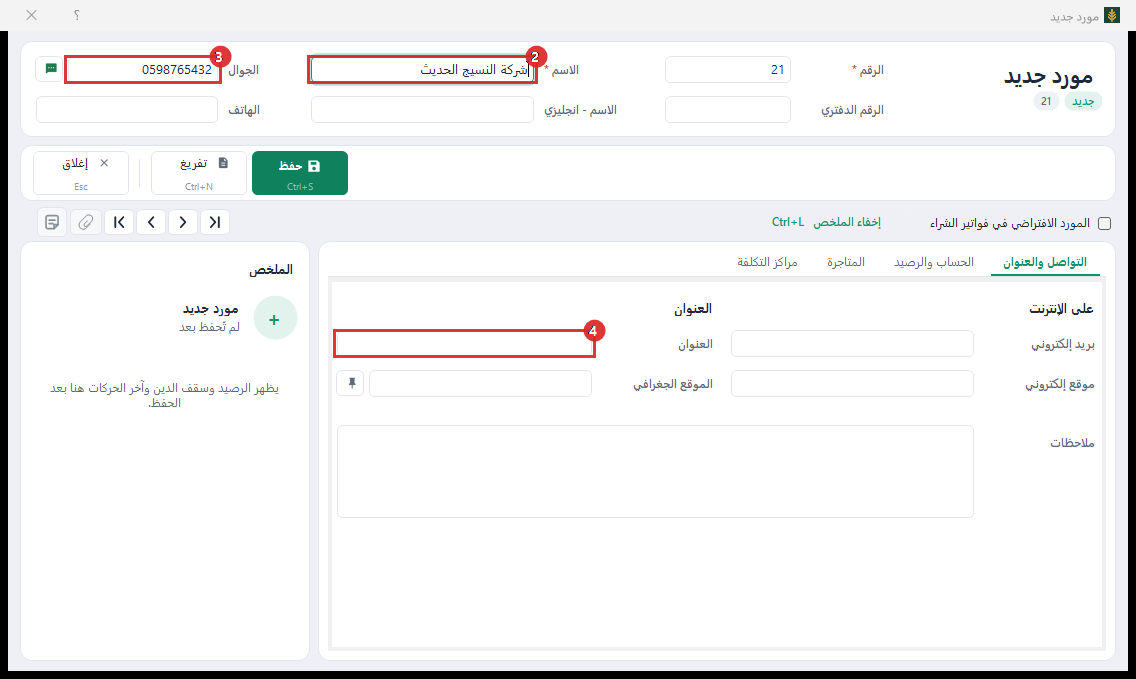
اكتب الاسم كما في فواتيره، مثل «شركة النسيج الحديث».
اكتب الجوال لمندوبه أو محاسبه، لترسل له كشف الحساب عند المطابقة.
اكتب العنوان.بطاقة المورد: الاسم (2) والجوال (3) والعنوان (4)
في تبويب الحساب والرصيد، الحد الإئتماني اتركه 0: حد الائتمان لا يعمل إلا في البيع لزبون.
اترك رقم الحساب فارغاً إلا إن طلب محاسبك حساباً خاصاً.الحد الائتماني (5) ورقم الحساب (6)
إن كنت تشتري منه وتبيعه أيضاً، فله بطاقة مورد وبطاقة زبون، وكل حساب يُتابع وحده.
كيف أعمل سند صرف (دفعة لمورد)؟
من القبض والصرف › سندات الصرف › اضافة تفتح سند صرف جديداً؛ تكتب في الجدول سطراً لكل دفعة: طبيعة الدفعة (نقدي، شيكات، كمبيالة، بطاقة ائتمان، حوالات بنكية، دفعة مؤجلة) والمورد والقيمة، ثم تحفظ. يرحّل البرنامج القيد بنفسه: المورد مدين فينقص ما له، والصندوق أو البنك أو الشيكات الصادرة دائن.
الفكرة المحاسبية: ماذا يحدث في الدفاتر؟
سند الصرف عكس إيصال القبض: يخرج المال من الصندوق أو البنك، وينقص ما للمورد عليك بالمبلغ نفسه. لا يغيّر المشتريات ولا الربح؛ الشراء سُجّل يوم فاتورة الشراء.
مثال: للمورد عليك 1,312، دفعت له 500 نقداً وشيكاً بـ 500 يُصرف الشهر القادم:
الحساب
مدين
دائن
حساب المورد
1,000
الصندوق (النقد)
500
الشيكات الصادرة (حتى يُصرف الشيك)
500
الخطوات
افتح القبض والصرف › سندات الصرف › اضافة. يفتح سند صرف جديد: تختار المورد وتسجّل المبلغ المدفوع نقداً أو شيكاً أو بطاقة أو تحويلاً، وعند الحفظ يُنشأ القيد وينقص ما عليك للمورد.زر «اضافة» في مجموعة «سندات الصرف» على تبويب «القبض والصرف»
تأكد من التاريخ: يوم الدفع.
اختر العملة التي دفعت بها، واكتب سعرها إن لم تكن عملة الشركة.
اكتب في ملاحظات ما يربط الدفعة بفواتير المورد، مثل «دفعة لشركة النسيج على فاتورة 2210».رأس السند: التاريخ (2) والعملة (3) والملاحظات (4)
في الجدول، سطر لكل دفعة: طبيعة الدفعة (نقدي، شيكات، كمبيالة، بطاقة ائتمان، حوالات بنكية، دفعة مؤجلة)، ثم المورد في رقم الجهة (أو زر النقاط لتختاره بالاسم)، ثم المبلغ في قيمة الدفعة. للشيك اكتب أيضاً رقم الشيك واسم البنك وتاريخ الاستحقاق.سطور السند: طبيعة الدفعة والمورد والقيمة وبيانات الشيك
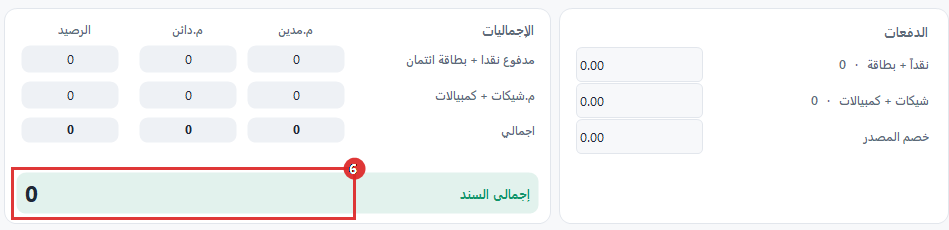
راجع إجمالي السند أسفل الجدول.إجمالي السند (6)
اضغط اضافة (يصير «حفظ» حين تعيد فتح سند محفوظ). ينقص رصيد المورد، وتجد السند في القبض والصرف › سندات الصرف › الصرف لتطبعه ويوقّع المستلم.زر الحفظ (7)
أمثلة من واقع المحلات
محل ملابس: دفعة على بضاعة الموسم
اشتريت بضاعة الشتاء بـ 812 بالآجل. دفعت للمصنع 500 الآن: سند صرف بسطر واحد نقداً بـ 500، فيبقى له 312 في كشف حسابه.
بقالة وسوبرماركت: الموزّعون كل أسبوع
يوم الخميس تدفع لثلاثة موزّعين. سند واحد بثلاثة سطور، لكل موزّع سطره، فتطبع سنداً واحداً للدفعات كلها وينقص حساب كل موزّع وحده.
صيدلية: شيكات مؤجلة للمستودع
المستودع يقبل شيكات بعد 30 و60 يوماً. سطر لكل شيك برقمه وبنكه وتاريخ استحقاقه، فتتابع الشيكات الصادرة وتعرف متى يجب أن يكون المال في البنك.
مطعم ومقهى: تحويل بنكي لمورد اللحوم
دفعت للمورد تحويلاً من حساب المطعم في البنك. اختر طبيعة الدفعة «تحويل»، فيخرج المبلغ من حساب البنك لا من صندوق المحل.
أخطاء شائعة
سند بلا مبلغ. «السند بلا مبلغ: اكتب المبلغ في سطر واحد على الأقل قبل الحفظ.».
سطر ناقص. «السطر 2: الحقل «رقم الجهة» فارغ أو ليس رقماً صحيحاً. اختره من القائمة ثم احفظ».
عملة بلا سعر. دفعت بالدولار والشركة بالشيكل؟ اكتب سعر الصرف، وإلا: «يجب ادخال سعر تحويل العملة».
دفع مصروف بسند صرف لمورد. الإيجار والكهرباء مصاريف تُسجَّل بـ فاتورة مصاريف؛ سند الصرف يسدّد ديناً مسجّلاً، لا يسجّل المصروف نفسه.
الشيك المؤجل كنقد. إن سجّلته «نقدي» خرج المال من الصندوق قبل موعده. اختر «شيكات» واكتب تاريخ استحقاقه.
أسئلة شائعة
ما الفرق بين سند الصرف وفاتورة المصاريف؟
فاتورة المصاريف تسجّل المصروف (ما استُهلك وعلى أي حساب)، وسند الصرف يسجّل دفع دين لمورد أو جهة. دفعت ثمن الكهرباء كله فوراً؟ يكفي المدفوع في فاتورة المصاريف.
هل أستطيع الدفع لأكثر من مورد في سند واحد؟
نعم، كل سطر له جهته، وينقص حساب كل مورد بسطره.
كيف أعرف كم بقي للمورد بعد الدفع؟
من كشف حسابه، أو من الموردين › التقارير › ارصدة الموردين لكل الموردين.
ما الفرق بين «سندات الصرف» و«سندات الصرف المحاسبية»؟
الأولى للدفع لجهة (مورد، زبون، موظف)، والثانية حين يكون الطرف حساباً من دليل الحسابات مباشرة: يعرض قائمة سندات الصرف المحاسبية التي طرفها حساب من دليل الحسابات، ومنها تفتح أي سند لمراجعته أو تعديله أو طباعته.
كيف أسجّل مالاً دخل المحل وليس من زبون، مثل إيراد إيجار أو عمولة؟
من القبض والصرف › ايصالات القبض المحاسبية › اضافة تفتح إيصالاً محاسبياً؛ تكتب في كل سطر الحساب الذي جاء منه المال، وطبيعة الدفعة، والقيمة، ثم تضغط «اضافة». الصندوق أو البنك مدين، والحساب الذي اخترته دائن.
متى أستعمله بدل إيصال القبض العادي؟
إيصال القبض العادي (سند قبض) لمال يدفعه زبون أو شخص له حساب في البرنامج، فينقص ما عليه. الإيصال المحاسبي لمال جاء من جهة ليست زبوناً، فتختار حسابها من دليل الحسابات مباشرة. الشاشة واحدة والقيد بالطريقة نفسها؛ يختلف الطرف فقط.
مثال: أجّرت مستودعاً خلفياً بـ 1,500 في الشهر، وقبضت الإيجار نقداً:
الحساب
مدين
دائن
الصندوق الرئيسي
1,500
إيرادات الإيجار (الحساب الذي اخترته)
1,500
الخطوات
افتح القبض والصرف › ايصالات القبض المحاسبية › اضافة. يفتح إيصال قبض محاسبي جديد يكون الطرف فيه حساباً من دليل الحسابات بدل الزبون، فتسجّل المبلغ المقبوض وطريقته ويُنشأ القيد على ذلك الحساب عند الحفظ.زر «اضافة» في مجموعة «ايصالات القبض المحاسبية» على تبويب «القبض والصرف»
ترى في الفهرس «الحسابات»: الطرف هنا حساب من الدليل.
تأكد من التاريخ، والعملة وسعرها إن لم تكن عملة الشركة.
اكتب في ملاحظات سبب القبض، مثل «إيجار المستودع الخلفي عن شهر تشرين الأول».الفهرس (2) والتاريخ (3) والعملة (4) والملاحظات (5)
في الجدول، سطر لكل مبلغ: طبيعة الدفعة، ثم الحساب في ر.ح الفهارس، ثم المبلغ في دائن.سطور الإيصال: لكل مبلغ حسابه وطبيعة دفعته (6)
راجع 0.إجمالي السند (7)
اضغط اضافة. يُرحَّل القيد، وتجد الإيصال في القبض والصرف › ايصالات القبض المحاسبية › القبض.زر الحفظ (8)
أمثلة من واقع المحلات
بقالة وسوبرماركت: عمولة شركة مياه
شركة المياه تعطيك عمولة على كل كرتونة توزّعها. سجّل ما تقبضه منها إيصالاً محاسبياً على حساب «إيرادات العمولات»، فيظهر دخلاً منفصلاً عن المبيعات.
محل ملابس: صاحب المحل يضع مالاً في الصندوق
وضعت 5,000 من مالك الخاص في الصندوق لتشتري بضاعة الموسم. إيصال محاسبي على حساب رأس المال أو جاري صاحب المحل، كما رتّبه محاسبك في دليل الحسابات.
جملة وتوزيع: قرض من قريب
استلمت قرضاً 10,000 حوالة بنكية. اختر طبيعة الدفعة «حوالات بنكية» والحساب «قروض»، فيدخل المال البنك ويبقى القرض ديناً في حسابه.
أخطاء شائعة
إيصال محاسبي لزبون. إن اخترت حساب الذمم بدل الزبون نفسه، لا ينقص رصيد الزبون في كشف حسابه. ما يدفعه زبون يُسجَّل بـ سند قبض.
إيصال بلا مبلغ. يرفض البرنامج الحفظ: «السند بلا مبلغ: اكتب المبلغ في سطر واحد على الأقل قبل الحفظ.».
خصم بلا حساب خصم. إن كتبت خصماً على سطر ولم يُربط حساب الخصم في إعدادات الحسابات، يرفض البرنامج الحفظ: «لا يوجد حساب خصم مرتبط لهذا السند بعملته في «ربط الحسابات»، فلا يمكن ترحيل الخصم. اربط حساب الخصم أو احذف الخصم ثم احفظ.».
أسئلة شائعة
أين أجد الإيصالات المحاسبية؟
في القبض والصرف › ايصالات القبض المحاسبية › القبض. لا تظهر في قائمة إيصالات القبض العادية، ولا العادية تظهر هنا.
هل يُحذف الإيصال المحاسبي؟
نعم، فيُلغى ويُعكس قيده، ويبقى في «الايصالات المحذوفة» للقراءة فقط.
هل يدخل في دفاتر الإيصالات؟
نعم، كإيصال القبض العادي: إن فتحت الشركة دفتراً لسندات القبض، صار رقم الإيصال «الدفتر / الورقة».
كيف أسجّل مالاً خرج من الصندوق مباشرة على حساب مصروف أو جهة ليست مورداً؟
من القبض والصرف › سندات الصرف المحاسبية › اضافة تفتح سند صرف محاسبياً؛ تكتب في كل سطر الحساب وطبيعة الدفعة والقيمة، ثم تضغط «اضافة». الحساب الذي اخترته مدين، والصندوق أو البنك دائن.
متى أستعمله؟
سند الصرف العادي (سند صرف) لمال تدفعه لمورد أو شخص له حساب في البرنامج. السند المحاسبي لمال يخرج على حساب من الدليل مباشرة: مصروف دفعته في يومه، أو مسحوبات صاحب المحل، أو قسط قرض.
مثال: دفعت فاتورة الكهرباء 480 وإيجار المحل 2,000 نقداً:
الحساب
مدين
دائن
مصروف الكهرباء
480
مصروف الإيجار
2,000
الصندوق الرئيسي
2,480
الخطوات
افتح القبض والصرف › سندات الصرف المحاسبية › اضافة. يفتح سند صرف محاسبي جديد يكون الطرف فيه حساباً من دليل الحسابات كمصروف أو جهة، فتسجّل المبلغ المدفوع وطريقته ويُنشأ القيد على ذلك الحساب عند الحفظ.زر «اضافة» في مجموعة «سندات الصرف المحاسبية» على تبويب «القبض والصرف»
ترى في الفهرس «الحسابات».
تأكد من التاريخ والعملة.
اكتب في ملاحظات ما دفعته، مثل «فاتورة الكهرباء وإيجار المحل - تشرين الأول».الفهرس (2) والتاريخ (3) والعملة (4) والملاحظات (5)
في الجدول، سطر لكل حساب: طبيعة الدفعة، ثم الحساب في ر.ح الفهارس، ثم المبلغ في مدين.سطور السند: لكل مبلغ حسابه (6)
راجع 0.إجمالي السند (7)
اضغط اضافة. يُرحَّل القيد، وتجد السند في القبض والصرف › سندات الصرف المحاسبية › الصرف.زر الحفظ (8)
أمثلة من واقع المحلات
مطعم ومقهى: مصاريف اليوم الصغيرة
غاز وأكياس وضيافة دفعتها من الدرج: سند محاسبي بسطر لكل حساب، فلا يبقى في الصندوق فرق بلا تفسير.
محل ملابس: مسحوبات صاحب المحل
أخذت 1,000 من الصندوق لمصروف البيت. سند محاسبي على حساب المسحوبات أو جاري صاحب المحل، لا على مصاريف المحل، فلا ينقص ربح المحل بمال ليس مصروفاً عليه.
سند محاسبي لمورد. إن اخترت حساب الموردين العام بدل المورد نفسه، لا ينقص رصيده في كشف حسابه. ما تدفعه لمورد يُسجَّل بـ سند صرف.
حساب رئيسي بدل حساب فرعي. اختر الحساب الذي يُرحَّل عليه، مثل «مصروف الكهرباء»، لا المجموعة «المصاريف».
سند بلا مبلغ. يرفض البرنامج الحفظ: «السند بلا مبلغ: اكتب المبلغ في سطر واحد على الأقل قبل الحفظ.».
أسئلة شائعة
أين أجد السندات المحاسبية؟
في القبض والصرف › سندات الصرف المحاسبية › الصرف، منفصلة عن سندات الصرف العادية.
ما الفرق بينه وبين فاتورة المصاريف؟
فاتورة المصاريف تسجّل الضريبة ويمكن أن يبقى المبلغ ديناً على الجهة. السند المحاسبي دفعة خرجت فعلاً، بلا ضريبة.
كيف أعطي زبوناً خصماً أو تعويضاً بعد الفاتورة بإشعار دائن؟
من القبض والصرف › الإشعارات الدائنة › اضافة اختر الزبون، واكتب حساب الإشعار (مثل مسموحات المبيعات) والمبلغ والضريبة %، ثم احفظ. الحساب المقابل والضريبة مدينان، والزبون دائن بالإجمالي، فينقص ما عليه. لا تتحرك أي بضاعة.
الإشعار الدائن أم المرتجع؟
المرتجع (مرتجع مبيعات) حين تعود البضاعة إلى المخزن. الإشعار الدائن حين يبقى البيع كما هو وتنقص قيمته فقط: خصم اتفقت عليه بعد الفاتورة، أو تعويض عن عيب لم يُرجع بسببه الصنف. الإشعار مبلغ واحد بلا أصناف، ولا يحرّك المخزون، ولا يُحوَّل من فاتورة.
مثال: سوبرماركت يشتري منك بالجملة، واتفقتما على خصم 200 على مشتريات الشهر، والضريبة 16%:
الحساب
مدين
دائن
مسموحات المبيعات (حساب الإشعار)
200
ضريبة المبيعات
32
حساب الزبون (ينقص ما عليه)
232
الخطوات
افتح القبض والصرف › الإشعارات الدائنة › اضافة. يفتح إشعاراً دائناً جديداً: تختار الطرف زبوناً أو مورداً أو حساباً، والحساب المقابل والمبلغ ونسبة الضريبة، وعند الحفظ يُنشأ القيد ويتعدّل رصيد الطرف.زر «اضافة» في مجموعة «الإشعارات الدائنة» على تبويب «القبض والصرف»
يأتي رقم الإشعار التالي وحده. تأكد من التاريخ والعملة.رقم الإشعار (2) والتاريخ (3) والعملة (4)
النوع النوع جاهز؛ اختر الزبون في الزبائن، فيظهر حسابه تحته. (غيّر النوع إن كان الطرف مورداً أو حساباً.)النوع (5) والزبون (6) وحسابه (7)
اكتب حساب الإشعار: الحساب المقابل، مثل «مسموحات المبيعات». لا يُملأ وحده، ولا يقبل حساباً رئيسياً.
اضغط حفظ. يُرحَّل القيد، وتجد الإشعار في القبض والصرف › الإشعارات الدائنة › عرض.زر الحفظ (15)
في السعودية: الربط بالفاتورة الأصلية
إن كانت الفوترة الإلكترونية (زاتكا) مفعّلة، يظهر حقل «رقم الفاتورة الأصلية»، وهو إلزامي حين يكون الطرف زبوناً. بعد الحفظ يُرسل الإشعار إلى زاتكا، ولا يُعدَّل ولا يُحذف بعد دخوله سلسلتها. خارج السعودية لا يرتبط الإشعار بفاتورة.
أمثلة من واقع المحلات
جملة وتوزيع: خصم كمية آخر الشهر
السوبرماركت تجاوز مشتريات 20,000 هذا الشهر، فله خصم 2%. إشعار دائن واحد بالمبلغ بدل تعديل كل فاتورة.
قطع غيار: تعويض عن تأخير
تأخر وصول قطعة طلبها الزبون أسبوعاً، فخصمت له 50 من حسابه. إشعار دائن، والقطعة نفسها لا تُرجع.
ملابس: فرق سعر بعد التخفيضات
زبونة جملة اشترت بالسعر الكامل، ثم بدأت التخفيضات بعد يومين واتفقتما على الفرق. إشعار دائن بالفرق.
أخطاء شائعة
إشعار بدل المرتجع. إن عادت البضاعة فعلاً، فالإشعار لا يعيدها إلى المخزن. استعمل مرتجع مبيعات.
بلا حساب. يرفض البرنامج الحفظ: «يرجى اختيار حساب ».
مبلغ صفر. «قيمة الإشعار لا يمكن ان تكون صفر».
ضريبة بلا حساب ضريبة. إن كان في الإشعار ضريبة ولم يُربط حسابها: «تأكد من ربط حساب الضريبة».
أسئلة شائعة
هل يعدّل الإشعار الفاتورة نفسها؟
لا. ينقص رصيد الزبون في كشف حسابه، والفاتورة تبقى كما هي.
أين أرى الإشعارات؟
في القبض والصرف › الإشعارات الدائنة › عرض، وفي تقرير «فهرس الإشعارات الدائنة والمدينة» من قوائم القبض والصرف وتقاريرها.
كيف أسجّل خصماً أعطاني إياه المورد بعد فاتورته، أو مبلغاً أضيفه على حساب زبون، بإشعار مدين؟
من القبض والصرف › الإشعارات المدينة › اضافة اختر المورد (أو غيّر النوع إلى زبون)، واكتب حساب الإشعار والمبلغ والضريبة %، ثم احفظ. الطرف مدين بالإجمالي، والحساب المقابل والضريبة دائنان.
متى أستعمله؟
مع مورد: المورد خصم لك من فاتورة سابقة، أو عوّضك عن بضاعة معيبة أبقيتها عندك. لو أرجعت البضاعة فهذا مرتجع مشتريات.
مع زبون: تضيف على حسابه مبلغاً بعد الفاتورة، كفرق سعر اتفقتما عليه أو أجرة توصيل نسيتها.
مثال: المورد خصم لك 350 على قمصان وصلت بلون مختلف وأبقيتها، والضريبة 16%:
الحساب
مدين
دائن
حساب المورد (ينقص ما له)
406
مسموحات المشتريات (حساب الإشعار)
350
ضريبة المشتريات
56
الخطوات
افتح القبض والصرف › الإشعارات المدينة › اضافة. يفتح إشعاراً مديناً جديداً: تختار الطرف زبوناً أو مورداً أو حساباً، والحساب المقابل والمبلغ ونسبة الضريبة، وعند الحفظ يُنشأ القيد ويتعدّل رصيد الطرف.زر «اضافة» في مجموعة «الإشعارات المدينة» على تبويب «القبض والصرف»
تأكد من التاريخ والعملة؛ رقم الإشعار يأتي وحده.رقم الإشعار (2) والتاريخ (3) والعملة (4)
النوع النوع جاهز؛ اختر المورد في الموردين. لزبون غيّر النوع إلى «زبون».النوع (5) والمورد (6) وحسابه (7)
اكتب حساب الإشعار (مثل «مسموحات المشتريات») والمبلغ والبيان، وراجع الضريبة %.حساب الإشعار (8) والمبلغ (9) والبيان (10) والضريبة (11)
اضغط حفظ. تجد الإشعار في القبض والصرف › الإشعارات المدينة › عرض.زر الحفظ (15)
أمثلة من واقع المحلات
محل ملابس: لون مختلف أبقيته بخصم
وصلت قمصان بلون غير المطلوب، فاتفقت مع المورد أن تبقيها بخصم 350. إشعار مدين على المورد، والقمصان تبقى في المخزن.
صيدلية: خصم المستودع على الكمية
المستودع يعطيك خصماً آخر الربع على مجموع مشترياتك. إشعار مدين واحد بالمبلغ.
بقالة وسوبرماركت: أجرة توصيل لزبون
وصّلت طلبية لمطعم ونسيت أجرة التوصيل في الفاتورة. إشعار مدين على المطعم بالأجرة، على حساب إيراد التوصيل.
أخطاء شائعة
إشعار بدل مرتجع المشتريات. إن أرجعت البضاعة فعلاً، فالإشعار لا يخرجها من المخزن. استعمل مرتجع مشتريات.
بلا حساب أو بمبلغ صفر. «يرجى اختيار حساب » أو «قيمة الإشعار لا يمكن ان تكون صفر».
أسئلة شائعة
هل يعدّل الإشعار فاتورة المورد؟
لا. ينقص ما للمورد في كشف حسابه، والفاتورة تبقى كما هي.
في السعودية، هل يرتبط بالفاتورة الأصلية؟
إن كانت زاتكا مفعّلة والطرف زبون، فحقل «رقم الفاتورة الأصلية» إلزامي، ويُرسل الإشعار إلى زاتكا بعد الحفظ.
أين أجد إيصالات القبض وسندات الصرف القديمة والمحذوفة، وكيف أرى كل ما قبضته ودفعته في فترة؟
اضغط القبض والصرف › ايصالات القبض › القبض لإيصالات القبض، أو سهمه لـ «تفاصيل» أو «الايصالات المحذوفة». ومثلها القبض والصرف › سندات الصرف › الصرف لسندات الصرف. للتقارير افتح «كل تقارير القبض والصرف» في مجموعة التقارير.
أي زر لأي قائمة؟
تبويب القبض والصرف، وفي آخره «كل تقارير القبض والصرف» (1)
ما تبحث عنه
الزر
ما في سهمه
إيصالات القبض
القبض والصرف › ايصالات القبض › القبض
القبض، تفاصيل، الايصالات المحذوفة
سندات الصرف
القبض والصرف › سندات الصرف › الصرف
الصرف، تفاصيل، السندات المحذوفة
إيصالات القبض المحاسبية
القبض والصرف › ايصالات القبض المحاسبية › القبض
القبض، تفاصيل، الايصالات المحذوفة
سندات الصرف المحاسبية
القبض والصرف › سندات الصرف المحاسبية › الصرف
الصرف، تفاصيل، السندات المحذوفة
الإشعارات الدائنة
القبض والصرف › الإشعارات الدائنة › عرض
لا سهم
الإشعارات المدينة
القبض والصرف › الإشعارات المدينة › عرض
لا سهم
«تفاصيل» يعرض سطراً لكل دفعة بدل سطر لكل سند: مفيد لتعرف كم قُبض نقداً وكم بشيكات.
القوائم العادية لا تعرض السندات المحاسبية، والمحاسبية لا تعرض العادية.
حين تفتح التبويب تظهر قائمة إيصالات القبض مباشرة.
الخطوات: البحث عن إيصال
اضغط القبض والصرف › ايصالات القبض › القبض.قائمة إيصالات القبض
لا. يبقى في «الايصالات المحذوفة» للقراءة فقط، وقيده معكوس. اعمل إيصالاً جديداً إن كان الحذف خطأ.
لماذا لا يُحذف هذا السند؟
السند المرتبط بفاتورة (المعمول من داخلها) لا يُحذف من القائمة، ولا السند الذي فيه شيك أودع أو جُيّر أو رجع.
لا أجد الإيصال المحاسبي في قائمة القبض
القوائم منفصلة: ابحث في القبض والصرف › ايصالات القبض المحاسبية › القبض.
استلمت شيكاً من زبون، كيف أودعه في البنك وأسجّل صرفه أو رجوعه أو تجييره لمورد؟
سجّل الشيك في سند قبض بطبيعة «شيكات»، فيظهر في الشيكات › الشيكات الواردة › حافظة الشيكات. حين تودعه أو يُصرف أو يرجع، انقر عليه بالزر الأيمن ← «تغيير حالة الشيك» واختر الحركة، واختر الحساب الجديد، ثم «تنفيذ التحويل». البرنامج يكتب قيد كل حركة.
رحلة الشيك الوارد
الحالة
زرها على التبويب
ماذا تعني
حافظة الشيكات
الشيكات › الشيكات الواردة › حافظة الشيكات
الشيك عندك ولم تودعه بعد
تحت التحصيل
الشيكات › الشيكات الواردة › تحت التحصيل
أودعته في البنك وينتظر الصرف
وارد مصروف
الشيكات › الشيكات الواردة › وارد مصروف
صُرف ودخل ماله البنك
مرجع في البنك
الشيكات › الشيكات الواردة › مرجع في البنك
رجع من البنك (بلا رصيد مثلاً)
حافظة المرجع
الشيكات › الشيكات الواردة › حافظة المرجع
الشيك الراجع عاد إلى يدك
المجير
الشيكات › الشيكات الواردة › المجير
جيّرته لمورد بدل أن تدفع له
الشيكات › الشيكات الواردة › الشيكات الواردة يعرضها كلها معاً.
الحركات المسموحة: من الحافظة إلى تحت التحصيل، أو مصروف مباشرة، أو التجيير. من تحت التحصيل إلى مصروف أو مرجع في البنك أو حافظة المرجع. من مرجع في البنك يعود إلى تحت التحصيل أو مصروف أو حافظة المرجع. من حافظة المرجع إلى تحت التحصيل أو مصروف أو التجيير. ومن المجير إلى حافظة المرجع (إن ردّه المورد).
الفكرة المحاسبية
كل حركة قيد جديد: الحساب الجديد مدين، والحساب الذي كان الشيك فيه دائن.
مثال: ورشة دفعت لمحل قطع غيار شيكاً بـ 1,500، أودعه ثم صُرف:
الحركة
مدين
دائن
الإيصال (دخول الحافظة)
حافظة الشيكات 1,500
حساب الورشة 1,500
الإيداع تحت التحصيل
شيكات برسم التحصيل 1,500
حافظة الشيكات 1,500
الصرف
البنك 1,500
شيكات برسم التحصيل 1,500
الخطوات: إيداع الشيك في البنك
افتح الشيكات › الشيكات الواردة › حافظة الشيكات.زر «حافظة الشيكات» في مجموعة «الشيكات الواردة» على تبويب «الشيكات»قائمة حافظة الشيكات: رقم الشيك والطرف وتاريخ الاستحقاق والمبلغ
انقر بالزر الأيمن على الشيك، ثم «تغيير حالة الشيك» ← «ايداع الشيك في البنك تحت التحصيل».
تفتح نافذة الحركة: ترى الشيك وتاريخ استحقاقه («يستحق اليوم» أو «متأخر»)، و«الحساب الحالي»، و«الحساب الجديد» الذي يقترحه البرنامج من «ربط الحسابات». تأكد من التاريخ والحساب.
راجع «القيد الذي يكتبه» أسفل النافذة، ثم اضغط «تنفيذ التحويل» (Ctrl+S).
حين يُصرف الشيك: افتح الشيكات › الشيكات الواردة › تحت التحصيل، وانقر عليه بالزر الأيمن ← «صرف الشيك من الشيكات تحت التحصيل في البنك»، واختر حساب البنك. هذا الحساب لا يقترحه البرنامج إن لم يُربط، فاختره بنفسك.
حين يرجع الشيك
من الشيكات › الشيكات الواردة › تحت التحصيل انقر بالزر الأيمن ← «شيك مرجع».
يكون «تحميل المبلغ على حساب العميل» معلّماً: يعود المبلغ ديناً على الزبون في كشف حسابه. أبقه معلّماً إن كان الزبون سيدفع من جديد.
نفّذ. يظهر الشيك في الشيكات › الشيكات الواردة › مرجع في البنك. إن أعاد الزبون إيداعه أو دفع، تنقله من هناك إلى تحت التحصيل أو مصروف، ويعرض البرنامج «إعادة المبلغ إلى حساب العميل».
تجيير الشيك لمورد
من الشيكات › الشيكات الواردة › حافظة الشيكات انقر بالزر الأيمن ← «تجيير الشيك»، واختر المورد في «يُجيَّر إلى». ينقص ما للمورد عليك بقيمة الشيك. التجيير لمورد فقط.
أمثلة من واقع المحلات
قطع غيار: شيك مؤجل من ورشة
الورشة دفعت شيكاً يُصرف بعد شهر. يبقى في الحافظة حتى موعده، ثم تودعه. تنبيهات الاستحقاق تذكّرك: متابعة الشيكات ومواعيد استحقاقها.
جملة وتوزيع: تجيير شيك زبون للمصنع
عندك شيك من سوبرماركت بـ 5,000، وعليك للمصنع 5,000. جيّره للمصنع بدل أن تودعه وتكتب شيكاً جديداً.
جوالات: شيك بلا رصيد
رجع شيك زبون من البنك. سجّله «شيك مرجع» مع تحميل المبلغ عليه، فيعود دينه في كشف حسابه حتى يدفع.
أخطاء شائعة
تسجيل الشيك «نقدي» في الإيصال. لا يدخل الحافظة ولا تتابعه. اختر «شيكات» واكتب رقمه وبنكه وتاريخ استحقاقه.
حركة غير مسموحة. مثل صرف شيك مجيَّر: «هذا التحويل غير مسموح من حالة الشيك الآن.».
بلا حساب جديد. «يجب ادخال الحساب المراد التحويل اليه». اربط حسابات الشيكات في «ربط الحسابات» ليقترحها البرنامج.
حذف الإيصال بعد حركة الشيك. يرفض البرنامج: «لا يمكن حذف المستند لاحتوائه على شيكات تم تحويل حالتها». تراجع عن الحركات أولاً.
أسئلة شائعة
أخطأت في حركة، كيف أتراجع؟
انقر بالزر الأيمن ← «اعادة حالة الشيك الى حالته السابقة». يتراجع عن آخر حركة فقط ويعكس قيدها؛ كرّر للحركة التي قبلها.
كيف أرى كل ما جرى على الشيك؟
انقر على الشيك نقراً مزدوجاً: تفتح «حركات الشيك» بكل حركاته، ومنها زر «سند الشيك» يفتح الإيصال الذي جاء به.
لماذا لا أستطيع تغيير حالة الشيك؟
تغيير الحالة صلاحية مستقلة: «ليست لديك صلاحية تغيير حالة الشيك». اطلبها من مدير النظام.
هل أطبع الشيك من القائمة؟
عمود «طباعة» في القائمة يطبع الإيصال الذي جاء به الشيك، لا الشيك نفسه.
كتبت شيكاً لمورد، كيف أسجّل صرفه من البنك أو رجوعه أو سحبه؟
سجّل الشيك في سند صرف بطبيعة «شيكات»، فيظهر في الشيكات › الشيكات الصادرة › غير مصروف. حين يُصرف انقر عليه بالزر الأيمن ← «تغيير حالة الشيك» ← «صرف الشيك»، واختر حساب البنك، ثم «تنفيذ التحويل». البرنامج يكتب القيد: الشيكات برسم الدفع مدين، والبنك دائن.
رحلة الشيك الصادر
الحالة
زرها على التبويب
ماذا تعني
غير مصروف
الشيكات › الشيكات الصادرة › غير مصروف
أعطيته للمورد ولم يُصرف بعد
صادر مصروف
الشيكات › الشيكات الصادرة › صادر مصروف
صُرف وخرج ماله من البنك
صادر مرجع
الشيكات › الشيكات الصادرة › صادر مرجع
رجع من البنك أو سحبته قبل صرفه
الشيكات › الشيكات الصادرة › الشيكات الصادرة يعرضها كلها. الحركات المسموحة: من غير مصروف إلى «صرف الشيك» أو «سحب الشيك»، ومن صادر مصروف إلى «ارجاع البنك للشيك»، ومن صادر مرجع إلى «اعادة اصدار الشيك» (يعود غير مصروف).
الفكرة المحاسبية
مثال: صيدلية أعطت المستودع شيكاً بـ 4,000 يُصرف بعد 30 يوماً:
الحركة
مدين
دائن
سند الصرف
حساب المستودع 4,000
شيكات برسم الدفع 4,000
صرف الشيك
شيكات برسم الدفع 4,000
البنك 4,000
حتى يُصرف الشيك يبقى المبلغ في «شيكات برسم الدفع»، لا في البنك، فيبقى رصيد البنك في الدفاتر مثل كشفه.
الخطوات: تسجيل صرف الشيك
افتح الشيكات › الشيكات الصادرة › غير مصروف.زر «غير مصروف» في مجموعة «الشيكات الصادرة» على تبويب «الشيكات»قائمة الشيكات الصادرة غير المصروفة
انقر بالزر الأيمن على الشيك ← «تغيير حالة الشيك» ← «صرف الشيك».
اختر في «الحساب الجديد» حساب البنك الذي صُرف منه، وتاريخ الصرف من كشف البنك.
راجع «القيد الذي يكتبه» واضغط «تنفيذ التحويل». ينتقل الشيك إلى الشيكات › الشيكات الصادرة › صادر مصروف.
حين يرجع الشيك أو تسحبه
رجع من البنك بعد صرفه: من الشيكات › الشيكات الصادرة › صادر مصروف ← «ارجاع البنك للشيك».
سحبته قبل أن يُصرف: من الشيكات › الشيكات الصادرة › غير مصروف ← «سحب الشيك».
في الحالتين يُعرض «تحميل المبلغ على حساب العميل» معلّماً: يعود المبلغ ديناً للمورد عليك. الشيك يظهر في الشيكات › الشيكات الصادرة › صادر مرجع، ومنه «اعادة اصدار الشيك» إن أعطيته للمورد من جديد.
أمثلة من واقع المحلات
صيدلية: شيكات 30 و60 يوماً للمستودع
سطر لكل شيك في سند الصرف بتاريخ استحقاقه. تبقى في «غير مصروف» حتى تراها في كشف البنك، فتسجّل صرفها بتاريخها.
بقالة: مطابقة كشف البنك
في آخر الشهر افتح الشيكات › الشيكات الصادرة › غير مصروف: ما زال هنا ولم يظهر في كشف البنك هو الشيكات التي لم تُصرف بعد، ويفسّر الفرق بين رصيدك ورصيد البنك.
أخطاء شائعة
تسجيل الشيك المؤجل «نقدي». يخرج المال من الصندوق قبل موعده. اختر «شيكات».
صرف من البنك قبل أن يُصرف فعلاً. سجّل الصرف حين تراه في كشف البنك، لا يوم كتابة الشيك.
حركة غير مسموحة. مثل سحب شيك صُرف: «هذا التحويل غير مسموح من حالة الشيك الآن.».
انقر بالزر الأيمن ← «اعادة حالة الشيك الى حالته السابقة»: يتراجع عن آخر حركة ويعكس قيدها.
كيف أعرف الشيكات التي تستحق هذا الأسبوع، وأذكّر الزبائن بشيكاتهم قبل موعدها، وأطبع فهرس الشيكات؟
افتح «فهرس الشيكات» على تبويب الشيكات لتعرض الشيكات بحالاتها وتواريخ استحقاقها. للتذكير التلقائي فعّل مهمتي «تذكير بشيكات الزبائن» و«شيكاتنا المستحقة» من المهام الدورية. وبطاقة «شيكات متأخرة أو تستحق خلال 7 أيام» في لوحة المعلومات تفتح قائمتها.
ثلاث طرق للمتابعة
ما تريده
أين
نظرة سريعة على ما يستحق قريباً
بطاقة «شيكات متأخرة أو تستحق خلال 7 أيام» في لوحة المعلومات
تذكير الزبائن بشيكاتهم قبل موعدها
المهمة الدورية «تذكير بشيكات الزبائن»
قائمة بشيكاتك المستحقة على هاتفك
المهمة الدورية «شيكاتنا المستحقة»
كل الشيكات بحالاتها لفترة
«فهرس الشيكات»
فهرس الشيكات
افتح «فهرس الشيكات» من مجموعة التقارير على تبويب الشيكات، أو «كل تقارير الشيكات» لباقي التقارير.«فهرس الشيكات» (1) و«كل تقارير الشيكات» (2) على تبويب «الشيكات»
اختر الفترة (تاريخ الشيك) أو مدى تاريخ الاستحقاق، ومدى أرقام الشيكات إن أردت.
علّم الحالات التي تريدها: حافظة الشيكات، تحت التحصيل، مرجع في البنك، غير مصروف، وغيرها.
أنشئ التقرير: الشيكات مجمّعة بحالاتها.
بطاقة لوحة المعلومات
البطاقة تعرض الشيكات الواردة والصادرة التي تستحق خلال 7 أيام، والمتأخرة معها، وتفتح قائمتها بالأسماء والمبالغ والتواريخ.
التذكير التلقائي
«تذكير بشيكات الزبائن»: رسالة واتساب أو SMS لكل زبون بشيكاته التي تستحق خلال يومين (تغيّر المدة في المهمة). لا تُرسل لمن طلب ألا تصله رسائل تلقائية.
«شيكاتنا المستحقة»: قائمة واحدة بشيكاتك الصادرة التي تستحق خلال 7 أيام، ترسل إلى الأرقام التي تكتبها في المهمة (رقمك أو رقم المحاسب). لا يُرسل شيء إن لم يستحق شيء.
أمثلة من واقع المحلات
قطع غيار: ورشة تنسى موعد شيكها
مع «تذكير بشيكات الزبائن» تصل الورشة رسالة قبل يومين برقم شيكها وموعده، فتتأكد من رصيدها ويقلّ الشيك المرتجع.
صيدلية: هل يكفي رصيد البنك؟
«شيكاتنا المستحقة» يرسل لك في الموعد الذي تحدده في المهمة قائمة الشيكات التي ستُصرف هذا الأسبوع ومجموعها، فتودع ما يلزم قبلها.
أسئلة شائعة
لماذا لا يظهر شيك أودعته في البطاقة؟
البطاقة للشيكات التي لم تتحرك. الشيك المودع تجده في «تحت التحصيل» على التبويب.
أين أرى ملاحظات كتبتها على الشيكات؟
في تقرير «ملاحظات الشيكات» داخل «كل تقارير الشيكات».
بعت بالتقسيط وأخذت من الزبون كمبيالات، كيف أسجّلها وأتابع مواعيدها وأحصّلها؟
سجّل الكمبيالة سطراً في سند قبض بطبيعة «كمبيالة»، أو قسّم المبلغ على أقساط من تبويب «الكمبيالات» في السند. تابعها من الشيكات › الكمبيالات › الكمبيالات، وحين يدفع الزبون اختر الكمبيالة واضغط «تحصيل» (F2)، راجع السند الجاهز واحفظه.
ما الكمبيالة في البرنامج؟
الكمبيالة سطر في سند، طبيعة الدفعة فيه «كمبيالة». تكتب فيه رقمها وبنكها وتاريخ استحقاقها كما تكتب الشيك.
الاتجاه
أين تسجّلها
إلى أي حساب
مقبوضة (أخذتها من زبون)
إيصال القبض
«أوراق القبض»
صادرة (أعطيتها لمورد)
سند الصرف
«أوراق الدفع»
البرنامج أنشأ الحسابين في دليل حسابات الشركة وربطهما. تجدهما في «إعدادات الشركة ← ربط الحسابات ← حسابات الكمبيالات».
الكمبيالة ليست شيكاً: لا تظهر في قوائم الشيكات، وليس لها إيداع أو تجيير أو إرجاع. لها حالتان فقط: «غير محصّلة»، ثم «محصّلة» (أو «مسدَّدة» للصادرة).
الفكرة المحاسبية
مثال: محل جوالات باع جهازاً بـ 3,000 بالتقسيط، على ثلاث كمبيالات شهرية:
الحركة
مدين
دائن
إيصال القبض بالكمبيالات
أوراق القبض 3,000
حساب الزبون 3,000
تحصيل الكمبيالة الأولى
الصندوق 1,000
أوراق القبض 1,000
ينقص دين الزبون في كشف حسابه يوم يوقّع الكمبيالات. ما بقي له في «أوراق القبض» هو ما لم يُحصَّل بعد.
يفتح سند قبض جديد بسطر واحد جاهز: من حساب «أوراق القبض»، نقداً، بمبلغ الكمبيالة وعملتها، وملاحظة «تحصيل كمبيالة رقم …». غيّر طبيعة الدفعة إن دُفعت بغير النقد، ثم احفظ.
حين تحفظ تصير الكمبيالة «محصّلة». إن أغلقت السند بلا حفظ، تبقى كما هي.
«فتح السند» (Enter أو النقر المزدوج) يفتح السند الذي جاءت فيه الكمبيالة.
الخطوات: تقسيط مبلغ على كمبيالات
افتح سند قبض، واكتب سطراً للزبون: طبيعة الدفعة «كمبيالة»، والمبلغ كله، ورقم الكمبيالة الأولى.
انتقل إلى تبويب «الكمبيالات» في السند. يملأ البرنامج «اجمالي المبلغ» من السطر، و«تاريخ البداية» بعد شهر من تاريخ السند.
اكتب «عدد الأقساط»، وصحّح تاريخ البداية إن أردت (هو تاريخ استحقاق القسط الأول). يحسب البرنامج «تاريخ النهاية».
اضغط «قسّم السطر إلى كمبيالات». يصير السطر الكمبيالة الأولى، وتُضاف بعده سطور الباقي:
- الزبون والعملة والبنك أنفسهم، والاستحقاق كل شهر.
- المبالغ مقرّبة، والقسط الأخير يأخذ الفرق.
- الأرقام متتالية إن كان الرقم الأول عدداً (100، 101، 102)، وإلا يُضاف إليه -2 و-3.
احفظ السند.
مواعيد الاستحقاق
التنبيهات: تبويب «كمبيالات مستحقة» في نافذة التنبيهات يعرض المقبوضة والصادرة غير المحصّلة التي تستحق خلال 7 أيام، والمتأخرة معها. عمود «الأيام» بالسالب للمتأخرة. النقر المزدوج يفتح سندها.
لوحة المعلومات: بطاقة النقد تضيف «كمبيالات مستحقة» ومبلغها بجانب الشيكات المستحقة، لمن له صلاحية التنبيهات.
أمثلة من واقع المحلات
جوالات: جهاز بالتقسيط
جهاز بـ 3,000 على ثلاثة أشهر: سطر واحد في الإيصال، ثم «قسّم السطر إلى كمبيالات» بعدد 3. كل شهر افتح «الكمبيالات»: ما يستحق أولاً في أعلى القائمة.
ملابس: زبون جملة يدفع بكمبيالات
اختر الاتجاه «مقبوضة» والحالة «غير محصّلة»، وابحث باسم الزبون: كمبيالاته كلها، ومجموعها في سطر الحالة أسفل النافذة.
قطع غيار: كمبيالة للمورد
سجّلها في سند صرف بطبيعة «كمبيالة»، فتظهر «صادرة». يوم تدفعها اضغط «سداد».
أخطاء شائعة
سجّلت التحصيل بسند كتبته بيدك. إيصال على «أوراق القبض» لم يُفتح من «تحصيل» لا يجعل الكمبيالة محصّلة، فتبقى في القائمة. حصّلها من الزر.
الكمبيالة بلا حساب. «السطر 3: الكمبيالة بلا حساب. اربط «كمبيالة» من إعدادات الشركة ← ربط الحسابات ← «حسابات الكمبيالات»، ثم احفظ.»
عدد الأقساط 1. «عدد الأقساط 2 أو أكثر.»
أسئلة شائعة
الزبون دفع جزءاً من الكمبيالة، ماذا أفعل؟
لا يوجد تحصيل جزئي. السند الجاهز يأتي بمبلغ الكمبيالة كاملاً، وإن خفّضته وحفظت تصير الكمبيالة كلها محصّلة. سجّل الجزء بـ إيصال قبض محاسبي على حساب «أوراق القبض» (لا على الزبون، فدينه نقص يوم الكمبيالة). وحين يكمل، اضغط «تحصيل»، واكتب الباقي بدل المبلغ كله، واحفظ.
حصّلت كمبيالة بالخطأ؟
احذف سند التحصيل: تعود الكمبيالة غير محصّلة.
رقم السند في القائمة غير رقم الإيصال المطبوع؟
عمود «السند» يعرض الرقم الداخلي للسند، لا رقمه المطبوع. «فتح السند» يفتحه لترى رقمه.
كيف أضيف حساباً جديداً لمصروف أو بنك، وأين أرى شجرة الحسابات بأرصدتها؟
من المحاسبة › الحسابات › اضافة اكتب «يتبع لحساب» (F2 للاختيار)، ثم رقم الحساب واسمه وعملته، واختر نوعه وطبيعته، واحفظ. تفرغ البطاقة لحساب بعده. لترى الدليل بأرصدته افتح المحاسبة › الحسابات › شجرة الحسابات.
ما الدليل؟
كل ما في البرنامج من أموال يقف على حساب: الصندوق، البنك، الإيجار، المبيعات، كل زبون وكل مورد. الحسابات شجرة: حساب رئيسي (مثل «المصروفات») تحته حسابات فرعية (إيجار، كهرباء، رواتب).
الحساب الرئيسي
الحساب الفرعي
ما هو
عنوان يجمع ما تحته
حساب تُكتب عليه الحركات
الترحيل عليه
لا
نعم
كيف يصير كذلك
حين يكون تحته حسابات فرعية
حين لا حساب تحته
لا تختار أنت «رئيسي» أو «فرعي»: البرنامج يحسبها عند الحفظ والحذف. البطاقة تُظهرها بشارة «حساب فرعي» أو «حساب رئيسي».
الخطوات: إضافة حساب
افتح المحاسبة › الحسابات › اضافة.زر «اضافة» في مجموعة «الحسابات» على تبويب «المحاسبة»
نشاط تشغيلي (الافتراضي)، نشاط استثماري، نشاط تمويلي، نقد
نوع الحساب يقرر أين يظهر في القوائم المالية، وأي حسابات يقفلها «إقفال الفترة». حساب جديد تحت حساب له نوع، أعطه نوع أبيه.
شجرة الحسابات
افتح المحاسبة › الحسابات › شجرة الحسابات.زر «شجرة الحسابات» على تبويب «المحاسبة»الشجرة: الحسابات الرئيسية العليا، وتحت كل منها فروعه
افتح الفروع: كل حساب يظهر باسمه ورصيده.
الشجرة للعرض فقط. لتعديل حساب افتح المحاسبة › الحسابات › الحسابات: القائمة كلها، والحسابات الرئيسية بلون مختلف.
زر «الحسابات» على تبويب «المحاسبة»قائمة الحسابات
أمثلة من واقع المحلات
بقالة: كهرباء المحل
تحت حساب المصروفات: حساب «الكهرباء». بعدها كل فاتورة كهرباء تُصرف عليه بـ سند صرف محاسبي، وتراها في الأرباح والخسائر.
صيدلية: حساب بنك ثانٍ
فتحت حساباً في بنك آخر: حساب فرعي تحت حسابات البنوك، بعملة الحساب نفسها.
خدمات: مسحوبات صاحب المحل
حساب «مسحوبات شخصية» تحت حقوق الملكية، لا تحت المصروفات: فلا ينقص ربح المحل.
أخطاء شائعة
وضع حساب تحت حساب عليه حركات. يرفض البرنامج: الحساب الذي عليه حركات لا يصير رئيسياً. أضف تحت حساب رئيسي آخر.
رقم حساب محذوف. رقم حساب حُذف لا يُستعمل من جديد.
تغيير العملة. تُقفل العملة بعد أول حركة على الحساب.
تغيير النوع أو الطبيعة لحساب عليه حركات. يسألك البرنامج أولاً؛ «لا» يعيد القيم القديمة.
أسئلة شائعة
كيف أحذف حساباً؟
افتح بطاقته واضغط «حذف». يرفض البرنامج إن كان عليه حركات («لا يمكن حذف حساب عليه حركات»)، أو تحته حسابات («لايمكن حذف حساب رئيسي»)، أو شيء من إعدادات الشركة يشير إليه. الحساب المحذوف يُخفى ولا يُمسح.
افتح المحاسبة › قيود المحاسبة › اضافة، اكتب التاريخ والبيان، ثم سطراً لكل حساب: رقمه (F2 للاختيار) ومبلغه في «مدين» أو «دائن». حين يتساوى مجموع المدين والدائن يُفتح زر «حفظ» (Ctrl+S).
متى أكتب قيداً بيدي؟
الفواتير والسندات تكتب قيودها بنفسها. القيد اليدوي لما لا مستند له: إيجار مستحق لم يُدفع بعد، تصحيح ترحيل على حساب خطأ، تحويل بين صندوقين.
الخطوات: كتابة قيد
مثال: إيجار المحل 2,000 دُفع من الصندوق.
افتح المحاسبة › قيود المحاسبة › اضافة.زر «اضافة» في مجموعة «قيود المحاسبة» على تبويب «المحاسبة»شاشة القيد: الرأس فوق، والسطور في الوسط، والمجاميع تحت، والملخص على الجانب
املأ الرأس: التاريخ والعملة والبيان. الرقم يكتبه البرنامج.رقم القيد (2)، والتاريخ (3)، والعملة (4)، والبيان (5)
اكتب السطور: رقم الحساب (F2 لتختاره بالاسم)، ثم المبلغ في «مدين» أو «دائن»، وبيان السطر إن أردت.سطر الإيجار مدين 2,000، وسطر الصندوق دائن 2,000 (6)
راجع المجاميع: مجموع المدين يساوي مجموع الدائن، والفرق صفر.مجموع المدين (7)، ومجموع الدائن (8)، والفرق (9)
اضغط «حفظ» (Ctrl+S).زر «حفظ» (10)
اختصارات الشاشة
المفتاح
ما يفعله
Alt+1
يقلب المدين والدائن
Ctrl+F
يبحث في السطور
Alt+2
يفتح المستند الأصلي (الفاتورة أو السند الذي كتب القيد)
Ctrl+P
يطبع القيد
Ctrl+Del
يحذف القيد (بعكسه)
سند القيد
المحاسبة › سندات القيود › اضافة يفتح الشاشة نفسها، لكن سطورها تبدأ بالجهة: زبون أو مورد أو موظف، برقمه واسمه. استعمله لقيد على أشخاص: تسوية رصيد زبون، أو نقل مبلغ من زبون إلى آخر.
زر «اضافة» في مجموعة «سندات القيود» على تبويب «المحاسبة»سند قيد جديد: أعمدة الجهة ورقمها واسمها أول السطر
القيد والسند يُرحَّلان بالطريقة نفسها؛ الفرق في طريقة الإدخال فقط.
المحاسبة › سندات القيود › السندات: سندات القيود، والمحذوف منها من سهم الزر.
زر «القيود» على تبويب «المحاسبة»قائمة القيود
حذف القيد
الحذف لا يمسح القيد. يسألك البرنامج «حذف القيد»، و«عكس القيد وحذفه» يكتب قيداً عكسياً بالمبالغ نفسها. القيد وعكسه يظهران في «القيود الملغاة» للقراءة فقط.
قيود لا تُعدَّل من هنا
قيد كتبته فاتورة أو سند أو شيك أو كشف رواتب: يُفتح للقراءة. عدّله أو احذفه من مستنده؛ Alt+2 يفتحه.
الإيجار عن الشهر لم يُدفع بعد: الإيجار مدين، وحساب «إيجار مستحق» دائن. يوم تدفعه، سند صرف على «إيجار مستحق».
خدمات: دفعة على حساب زبون خطأ
سند قيد: الزبون الصحيح دائن، والزبون الخطأ مدين. يصحّح الرصيدين دون أن تحذف الإيصال.
أخطاء شائعة
حساب رئيسي في السطر. يُرحَّل على الحسابات الفرعية فقط؛ اختر حساباً تحته.
عملة أجنبية بسعر 1. اكتب سعر العملة يوم القيد.
سطور بعملات مختلفة. يجمع البرنامج المبالغ كما كُتبت ليقرر التوازن، دون تحويلها إلى عملة القيد. قيد بعملتين قد يبدو متوازناً وهو ليس كذلك؛ راجع «مبلغ الحساب» في كل سطر.
أسئلة شائعة
كيف أعرف من أين جاء قيد؟
افتحه واضغط Alt+2 «المستند الأصلي».
عندي حسابات بالدولار أو الدينار، كيف أعيد تقييمها بسعر آخر الشهر وأسجّل الربح أو الخسارة من فرق السعر؟
افتح «المحاسبة › قيود المحاسبة › تسوية فروق العملة»، اختر تاريخ التسوية، واكتب سعر الإقفال لكل عملة (البرنامج يقترح سعر التاريخ)، ثم «احسب الفروق». راجع الفرق لكل حساب، واحفظ (Ctrl+S): يُكتب قيد واحد بالفروق.
الفكرة
مورد لك عليه 1,000 دولار سجّلتها بسعر 3.70، فهي في دفاترك 3,700. في آخر الشهر صار الدولار 3.60: قيمتها اليوم 3,600. الفرق 100 ربح فرق عملة، لأن دينك نقص بعملتك.
التسوية تحسب هذا الفرق لكل حساب بعملة أجنبية وتكتبه في قيد.
الخطوات
افتح «تسوية فروق العملة» من مجموعة «قيود المحاسبة».زر «تسوية فروق العملة» على تبويب «المحاسبة»تاريخ التسوية وحساب فروق العملة فوق، والعملات بأسعار الإقفال يميناً، والحسابات يساراً
اختر «تاريخ التسوية». يظهر بجانبه حساب فروق العملة المربوط.
في جدول العملات، اكتب «سعر الإقفال» لكل عملة. السعر المقترح هو سعر التاريخ؛ اكتب فوقه عند الحاجة.
اضغط «احسب الفروق». يظهر لكل حساب: الرصيد بالعملة، والمحمول في الدفاتر، وقيمته بسعر الإقفال، والفرق.
راجع «مجموع الفروق»، ثم اضغط «حفظ» (Ctrl+S). يُكتب قيد واحد بكل الفروق.
أمثلة من واقع المحلات
جوالات: مورد بالدولار
البضاعة تُشترى بالدولار وتُباع بالشيكل. تسوية آخر كل شهر تجعل رصيد المورد في الميزانية بسعر اليوم، لا بأسعار أيام الشراء.
جملة: حساب بنك بالدينار
رصيد البنك بالدينار ثابت، لكن قيمته بعملتك تتغير. التسوية تسجّل هذا التغير ربحاً أو خسارة.
أخطاء شائعة
لا حساب لفروق العملة. «اختر حساب فروق العملة من إعدادات الحسابات أولاً». اربطه من إعدادات الشركة ← ربط الحسابات.
لا شيء للتسوية. «لا توجد فروق عملة تحتاج تسوية بهذا التاريخ»
عملة بلا سعر. «عملات بلا سعر بهذا التاريخ لم تُحسب»
تاريخ قبل آخر تسوية. يرفض البرنامج: التسوية تسير للأمام.
أسئلة شائعة
أخطأت في السعر؟
احذف قيد التسوية من المحاسبة › قيود المحاسبة › القيود، ثم أعد التسوية بالسعر الصحيح.
اشتريت ثلاجة عرض أو جهاز كاشير، كيف أسجّله أصلاً وأرحّل إهلاكه كل شهر؟
افتح المحاسبة › الأصول › اضافة، اكتب رقم الأصل وبيانه، وبيانات الشراء، واختر في «الحسابات والإهلاك» حساب الأصل ومجمع الإهلاك ونسبة الإهلاك، واحفظ. لترحيل الإهلاك اضغط «ترحيل الإهلاك» في البطاقة، اختر الشهر، وراجع ثم «ترحيل حتى …».
الفكرة
ثلاجة عرض بـ 12,000 تخدم المحل سنوات. لا تُحسب مصروفاً كلها في شهر شرائها: تبقى أصلاً، وكل شهر يُحمَّل جزء منها مصروفاً (الإهلاك)، ويُجمع في «مجمع الإهلاك». قيمتها في الدفاتر = التكلفة − مجمع الإهلاك.
الخطوات: بطاقة الأصل
افتح المحاسبة › الأصول › اضافة.زر «اضافة» في مجموعة «الأصول» على تبويب «المحاسبة»بطاقة أصل جديد
اكتب الرأس: رقم الأصل والبيان (اسمه)، والتصنيف، والتفصيل (رقمه التسلسلي مثلاً).رقم الأصل (2)، والبيان (3)، والتصنيف (4)، والتفصيل (5)
في تبويب «الشراء»: تاريخ الشراء وسعره ورقم الفاتورة والمورد.تاريخ الشراء (6)، والسعر (7)، ورقم الفاتورة (8)، والمورد (9)
في تبويب «الحسابات والإهلاك»: «حساب الأصل»، و«مجمع الإهلاك»، و«نسبة الإهلاك %» في السنة. ثم «حفظ».حساب الأصل (10)، ومجمع الإهلاك (11)، ونسبة الإهلاك (12)، وحفظ (13)
«الموقع والعهدة» للمكان ولمن في عهدته؛ تسليم العهدة وإرجاعها من بطاقة الموظف.
الخطوات: ترحيل الإهلاك
في بطاقة أي أصل اضغط «ترحيل الإهلاك».
اختر «الشهر». يعرض الجدول الأصول التي تُهلك فيه: التكلفة، والإهلاك قبله، وإهلاك الشهر، وما بعده.
راجع الملخص، واضغط «ترحيل حتى …» (Ctrl+S)، ثم أكّد.
القاعدة: قيد واحد لكل شهر بتاريخ آخر يوم فيه: مصروف الإهلاك مدين، ومجمع إهلاك كل أصل دائن. القسط ثابت، يبدأ من الشهر الذي بعد بدء الاستخدام، على العمر الإنتاجي (أو 1200 ÷ النسبة شهراً)، ولا يتجاوز التكلفة ناقص القيمة التخريدية.
أخطأت؟ «إلغاء آخر ترحيل» يعكس آخر ترحيل.
القائمة
المحاسبة › الأصول › عرض يعرض الأصول، وسهمه يبدّل إلى المحذوف منها.
زر «عرض» في مجموعة «الأصول» على تبويب «المحاسبة»قائمة الأصول
أمثلة من واقع المحلات
بقالة: ثلاجة عرض
12,000 بنسبة 20% في السنة: إهلاك الشهر 200. بعد خمس سنوات تصل قيمتها الدفترية إلى صفر، أو إلى قيمتها التخريدية.
مقهى: ماكينة قهوة في عهدة الباريستا
اكتب الموقع، وسلّمها له من بطاقته كموظف: تعرف أين هي وعند من.
أخطاء شائعة
حساب بعملة أخرى. يرفض الترحيل إن كان أحد حسابات الأصل بعملة أخرى.
لا. رحّل الإهلاك أولاً: «إقفال الفترة» يرفض إن كان إهلاك محسوب لم يُرحَّل.
كيف أرى ميزان المراجعة وكشف حساب والميزانية العمومية وأرباح الفترة؟
من مجموعة «التقارير» على تبويب «المحاسبة» اختر التقرير، واختر الفترة والحسابات، ثم أنشئه. للقوائم المالية اختر «الميزانية العمومية» ثم «عرض القوائم» (Ctrl+Enter).
التقارير على التبويب
افتح تبويب «المحاسبة»، مجموعة «التقارير».الميزانية العمومية (1)، وحساب الأستاذ (2)، وحركات المحاسبة (3)، وميزان المراجعة (4)، والمطابقة البنكية (5)، وكل تقارير المحاسبة (6)
اختر التقرير، واملأ شروطه، ثم أنشئه.
التقرير
لماذا
شروطه
ميزان المراجعة
كل الحسابات بأرصدتها أو مجاميعها
الفترة، مدى الحسابات، الأنواع، الأقسام، «أرصدة» أو «مجاميع» أو «أرصدة ومجاميع»
انتهت السنة المالية، كيف أُقفل حسابات الأرباح والخسائر وأنقل الربح إلى حسابه؟
من «المحاسبة › التقارير › الميزانية العمومية» اختر الفترة والتقييم، ثم اضغط «إقفال الفترة…» (F8). اختر حساب بضاعة أول المدة وحساب الأرباح والخسائر، راجع الملخص، واضغط «تكوين قيد الإقفال» (Ctrl+S).
من يُقفل؟
صاحب الشركة ومدير النظام فقط.
الخطوات
افتح المحاسبة › التقارير › ميزانية عمومية.«الميزانية العمومية» (1) في مجموعة «التقارير» على تبويب «المحاسبة»
اختر الفترة، وطريقة تقييم البضاعة (على سعر الشراء أو البيع، والمتوسط أو الأول أو الآخر). الإقفال يأخذ الفترة والتقييم نفسيهما.
اضغط «إقفال الفترة…» (F8).
في «حسابات الإقفال» تأكد من «حساب بضاعة أول المدة» و«حساب الأرباح والخسائر». يأتيان من إعدادات الشركة.
راجع الملخص: النتيجة، وبضاعة آخر المدة، وعدد الحسابات المقفلة وعدد السطور، والمجاميع، و«القيد متوازن».
اضغط «تكوين قيد الإقفال» (Ctrl+S) وأكّد.
ماذا يكتب القيد؟
كل حساب من نوع متاجرة، أو أرباح وخسائر، أو إيرادات ومصروفات، أو تشغيل: يُقفل برصيده حتى «إلى».
بضاعة آخر المدة، بالتقييم الذي اخترته: مدينة على حساب بضاعة أول المدة.
الباقي، أي ربح الفترة أو خسارتها: على حساب الأرباح والخسائر.
القيد بتاريخ «إلى»، وملاحظته «قيد اغلاق». لكل فترة إقفال واحد.
إلغاء الإقفال
من النافذة نفسها: «إلغاء آخر إقفال». قيد الإقفال لا يُعدَّل ولا يُحذف من شاشة القيود.
انتبه
أمثلة من واقع المحلات
جملة: نهاية السنة
رحّل إهلاك آخر شهر أولاً، ثم أقفل السنة: يبدأ حساب الأرباح والخسائر السنة الجديدة بربح السنة الماضية، وحسابات المصروفات والمبيعات من صفر.
ملابس: بضاعة آخر المدة
اختر التقييم على سعر الشراء بالمتوسط: هكذا تدخل البضاعة الباقية في القيد بتكلفتها.
«إلى» بعد اليوم. «تاريخ «إلى» بعد اليوم: لا تُقفل فترة لم تنتهِ.»
لا شيء للإقفال. «لا توجد أرصدة لحسابات المتاجرة والأرباح والخسائر حتى تاريخ «إلى» ولا مخزون: لا يوجد ما يُقفل.»
حساب الإقفال ليس حساباً فرعياً حياً. «حساب بضاعة أول المدة أو حساب الأرباح والخسائر ليس حساباً فرعياً قائماً في هذه الشركة.»
أريد أن أراجع دفاتر فترة قبل أن أعتمدها، من التوازن حتى النقدية والمخزون، فكيف أبدأ؟
افتح المحاسبة › التدقيق › رحلة التدقيق، وابدأ ملفاً لفترة، ثم امرر على محطاته بالترتيب: شغّل المحطة، وعالج كل ملاحظة (صحّحها، أو اشرحها، أو اقبلها)، حتى تنجح، ثم التي بعدها، حتى «الاعتماد».
المحطات الثماني
#
المحطة
ماذا تفحص
1
فتح الملف
تفتح الملف للفترة وتحفظ صورة الدفاتر
2
توازن الدفاتر
توازن القيود
3
الاكتمال
اكتمال المستندات، وعيّنة تختارها لمطابقتها بالورق
4
النقدية والبنوك
الصناديق والبنوك
5
أرصدة الأطراف
أرصدة الزبائن والموردين، ومصادقات ترسلها لهم بالواتساب أو SMS
6
المخزون
المخزون
7
عدسة المخاطر
أنماط تستحق النظر: مستندات عُدّلت بعد نهاية الفترة، قيود يدوية على طرف أو بمبلغ مدوّر، مستندات في الليل، خصومات كبيرة، تكرار محتمل، الأرقام الأولى (بنفورد)
8
الاعتماد
توقيع الملف
الخطوات
افتح المحاسبة › التدقيق › رحلة التدقيق.زر «رحلة التدقيق» في مجموعة «التدقيق» على تبويب «المحاسبة»ملفات التدقيق، ولوحة ملف جديد
ابدأ ملفاً جديداً للفترة.
شغّل المحطة. تظهر ملاحظاتها، ولكل ملاحظة واحد مما يلي:
- صحّحها في البرنامج: تختفي في التشغيل التالي.
- اشرحها: تكتب السبب.
- اقبلها: للأنماط التي لا تعني خطأً. الملاحظة التي يجب تصحيحها لا تُقبل.
تنجح المحطة حين لا تبقى ملاحظة مفتوحة. لا تعمل محطة قبل أن تنجح المحطات قبلها.
في «الاعتماد» يوقّع المراجع الملف.
المراجع: المفتاح الثاني
إن كان للملف مراجع، فكل شرح أو قبول من غيره ينتظر موافقته، وهو وحده يوقّع.
الملف الموقّع أو الملغى نهائي. التوقيع لا يمنع التعديل بعده: محطة الاعتماد وملف PDF يعرضان المستندات التي عُدّلت بعد التوقيع.
أمثلة من واقع المحلات
جملة: قبل تسليم الدفاتر للمحاسب القانوني
ملف للسنة: المحطات تكشف ما سيسأل عنه المدقق قبل أن يسأل، والـ PDF يحمل كل ملاحظة ومن عالجها ولماذا.
صيدلية: مصادقة أرصدة الموردين
محطة «أرصدة الأطراف»: اختر الموردين، وأرسل لكل منهم رصيده. سجّل رده بيدك حين يصل.
أسئلة شائعة
من يرى الزر؟
من له صلاحية «رحلة التدقيق». أُعطيت لأصحاب الشركات، ولمن له صلاحية «فحص البيانات».
هل تُرسل المصادقات وحدها؟
تُرسل من المحطة بالواتساب، أو بـ SMS إن لم يتوفر. الرد يُسجَّل بيدك؛ البرنامج لا يقرأ الرسائل الواردة.
المحل شراكة بيني وبين أخي، كيف أسجّل نسبة كل شريك وأوزّع ربح السنة على حساباتنا؟
افتح المحاسبة › الشركاء › توزيع الأرباح، اختر الفترة واضغط «احسب الربح». الشركاء يأتون من شجرة الحسابات بنسبهم؛ راجعها، ثم اضغط «إنشاء القيد»: يفتح قيد جاهز، راجعه واحفظه.
قبل أن تبدأ: الشركاء في شجرة الحسابات
لكل شريك حساب فرعي تحت «رأس المال» في شجرة الحسابات، وحساب «جاري» باسمه. البرنامج يقرأ الشركاء من الشجرة، فلا قائمة شركاء منفصلة.
شريك حسابه في مكان آخر من الشجرة؟ أضفه من نافذة التوزيع بـ«إضافة من الشجرة».
الخطوات: توزيع الأرباح
افتح المحاسبة › الشركاء › توزيع الأرباح.زر «توزيع الأرباح» على تبويب «المحاسبة»نافذة توزيع الأرباح على الشركاء
اختر «من» و«إلى». تبدأ بالفترة المالية للشركة، وإلا بهذه السنة.
اضغط «احسب الربح» (F5): صافي الفترة من محرّك القوائم المالية. المبلغ يُملأ به؛ إن كانت خسارة فاكتب المبلغ بنفسك.
«من حساب (مدين)» يبدأ بحساب الأرباح والخسائر من إعدادات الشركة. غيّره إن أردت، واختر تاريخ القيد.
راجع الشركاء ونسبهم: النسبة المحفوظة، وإلا حسب رأس المال، وإلا بالتساوي. اكتب فوقها للتعديل، أو اضغط «النسب حسب رأس المال»، أو «توزيع الباقي حسب رأس المال» (F6) ليبقى ما كتبته ويوزَّع الباقي. مجموع النسب يجب أن يكون 100%.
شريك بلا حساب جارٍ؟ «إنشاء الحسابات الجارية الناقصة» ينشئ «جاري الشريك - الاسم» تحت حقوق الملكية.
يقسم البرنامج المبلغ بالنسب، والشريك الأخير يأخذ فرق التقريب.
«إنشاء القيد» (Ctrl+Enter): يفتح قيد جديد، الحساب مدين وجاري كل شريك دائن بحصته. راجعه واحفظه. «احفظ النسب والحسابات للمرة القادمة» يحفظ النسب للمرة القادمة.
أمثلة من واقع المحلات
بقالة: أخوان 60% و40%
ربح السنة 50,000: جاري الأول 30,000 دائن، وجاري الثاني 20,000 دائن. ما يسحبه كل منهما بعد ذلك يُصرف على جاريه.
مقهى: شريك بالمال وشريك بالعمل
نسب لا تتبع رأس المال؟ اكتبها بيدك، ولا تستعمل «النسب حسب رأس المال».
أخطاء شائعة
مجموع النسب ليس 100%. لا يُنشأ القيد.
حساب جارٍ رئيسي أو ليس في الدليل. اختر حساباً فرعياً.
الحساب نفسه لشريكين. لكل شريك حسابه.
بلا صلاحية إضافة قيد. «إنشاء القيد» يحتاجها.
أسئلة شائعة
هل أقفل السنة قبل التوزيع أم بعده؟
النافذة تنبّهك إن كانت الفترة غير مقفلة. إقفال الفترة (إقفال السنة) ينقل الربح إلى حساب الأرباح والخسائر، والتوزيع يأخذه منه.
كيف أعمل إقرار ضريبة القيمة المضافة للشهر، وأستثني منه فاتورة، وأعتمده بعد تسليمه؟
افتح متفرقات › الإقرار الضريبي › اضافة، واختر «التاريخ» (آخر يوم في الفترة). راجع الأرقام، وانقر نقراً مزدوجاً على أي رقم لترى فواتيره وتستثني منها ما لا يدخل، ثم احفظ. بعد تسليم الإقرار للضريبة اضغط «اعتماد / تم التسليم» (Ctrl+M).
ما الإقرار في البرنامج؟
الإقرار يجمع كل مستند خاضع للضريبة لم يدخل إقراراً قبله، حتى التاريخ الذي تختاره:
افتح متفرقات › الإقرار الضريبي › اضافة.«اضافة» (1) و«عرض» (2) في مجموعة «الإقرار الضريبي» على تبويب «متفرقات»شاشة الإقرار: الرأس، ثم الإيرادات والمصروفات، ثم المجاميع
في الرأس:رقم الإقرار (2)، والتاريخ (3)، ومن تاريخ (4)، وفواتير الفترة فقط (5)
- التاريخ: آخر يوم في الفترة. يدخل الإقرار كل مستند حتى هذا اليوم.
- من تاريخ: يكتبه البرنامج: اليوم التالي لآخر إقرار محفوظ (فارغ في الإقرار الأول). لا يُكتب باليد.
- فواتير الفترة فقط: علّمها لتعدّ مستندات الفترة وحدها. بدونها يدخل كل مستند لم يُختم بعد حتى التاريخ، ولو كان قبل الفترة.
راجع الأرقام. لترى ما وراء رقم، انقر عليه نقراً مزدوجاً: تفتح نافذة «الفواتير» بمستندات هذا النوع، ولكل منها علامة.
لاستثناء مستند: أزل علامته، ثم «احتساب» و«استمر». يبقى المستند غير مختوم ويدخل إقراراً بعده.
اضغط «حفظ». يُختم كل مستند داخل في الإقرار برقمه.حفظ (6)، وطباعة (7)، واعتماد / تم التسليم (8)
«طباعة» تطبع الإقرار بعد حفظه.
الإقرار لا يكتب قيداً ولا يغيّر المخزون. ضريبته صفر؟ يسألك البرنامج قبل الحفظ.
الاعتماد
بعد أن تسلّم الإقرار للضريبة، افتحه واضغط «اعتماد / تم التسليم» (Ctrl+M). يسألك البرنامج أولاً، لأن الاعتماد:
يجعل الإقرار نفسه لا يُعدَّل ولا يُحذف.
يقفل كل مستند داخله: فاتورة في إقرار معتمد لا تُعدَّل ولا تُحذف.
لا يمكن التراجع عنه.
قبل الاعتماد: تعديل مستند داخل الإقرار يسألك أولاً. الإقرار يحتفظ بأرقامه المحفوظة حتى تفتحه وتحفظه من جديد.
الإقرارات السابقة
متفرقات › الإقرار الضريبي › عرض يعرضها. من القائمة: تعديل، أو طباعة، أو حذف. حذف إقرار غير معتمد يفكّ ختم مستنداته، فتدخل الإقرار التالي.
قائمة الإقرارات
أمثلة من واقع المحلات
ملابس: إقرار كل شهرين
آخر يوم في الشهرين في «التاريخ»، و«فواتير الفترة فقط» معلّمة. احفظ، واطبع، وسلّم، ثم اعتمد.
قطع غيار: فاتورة مورد وصلت متأخرة
فاتورة شهر سابق سُجّلت اليوم ولم تدخل إقراره: بلا «فواتير الفترة فقط» يدخلها الإقرار التالي.
صيدلية: فاتورة تحتاج تصحيحاً
استثنِها من نافذة «الفواتير»، واحفظ الإقرار. صحّحها، فتدخل الإقرار التالي.
أخطاء شائعة
الاعتماد قبل التسليم. بعده لا تُصحَّح فاتورة داخله. اعتمد بعد أن تسلّم.
هل محلي مشمول بالمرحلة الثانية من الفوترة الإلكترونية في السعودية، ومتى يجب أن أربط البرنامج مع هيئة الزكاة والضريبة والجمارك؟
إن كنت مسجّلاً في ضريبة القيمة المضافة فأنت ملزم بالمرحلة الأولى الآن، وبالربط (المرحلة الثانية) من الموعد الذي تبلّغك به الهيئة. الموجة 25 (إيرادات خاضعة للضريبة فوق 187,500 ريال في أي سنة من 2022 إلى 2025) موعدها 1 فبراير 2027. يجوز الربط قبل موعدك.
المرحلتان
المرحلة
منذ
ما المطلوب
الأولى: الإصدار
4 ديسمبر 2021
إصدار الفواتير والإشعارات من نظام إلكتروني وحفظها، ورمز QR على الفاتورة المبسطة. لا ربط مع الهيئة.
الثانية: الربط والتكامل
1 يناير 2023، على موجات
ربط النظام بمنصة «فاتورة»: الفاتورة الضريبية تُعتمد من الهيئة قبل تسليمها للمشتري، والمبسطة يُبلَّغ عنها خلال 24 ساعة.
كل مسجّل في ضريبة القيمة المضافة، ومن يصدر الفواتير نيابة عنه. المكلّف غير المقيم مستثنى.
الفرد المسجّل في الضريبة ملزم كذلك.
الفاتورة المكتوبة باليد لم تعد فاتورة ضريبية صحيحة منذ 4 ديسمبر 2021، ولا الورقية الممسوحة ضوئياً.
كيف أعرف موجتي؟
الهيئة تختار المكلّفين في كل موجة، وتبلّغ كل واحد بموعد ربطه قبله بستة أشهر على الأقل. لا تسجّل نفسك في موجة. ما دام لم يصلك إشعار، تبقى على متطلبات المرحلة الأولى.
ماذا أُدخل في البرنامج قبل الربط مع منصة فاتورة: الرقم الضريبي، والسجل التجاري، والعنوان الوطني، والبيئة؟
في «إدارة الإعدادات» اجعل الدولة السعودية والعملة الريال السعودي، واكتب رقم السجل التجاري، واحفظ. ثم افتح «اعدادات النظام › هيئة الزكاة والضريبة › إعدادات هيئة الزكاة والضريبة (السعودية)»، واكتب الرقم الضريبي واسم الفرع وقطاعه والعنوان الوطني، واختر البيئة، وعلّم «تفعيل الفوترة الإلكترونية (ZATCA)»، واحفظ.
الخطوات: بيانات الشركة
افتح اعدادات النظام › إدارة › إدارة الإعدادات.«إدارة الإعدادات» (1) في مجموعة «إدارة» على تبويب «اعدادات النظام»
اجعل الدولة «السعودية» والعملة الريال السعودي. يظهر تحت الدولة: «الدولة السعودية: تظهر شاشات الربط مع هيئة الزكاة والضريبة والجمارك في شريط الأوامر بعد الحفظ، لشركة بعملة الريال السعودي.»
اكتب الرقم الضريبي و«رقم السجل التجاري» (10 أرقام، وهو غير الرقم الضريبي).
احفظ. تظهر مجموعة «هيئة الزكاة والضريبة» في آخر تبويب «اعدادات النظام» دون خروج من البرنامج.
الخطوات: إعدادات الهيئة
افتح «اعدادات النظام › هيئة الزكاة والضريبة › إعدادات هيئة الزكاة والضريبة (السعودية)».«إعدادات هيئة الزكاة والضريبة (السعودية)» (1)، و«تسجيل ZATCA (Onboarding)» (2)، و«مراقب ZATCA» (3)
في بطاقة «بيانات المكلّف لدى الهيئة»:شاشة إعدادات الهيئة: التفعيل والبيئة، وبيانات المكلّف، والعنوان الوطني
- الرقم الضريبي: 15 رقماً، يبدأ بـ 3 وينتهي بـ 3. يأخذه البرنامج من بيانات الشركة إن كان فارغاً.
- اسم الفرع: مثل «الفرع الرئيسي».
- قطاع الفرع: نشاط المحل، مثل «تجزئة».
في بطاقة «العنوان الوطني السعودي»: الشارع، والعنوان الإضافي، ورقم المبنى (4 أرقام)، والرقم الإضافي (4 أرقام)، والحي، والمدينة، والرمز البريدي (5 أرقام). كلها في شهادة العنوان الوطني من «سبل».
في بطاقة «التفعيل والبيئة» اختر البيئة (الجدول تحت الخطوات).
علّم «تفعيل الفوترة الإلكترونية (ZATCA)» واضغط «حفظ» (Ctrl+S). يتحقق البرنامج من الرقم الضريبي، ثم يُظهر زرّي «تسجيل ZATCA (Onboarding)» و«مراقب ZATCA».
حقل «حالة الشهادة» يقرأ فقط: «لم يبدأ التسجيل»، ثم «شهادة الامتثال (Compliance)»، ثم «شهادة الإنتاج (Production)» بعد إتمام التسجيل.
البيئات الثلاث
البيئة
لمن
ما يحدث
تجريبية (Sandbox)
التجربة الفنية
رمز التحقق ثابت 123456، ولا علاقة له بحسابك. شهادتها دائماً لرقم الهيئة التجريبي، فلا تُحفظ لرقمك الحقيقي.
محاكاة (Simulation)
تجربة محلك قبل الموعد
نسخة من منصة فاتورة لحسابك الحقيقي، برمز تحقق حقيقي من بوابة المحاكاة. الفواتير فيها بلا أثر ضريبي.
إنتاج (Production)
العمل الحقيقي
كل فاتورة تُرسل فاتورة ضريبية رسمية.
ابدأ بـ«محاكاة (Simulation)» إن كان موعدك بعيداً، ولا تختر «إنتاج (Production)» إلا وأنت جاهز للبيع الحقيقي: «لا تُفعّل الإنتاج إلا بعد إتمام Onboarding الرسمي مع هيئة الزكاة».
في فاتورة البيع يظهر عمود «فئة الضريبة» لكل سطر: S - قياسي 15% (الافتراضي)، Z - صفري، E - معفى، O - خارج النطاق.
في بطاقة الزبون المحفوظة يظهر تبويب «ZATCA» لعنوانه الوطني: «هذا العنوان يُستخدم كعنوان المشتري في الفواتير المرسلة إلى بوابة فاتورة». زبون جديد يظهر له التبويب بعد حفظه وفتحه من جديد.
البيئة «محاكاة»، ورمز التحقق من بوابة المحاكاة. يبيع أياماً ويراجع المراقب. ثم يغيّر البيئة إلى «إنتاج» (يسأله البرنامج ويلغي تسجيل المحاكاة)، ويسجّل من جديد برمز من بوابة فاتورة.
جملة: زبائنه شركات
يكمل الرقم الضريبي والعنوان الوطني لكل زبون شركة قبل يوم الربط، لأن فاتورته تُرفض بدونهما.
أخطاء شائعة
الشاشات لا تظهر. الدولة ليست السعودية، أو عملة الشركة ليست الريال السعودي.
«الرقم الضريبي غير صالح: يجب أن يكون 15 رقماً يبدأ بـ 3 وينتهي بـ 3» الرقم الضريبي ناقص، أو لا يبدأ بـ 3 ولا ينتهي بها.
«العنوان الوطني ناقص: الحي. الهيئة ترفض الفاتورة بدونه.» نقص في العنوان الوطني: الشارع ورقم المبنى والحي والمدينة والرمز البريدي مطلوبة ما دام الربط مفعّلاً. رقم المبنى والرقم الإضافي 4 أرقام، والرمز البريدي 5.
تغيير البيئة بعد إتمام التسجيل. الشهادة تصلح لبيئتها فقط. عند الحفظ يسألك البرنامج، وبالموافقة يلغي التسجيل الحالي ويبدأ عدّاد الفواتير من جديد؛ ثم سجّل من «تسجيل ZATCA» برمز من بوابة البيئة الجديدة. ويرفض التغيير ما دامت فواتير تنتظر الإرسال: انتظر حتى يفرغ المراقب.
أسئلة شائعة
ما الفرق بين الرقم الضريبي ورقم السجل التجاري؟
الرقم الضريبي 15 رقماً من شهادة التسجيل في ضريبة القيمة المضافة. السجل التجاري 10 أرقام من وزارة التجارة. البرنامج يرسل الاثنين.
أين أجد العنوان الوطني؟
في شهادة العنوان الوطني من خدمة «سبل» البريدية. رقم المبنى 4 أرقام، والرقم الإضافي 4 أرقام، والرمز البريدي 5 أرقام.
هل أبيع أصنافاً معفاة أو صفرية بعد الربط؟
نعم. الهيئة تطلب لكل سطر صفري أو معفى أو خارج النطاق سبب إعفاء (رمز VATEX). في عمود «فئة الضريبة» اختر الفئة مع سببها، مثل «Z - صفري: أدوية ومعدات طبية». سطر صفري أو معفى بلا سبب لا تُحفظ فاتورته: «السطر 2: الصنف صفري أو معفى أو خارج النطاق، والهيئة تطلب سبب الإعفاء. اختر الفئة مع سببها في عمود «فئة الضريبة».». التفصيل: الفوترة الإلكترونية في السعودية: أسئلة شائعة ومراجع رسمية.
كيف أربط سنبلة مع منصة فاتورة، ومن أين آخذ رمز التحقق OTP، وماذا أفعل إن قال البرنامج إن الرمز غير صحيح أو انتهت صلاحيته؟
ولّد رمز التحقق من بوابة فاتورة (fatoora.zatca.gov.sa › تهيئة وحدة/جهاز حل جديد، جهاز واحد). في سنبلة افتح «اعدادات النظام › هيئة الزكاة والضريبة › تسجيل ZATCA (Onboarding)»، والصق الرمز واضغط «توليد الشهادة وإرسالها إلى ZATCA»، ثم «تنفيذ فحوصات الامتثال»، ثم «الحصول على شهادة الإنتاج».
قبل أن تبدأ: رمز التحقق (OTP)
الرمز يأتي من بوابة فاتورة في حساب منشأتك لدى الهيئة، لا من سنبلة:
ادخل إلى البوابة بحساب خدمات الهيئة الإلكترونية: fatoora.zatca.gov.sa للإنتاج، أو بوابة المحاكاة إن اخترت «محاكاة (Simulation)».
اختر «تهيئة وحدة/جهاز حل جديد»، واكتب عدد الأجهزة: 1.
انسخ الرمز (6 أرقام).
الرمز صالح لمدة قصيرة: دليل بوابة فاتورة يذكر ساعة واحدة. ولّده وسنبلة مفتوحة على شاشة التسجيل. في «تجريبية (Sandbox)» الرمز ثابت: 123456.
الخطوات
افتح «اعدادات النظام › هيئة الزكاة والضريبة › تسجيل ZATCA (Onboarding)».«تسجيل ZATCA (Onboarding)» (2) في مجموعة «هيئة الزكاة والضريبة»معالج التسجيل: ثلاث خطوات، الزر الملوّن هو الخطوة التي يحين دورها
الخطوة 1: راجع الرقم الضريبي واسم الفرع وقطاعه في أعلاها. اكتب الرمز في «رمز التحقق (OTP)» واضغط «توليد الشهادة وإرسالها إلى ZATCA». ينشئ البرنامج المفتاح وطلب الشهادة، ويتصل بالهيئة. عند النجاح: «تم استلام شهادة الامتثال بنجاح. الخطوة التالية: اضغط "تنفيذ فحوصات الامتثال" في الأسفل»
الخطوة 2: اضغط «تنفيذ فحوصات الامتثال». يرسل البرنامج ستة مستندات تجريبية، ويعرض حالة كل واحد:
إعادة الخطوة الأولى تبدأ التسجيل من الصفر: تمحو الشهادتين وتعيد عدّاد الفواتير. لا تعِدها بعد نجاح التسجيل إلا مع الدعم.
ما حُفظ قبل الخطوة 3 لا يُرسل. أنهِ التسجيل قبل أول فاتورة بيع حقيقية.
الانتقال من «محاكاة (Simulation)» إلى «إنتاج (Production)»: غيّر البيئة في إعدادات الهيئة واحفظ. يسألك البرنامج ويلغي تسجيل المحاكاة، ثم سجّل من جديد بالرقم الضريبي نفسه ورمز تحقق من بوابة فاتورة.
أمثلة من واقع المحلات
سوبرماركت بثلاثة كاشيرات
تسجيل واحد من جهاز المكتب برمز لجهاز واحد. الكاشيرات الثلاثة ترسل بالشهادة نفسها، وعدّاد الفواتير واحد في قاعدة البيانات.
محل جوالات: «انتهت صلاحية الرمز»
ولّد الرمز صباحاً وجرّب بعد الظهر. ولّد رمزاً جديداً وسنبلة مفتوحة على الخطوة 1، وأدخله فوراً.
أسئلة شائعة
ما الشهادة (CSID)؟
ختم تشفيري تصدره الهيئة لنظامك. شهادة الامتثال للفحوصات فقط، وشهادة الإنتاج توقّع بها كل فاتورة حقيقية. المصدر: منتدى مطوري الهيئة.
هل تنتهي الشهادة؟
مزوّدو الحلول يذكرون أن شهادة الإنتاج صالحة نحو سنة، وتُجدَّد برمز تحقق جديد. لم نجد المدة في صفحة رسمية. إن رفضت الهيئة الإرسال بسبب الشهادة، تواصل مع الدعم.
غيّرت جهاز الكمبيوتر أو أعدت تثبيت ويندوز، هل أسجّل من جديد؟
لا، ما دامت قاعدة البيانات نفسها: الشهادة محفوظة فيها. احتفظ بنسخة احتياطية منها: النسخ الاحتياطي والاسترجاع.
انتقلت من برنامج آخر إلى سنبلة؟
ألغِ وحدة البرنامج القديم من بوابة فاتورة (قائمة الوحدات › إلغاء)، ثم سجّل سنبلة برمز جديد. احتفظ بفواتير البرنامج القديم. المصدر: منتدى مطوري الهيئة.
هل أسجّل من خارج السعودية؟
بوابة فاتورة تعمل من الخارج لصاحب الحساب أو من فوّضه.
بعد الربط مع فاتورة، متى تكون فاتورتي ضريبية ومتى مبسطة، ومتى ترسل للهيئة، وهل أسلّمها للزبون قبل اعتمادها؟
بع كما تبيع. سنبلة ترسل الفاتورة بعد الحفظ وحدها: لزبون له رقم ضريبي تُرسل «فاتورة ضريبية» للاعتماد (لا تسلّمها قبل أن تصير «مُخلَّصة»)، ولغيره «مبسطة» للإبلاغ خلال 24 ساعة. تابع حالتها في «مراقب ZATCA». لا تعديل ولا حذف بعد الحفظ؛ التصحيح بإشعار أو مرتجع.
الخطوات: فاتورة بيع بعد الربط
افتح فاتورة بيع من المبيعات › فواتير البيع › اضافة، أو الكاشير، أو نقطة البيع.«اضافة» في مجموعة «فواتير البيع» على تبويب «المبيعات»
اختر الزبون. رقمه الضريبي يقرر نوع الفاتورة (الجدول تحت الخطوات).
أضف الأصناف. عمود «فئة الضريبة» يبدأ بـ«S - قياسي 15%». غيّره للصنف الصفري أو المعفى.عمود «فئة الضريبة» في أسطر الفاتورة
احفظ. يوقّع البرنامج الفاتورة ويضعها في طابور الإرسال، ثم يرسلها خلال ثوانٍ.
بعد الحفظ مباشرة، من البرنامج المفتوح، في الخلفية. لا تنتظر شيئاً.
ما لم يُرسل يُعاد تلقائياً، ويُراجَع ما بقي كل 5 دقائق، مهما طال الانقطاع.
التأخير يُنبَّه إليه: بعد دقيقة من فتح البرنامج ثم كل ساعة، تظهر رسالة إن تأخرت مبسطة أكثر من 12 ساعة، أو انتظرت ضريبية الاعتماد أكثر من ساعة، أو بقي مستند لم يدخل الطابور.
رمز QR: يأتي في الفاتورة الضريبية من ختم الهيئة، وفي المبسطة من توقيع البرنامج.
طباعة فاتورة ضريبية قبل اعتمادها: يسألك البرنامج أولاً: لم تعتمدها الهيئة بعد، والنسخة المطبوعة الآن تحمل رمز البرنامج لا ختم الهيئة، فهل تطبعها؟ الطباعة بعد الحفظ مباشرة تنتظر الاعتماد ثوانيَ قبل السؤال.
السبب رسمي: لا إلغاء ولا تعديل ولا حذف لفاتورة بعد إصدارها، وأي تغيير يكون بإشعار دائن أو مدين مرتبط بها (الأسئلة الشائعة الرسمية، «أخرى»).
ما يجب أن يظهر في الفاتورة
الفاتورة المبسطة
الفاتورة الضريبية (فوق ذلك)
تاريخ الفاتورة ووقتها، ورقمها التسلسلي
اسم المشتري وعنوانه الوطني
اسم البائع وعنوانه ورقمه الضريبي
رقم المشتري الضريبي
الأصناف، والإجمالي شاملاً الضريبة، ومبلغ الضريبة
صافي كل سطر ونسبة ضريبته وضريبته
رمز QR
المجاميع قبل الضريبة وبعدها، والخصومات، والسجل التجاري للبائع
البيانات باللغة العربية، ويجوز معها الإنجليزية، ولا تكفي الإنجليزية وحدها. اكتب أسماء الأصناف بالعربية.
أمثلة من واقع المحلات
جملة: فاتورة لمطعم مسجّل في الضريبة
في بطاقة المطعم رقمه الضريبي وعنوانه الوطني. يحفظ الفاتورة، وبعد ثوانٍ تصير «مُخلَّصة». يطبعها ويسلّمها مع البضاعة.
مقهى: كاشير طوال اليوم
كل فاتورة مبسطة، تُسلَّم فوراً وتصير «مُبلَّغة». آخر اليوم يفتح المراقب: «قيد الانتظار» صفر.
زبون شركة بلا رقم ضريبي في بطاقته. تخرج فاتورته مبسطة. أكمل بطاقته قبل البيع.
إغلاق البرنامج على كل الأجهزة نهاية اليوم والفواتير «قيد الانتظار». لا تُرسل حتى يُفتح. راجع المراقب قبل الإغلاق.
أسئلة شائعة
الزبون يريد الفاتورة على بريده، وليس عنده بريد؟
النسخة المطبوعة تكفي للمبسطة، والنسخة الإلكترونية محفوظة عندك. الفاتورة الضريبية تُشارك إلكترونياً، والمبسطة مطبوعة أو بأي شكل يتفق عليه الطرفان.
لماذا لا يقرأ الجوال رمز QR؟
رمز المرحلة الثانية مشفّر. كاميرا الجوال العادية تعرض نصاً غير مفهوم. يُقرأ بتطبيق يفهم رمز الهيئة (بحسب مزوّدي الحلول). اطبعه بحجم واضح، ولا تقصّه الطابعة الحرارية.
دفعة مقدمة من الزبون، هل يكفي سند قبض؟
لا. الهيئة تطلب فاتورة ضريبية للدفعة المقدمة، لا سند قبض وحده.
هل أصدر فاتورة إلكترونية للتصدير؟
نعم، التصدير يحتاج فاتورة إلكترونية. التوريدات المعفاة والاستيراد والتوريدات بالاحتساب العكسي لا تحتاجها.
بعد الربط مع فاتورة، كيف أرجع بضاعة من زبون أو ألغي فاتورة أو أصحح مبلغها، والبرنامج يرفض الحذف والتعديل؟
افتح الفاتورة الأصلية وحوّلها إلى مرتجع مبيعات، واترك الأصناف المرتجعة فقط، واكتب سبب الإرجاع في الملاحظات، واحفظ. لتصحيح مبلغ دون بضاعة: إشعار دائن (تخفيض) أو مدين (زيادة) للزبون، مع «رقم الفاتورة الأصلية».
أي مستند أستعمل؟
ماذا حدث
المستند في سنبلة
يُرسل للهيئة
الزبون أرجع بضاعة (كلها أو بعضها)
مرتجع مبيعات
إشعار دائن
خصم بعد البيع، أو مبلغ زائد في الفاتورة
إشعار دائن للزبون
إشعار دائن
مبلغ ناقص في الفاتورة
إشعار مدين للزبون
إشعار مدين
فاتورة خطأ كلها
مرتجع بكامل أسطرها، ثم فاتورة صحيحة
إشعار دائن، ثم فاتورة
استبدال مقاس أو لون
مرتجع للقديم، وفاتورة للجديد
إشعار دائن، ثم فاتورة
الخطوات: مرتجع المبيعات
الأسهل: افتح فاتورة البيع الأصلية، و«تحويل إلى ...» مرتجع المبيعات. يأخذ المرتجع أسطرها ورقمها.
أو افتح مرتجعاً جديداً من المبيعات › مرجع المبيعات › اضافة.«اضافة» في مجموعة «مرجع المبيعات» على تبويب «المبيعات»
اكتب رقم الفاتورة الأصلية في «رقم المرجع» في تبويب «البيانات الأساسية».
«رقم المرجع» في مرتجع المبيعات
اترك الأصناف المرتجعة فقط بكمياتها.
اكتب سبب الإرجاع في الملاحظات، مثل «مقاس غير مناسب». يُرسل للهيئة سبباً للإشعار. بدونه يرسل البرنامج سبباً عاماً.
احفظ.
البرنامج يبحث عن الرقم بين فواتير المبيعات والخدمات:
فاتورة واحدة: يأخذها.
أكثر من فاتورة بالرقم نفسه (فاتورة وكاشير مثلاً): يسألك «أي فاتورة يقصد هذا الرقم؟». اختر وانقر «اختيار».
لا فاتورة بالرقم: يسألك إن كنت تحفظ بالرقم كما كتبته. «نعم» لفاتورة صدرت قبل سنبلة.
بلا رقم مرجع يرفض الحفظ: مرتجع المبيعات يُرسل إشعاراً دائناً، والهيئة لا تقبله بدون رقم الفاتورة الأصلية.
الخطوات: إشعار دائن أو مدين للزبون
افتح القبض والصرف › الإشعارات الدائنة › اضافة للدائن، أو القبض والصرف › الإشعارات المدينة › اضافة للمدين (غيّر نوع الطرف فيه إلى زبون)، واختر الزبون. الإشعار لمورد أو لحساب لا يُرسل للهيئة.«اضافة» في مجموعة «الإشعارات الدائنة» على تبويب «القبض والصرف»
اكتب الفاتورة في «رقم الفاتورة الأصلية» في بطاقة «مراكز التكلفة». بدونه: «الإشعار الدائن للزبون يُرسل لهيئة الزكاة، ولا تقبله الهيئة بدون رقم الفاتورة الأصلية التي يعدّلها. اكتبه في خانة «رقم الفاتورة الأصلية».»«رقم الفاتورة الأصلية» في الإشعار
الحساب والمبلغ والضريبة كالمعتاد، ثم احفظ.
إشعار ضريبته 0% يأخذ فئة ضريبة الفاتورة الأصلية (صفري أو معفى). إن كانت أسطرها بأكثر من فئة، يتوقف الحفظ: اعمل إشعاراً لكل فئة.
أمثلة من واقع المحلات
ملابس: استبدال مقاس
حوّل الفاتورة إلى مرتجع بسطر القميص L، وسبب «استبدال مقاس». ثم فاتورة جديدة بالقميص XL.
اكتب رقمها في «رقم المرجع». إن لم يجدها البرنامج، احفظ بالرقم كما كتبته.
أخطاء شائعة
«هذه الفاتورة أُرسلت إلى الهيئة (أو دخلت طابور الإرسال)، فلا تُعدَّل. التصحيح يكون بإشعار يحمل رقمها» الفاتورة في الهيئة، فلا تُعدَّل. صحّحها بمرتجع أو إشعار.
حذف فاتورة مرسلة. يُرفض، وعمود الحذف مخفي. أصدر إشعاراً دائناً.
مرتجع بلا سبب. يُقبل، لكن السبب العام لا يشرح شيئاً لمن يراجع. اكتبه.
إشعار بلا رقم الفاتورة. الهيئة ترفضه (BR-KSA-56)، فيمنعه البرنامج قبل الحفظ.
أسئلة شائعة
الفاتورة رُفضت من الهيئة، هل أعمل لها إشعاراً دائناً؟
الشاشة تتحدث وحدها كل 5 ثوانٍ، و«تحديث» (F5) يحدّثها فوراً.
الحالات وما تفعله
الحالة
معناها
فاتورة ضريبية (لشركة)
فاتورة مبسطة
«قيد الانتظار»
وُقّعت، وتنتظر دورها
لا تسلّمها بعد
سلّمها؛ يجب أن تصل خلال 24 ساعة
«إعادة محاولة»
لم تصل الهيئة (إنترنت، أو الهيئة لا ترد)، والبرنامج يعيد وحده
لا تسلّمها؛ افحص الإنترنت
لا شيء، ما دام قبل 24 ساعة
«مُخلَّصة»
اعتمدتها الهيئة، والنسخة بختمها
اطبعها وسلّمها
(لا تأتي للمبسطة)
«مُبلَّغة»
وصل الإبلاغ وقُبل
(لا تأتي للضريبية)
لا شيء
«مرفوضة»
رفضتها الهيئة لخطأ في البيانات
ليست فاتورة صحيحة: لا تسلّمها؛ صحّح وأعد
صحّح وأعد خلال 24 ساعة
«لم يُوقَّع»
لم تدخل الطابور: فشل توقيعها
لا تسلّمها؛ السبب في سجل التشخيص
السبب في سجل التشخيص، ثم الدعم
قُبلت مع تحذيرات؟ تبقى «مُخلَّصة» أو «مُبلَّغة»، والتحذير في ردّ الهيئة. صحّح البيانات للفواتير القادمة.
الأزرار
الزر
ماذا يفعل
«إعادة المحاولة الآن» (Ctrl+R)
يعيد السطر المختار «مرفوضة» أو «إعادة محاولة» إلى الطابور الآن. يبني المستند من بياناته الحالية، فيأخذ ما صحّحته في بطاقة الزبون. على أي سطر آخر يقول «هذا المستند لا يحتاج إعادة: «إعادة المحاولة» لمستند «مرفوضة» أو «إعادة محاولة» فقط.».
«فحص تسلسل ICV» (Ctrl+I)
يفحص عدّاد الفواتير: «التسلسل سليم — لا فجوات ولا تكرار»، أو أرقام مكررة أو مفقودة. أرسل نتيجته للدعم إن لم يكن سليماً.
«فتح سجل التشخيص» (Ctrl+L)
يفتح ملف التشخيص: كل طلب ورد بينك وبين الهيئة. يطلبه الدعم عند المشكلة.
روتين يومي من دقيقة
آخر اليوم افتح المراقب.
«قيد الانتظار» و«إعادة محاولة» صفر؟ انتهيت.
غير ذلك: افحص الإنترنت، واترك البرنامج مفتوحاً حتى تُرسل.
«مرفوضة» أكثر من صفر؟ اقرأ السبب، وصحّح، وأعد الإرسال.
الهيئة تحذّر من مبسطة وصلت بعد 24 ساعة من إصدارها. لذلك يكتب المراقب تحت القائمة، بلون التنبيه، عدد المبسطة المتأخرة أكثر من 12 ساعة، والضريبية المنتظرة أكثر من ساعة، والمستندات التي لم تدخل الطابور. والرسالة نفسها تظهر وحدها بعد فتح البرنامج ثم كل ساعة.
ما لا يظهر في المراقب
المراقب يعرض ما دخل الطابور. ما حُفظ قبل إتمام التسجيل لا يظهر فيه ولا يُرسل.
مستند بيع حُفظ بعد التسجيل ولم يستطع البرنامج توقيعه (بلا أسطر مثلاً) يظهر في «تصفية بالحالة»: «لم تدخل الطابور» بحالة «لم يُوقَّع». سببه في سجل التشخيص. وحالة كل فاتورة تظهر أيضاً في عمود «حالة ZATCA» في قائمة فواتير المبيعات.
أمثلة من واقع المحلات
جملة: فاتورة شركة «مرفوضة»
ردّ الهيئة: الرمز البريدي في عنوان الزبون ليس 5 أرقام. يصحّحه في تبويب «ZATCA» في بطاقة الزبون، ثم «إعادة المحاولة الآن». تصير «مُخلَّصة»، فيطبعها.
«إعادة محاولة» مشكلة اتصال، والبرنامج يعيد وحده بفواصل تطول حتى 5 دقائق، مهما طال الانقطاع. «مرفوضة» رفض من الهيئة لخطأ في البيانات. المرفوضة لا تُعاد إلا بيدك بعد التصحيح.
الفاتورة الضريبية رُفضت، والزبون ينتظر؟
لا تسلّمه إياها: غير المعتمدة ليست فاتورة ضريبية صحيحة. صحّح السبب وأعد الإرسال، ثم سلّمه المعتمدة. المصدر: منتدى مطوري الهيئة.
المبسطة رُفضت والزبون غادر؟
صحّحها وأعد الإبلاغ عنها. منتدى مطوري الهيئة لا يطلب لها إشعاراً دائناً، وتسليم النسخة المصححة للزبون اختياري. المصدر: منتدى مطوري الهيئة.
هل يرسل البرنامج وهو مغلق؟
لا. يرسل البرنامج المفتوح على أي جهاز، أو خادم سنبلة ويب إن فُعّل لشركتك.
الهيئة رفضت الفاتورة برمز مثل BR-KSA-37 أو BR-KSA-08 أو BR-CO-15، ماذا يعني وأين أصححه؟
في «مراقب ZATCA» انقر نقراً مزدوجاً على الفاتورة «مرفوضة» لترى الرمز وشرحه. صحّح البيان في مكانه (إعدادات الشركة، إعدادات الهيئة، بطاقة الزبون)، ثم «إعادة المحاولة الآن».
الخطوات
افتح «اعدادات النظام › هيئة الزكاة والضريبة › مراقب ZATCA».«مراقب ZATCA» (3)
«تصفية بالحالة»: «مرفوضة». انقر نقراً مزدوجاً على الفاتورة: يظهر الرمز وشرحه بالعربية.
صحّح البيان في الشاشة التي يذكرها الجدول تحت الخطوات.
ارجع إلى المراقب، واختر السطر، و«إعادة المحاولة الآن».
انسخ ردّ الهيئة من المراقب (نقر مزدوج)، وافتح «فتح سجل التشخيص»، وأرسلهما للدعم مع رقم الفاتورة.
الفاتورة قُبلت مع تحذير، هل أفعل شيئاً؟
لا تُعاد. صحّح البيان للفواتير القادمة.
انقطع الإنترنت في المحل أو توقف الربط مع الهيئة، هل أستمر في البيع، وماذا أبلّغ الهيئة؟
استمر في البيع؛ الفواتير تُحفظ «قيد الانتظار» وتُرسل وحدها حين يعود الاتصال. المبسطة سلّمها، والضريبية أجّل تسليمها حتى تُعتمد. إن طال العطل فأبلغ الهيئة عبر خدمة إشعارات تعطل الفوترة، واحتفظ بدليل العطل، وأبلغها بعد الإصلاح. البرنامج يعيد المحاولة مهما طال الانقطاع، فلا يصير شيء «مرفوضة» بسببه.
ما يحدث في سنبلة
الوقت
ما يحدث
عند الحفظ
يوقّع البرنامج الفاتورة ويطبعها دون إنترنت. حالتها «قيد الانتظار».
الاتصال مقطوع
يعيد البرنامج المحاولة بفواصل تطول من ثانيتين حتى 5 دقائق، ثم كل 5 دقائق مهما طال الانقطاع. الحالة «إعادة محاولة».
تأخرت مبسطة 12 ساعة
يظهر تنبيه بعد فتح البرنامج ثم كل ساعة، وفي المراقب.
عاد الاتصال
يرسل البرنامج ما بقي في الطابور، الأقدم أولاً.
الخطوات: أثناء العطل
استمر في البيع.
المبسطة (الكاشير والأفراد): سلّمها للزبون. يجب أن تصل الهيئة خلال 24 ساعة من إصدارها.
الضريبية (لشركة لها رقم ضريبي): لا تسلّمها قبل اعتمادها. اتفق مع الزبون على تسليمها بعد عودة الاتصال.
طال العطل؟ اتبع خطوات الهيئة تحت.
خطوات الهيئة الرسمية عند العطل
احتفظ بمصدر احتياطي (بطارية للأجهزة مثلاً).
تواصل مع مزوّد الخدمة فوراً، واحتفظ بدليل (رسالة بريد مثلاً).
الهيئة تقول «فوراً» حين يتعطل النظام. انقطاع دقائق يرسله البرنامج وحده، والإبلاغ للعطل الذي يمنع الإصدار أو الإرسال.
الهيئة نفسها متوقفة؟
الرد يكون خطأ 5xx أو لا رد. البرنامج يعيد وحده؛ أعد يدوياً ما صار «مرفوضة».
هل أكتب فواتير ورقية أثناء العطل؟
لا. سنبلة تصدر الفاتورة دون إنترنت. الورقية المكتوبة باليد ليست فاتورة ضريبية.
ما غرامات الفوترة الإلكترونية، وكم سنة أحفظ الفواتير، وماذا عن الأصناف المعفاة والعملة الأجنبية والفروع؟
الغرامات تبدأ بإنذار ثم تتصاعد، وجدولها في دليل مخالفات ضريبة القيمة المضافة في موقع الهيئة. الفواتير تُحفظ المدة التي تطلبها اللائحة التنفيذية لضريبة القيمة المضافة (المادة 66). كل جواب تحت مع مصدره.
الغرامات
تصنيف المخالفات كما ينقله مزوّدو الحلول عن دليل الهيئة:
المخالفة
المعاملة
عدم إصدار الفاتورة الإلكترونية أو حفظها، أو حذفها أو تعديلها بعد إصدارها
الأشد
عدم مشاركتها مع الهيئة في وقتها، أو استعمال وظيفة محظورة
أقل
نقص رمز QR أو حقل، أو عدم إبلاغ الهيئة بالعطل، أو نسخة الزبون
الأخف
المنهج الحالي: إنذار أولاً، ثم غرامات تتصاعد مع التكرار، ومهلة للتصحيح. التكرار بعد أكثر من 12 شهراً يبدأ من الإنذار. الأرقام في دليل مخالفات ضريبة القيمة المضافة (رسمي). مزوّدو الحلول ينقلون منه: 1,000 ثم 5,000 ثم 10,000 ثم 40,000 ريال بعد الإنذار، والأرقام القديمة (5,000 إلى 50,000) من جدول 2021.
مبادرة إلغاء الغرامات والإعفاء من العقوبات المالية: شملت غرامات الفوترة الإلكترونية حتى 30 يونيو 2026، ويذكر مزوّدو الحلول تمديدها إلى 31 ديسمبر 2026 (PwC). لم نجد التمديد في موقع الهيئة، فتأكد منه هناك.
أسئلة شائعة
كم سنة أحفظ الفواتير؟
المدة التي تطلبها اللائحة التنفيذية لضريبة القيمة المضافة (المادة 66)، ولا مدة خاصة بالفوترة (رسمي). مزوّدو الحلول يذكرون 6 سنوات عموماً، وأكثر للأصول الثابتة والعقار. احفظ نسخة قاعدة البيانات: النسخ الاحتياطي والاسترجاع.
أين تُحفظ الفواتير؟
في نظامك. إن كانت البيانات خارج السعودية، يجب أن يصل فرعك في السعودية إلى كل بياناتك (رسمي).
بأي لغة تكون الفاتورة؟
بالعربية، ويجوز معها الإنجليزية. الإنجليزية وحدها لا تكفي (رسمي).
عندي فروع، هل لكل فرع تسلسل فواتير؟
يجوز تسلسل لكل فرع، والمهم ألا يقدر النظام على إصدار فواتير في أكثر من سلسلة واحدة لكل وحدة (رسمي). في سنبلة الشركة وحدة واحدة بتسلسل واحد لكل أجهزتها. الفرع الذي له شركة مستقلة في البرنامج يسجّل وحده: ربط البرنامج بمنصة «فاتورة»: رمز التحقق (OTP) والشهادة.
كيف أبيع صنفاً صفرياً أو معفى أو خارج النطاق؟
كل سطر له فئة: S قياسي 15%، Z صفري، E معفى، O خارج النطاق. سطر Z أو E أو O يحتاج سبب إعفاء برمز VATEX، مثل VATEX-SA-35 للأدوية والمعدات الطبية، وVATEX-SA-32 لتصدير السلع، وVATEX-SA-EDU للتعليم الخاص للمواطن (Vertex؛ القائمة الرسمية في معايير XML). في سنبلة: عمود «فئة الضريبة» في الفاتورة يعرض كل فئة مع أسبابها (مثل «Z - صفري: تصدير سلع»)، فيُرسل الرمز ونصّه مع السطر. سطر صفري أو معفى أو خارج النطاق بلا سبب لا تُحفظ فاتورته. الأسباب المتاحة 20، منها التي أعلنتها الهيئة في 2025 (التعليق الجمركي، والتوريد الذي تتحمل الدولة ضريبته) (منتدى مطوري الهيئة).
هل التوريد المعفى يحتاج فاتورة إلكترونية؟
لا يحتاجها (رسمي)، ولا الاستيراد، ولا التوريد بالاحتساب العكسي. التصدير يحتاجها. لكن سلة فيها صنف معفى مع أصناف خاضعة فاتورة واحدة، والسطر المعفى بفئة E.
الإجمالي يختلف بهللة، والهيئة تحذّر؟
قاعدتا BR-CO-15 وBR-CO-17: المجاميع تساوي مجموع الأسطر، وضريبة كل فئة = الخاضع × النسبة مقرّباً لمنزلتين (منتدى الهيئة). سببه الشائع تقريب السعر شاملاً الضريبة ثم الحساب عكسياً. أرسل رقم الفاتورة للدعم.
فاتورة بالدولار؟
مسموحة، لكن مبلغ الضريبة يُذكر بالريال أيضاً مع سعر الصرف (مزوّدو الحلول، منتدى الهيئة). عملة الشركة السعودية في سنبلة الريال.
عينة مجانية بفاتورة صفر؟
يذكر مزوّدو الحلول أن أدوات الهيئة ترفض الفاتورة بقيمة صفر، ولم نتحقق من ذلك. سنبلة لا ترسل مستنداً بلا أسطر.
ما الوظائف المحظورة في البرنامج؟
الدخول بلا مستخدم، والعبث بالفواتير أو سجلاتها، وأكثر من سلسلة فواتير للوحدة. والمرحلة الثانية تضيف: استخراج مفتاح الختم أو نقله، وتغيير الوقت (رسمي).
عندي فرعان أو نشاطان في المحل، كيف أفصل مصاريف وأرباح كل واحد؟ وكيف أسجّل ممولاً لمشروع؟
افتح متفرقات › الأقسام › اضافة، اكتب الرقم والاسم، واختر «يتبع لـ» إن كان قسماً فرعياً، واحفظ. ثم اختر القسم في الفاتورة أو السند أو القيد، وفي شروط التقارير لترى حركته وحده.
ما القسم؟
قسم = جزء من نشاطك تريد أن ترى حسابه وحده: فرع، نشاط (بيع وصيانة)، مشروع. تختاره في المستندات، وتختاره في شروط التقارير، فترى إيراداته ومصاريفه وحده.
الأقسام شجرة: «يتبع لـ» يضع القسم تحت قسم أعلى منه.
الخطوات: إضافة قسم
افتح متفرقات › الأقسام › اضافة.«اضافة» (1) و«عرض» (2) في مجموعة «الأقسام» على تبويب «متفرقات»بطاقة قسم جديد
مخزن للفرع، مديره مسؤول الفرع، وقسمه قسم الفرع. أعطه لموظفي الفرع فقط من شاشة الصلاحيات.
أخطاء شائعة
رقم مستعمل. «هذا الرقم مستخدم من قبل»
الموظفون لا يرون المخزن الجديد. لم تُعطه لمجموعتهم بعد.
«حذف» لا يفعل شيئاً. المخزن مستعمل في مستندات، فلا يُحذف. القائمة تقول السبب: « لا يمكنك حذف مخزن له ارتباطات».
كيف أسجّل أيام الدوام وساعاته، ومخصصات إجازات الموظفين، والعطل الرسمية؟
افتح متفرقات › ساعات العمل › اضافة، اكتب اسم الجدول (مثل «الدوام الصباحي») واحفظ. ثم في «أيام العمل» علّم الأيام واكتب الساعات واضغط «إضافة» (Alt+A)، وكذلك الإجازات والعطل في تبويبيهما.
الخطوات
افتح متفرقات › ساعات العمل › اضافة.«اضافة» (1) و«عرض» (2) في مجموعة «ساعات العمل» على تبويب «متفرقات»
اكتب اسم الجدول وملاحظاته، واضغط «حفظ» (Ctrl+S). السطور لا تُضاف قبل حفظ الجدول: قبله يظهر في كل تبويب سطر يطلب الحفظ أولاً.الاسم (2)، وحفظ (3)، وسطر «احفظ الجدول أولاً» في تبويب أيام العمل (4)
أيام العمل: علّم يوماً أو أكثر، واكتب «من ساعة» و«إلى ساعة» (08:00 إلى 16:00 في البداية)، و«ساري من» و«ساري حتى» إن أردت، ثم «إضافة» (Alt+A).
مخصصات الإجازات: نوع الإجازة، وأيامها في السنة، ثم «إضافة».تبويب «مخصصات الإجازات» قبل حفظ الجدول (2)
العطل الموسمية: السبب، ومن تاريخ، وإلى تاريخ، ثم «إضافة».تبويب «العطل الموسمية» قبل حفظ الجدول (2)
الملخص بجانب البطاقة: ساعات الأسبوع، ويوم العطلة الأسبوعية، والمخصصات، والعطلة القادمة، والموظفون على الجدول.
ساعات تحتاج انتباهاً
وردية ليلية: «إلى ساعة» قبل «من ساعة» (من 22:00 إلى 06:00): يسألك البرنامج هل تنتهي في اليوم التالي.
ساعة بلا صباح أو مساء مثل 3: يسألك هل هي 03:00 أم 15:00.
يوم له سطر في الفترة نفسها: يرفضه. وإن علّمت أياماً لبعضها سطور، يسألك: تحديث ساعاتها، أو إضافة الباقي فقط.
أمثلة من واقع المحلات
بقالة: دوامان
جدول «الدوام الصباحي» 07:00-15:00، وجدول «الدوام المسائي» 15:00-23:00، من السبت إلى الخميس.
صيدلية: مناوبة ليلية
جدول «المناوبة» 22:00-08:00، وأجب «نعم» حين يسأل عن انتهائها في اليوم التالي.
ملابس: عطلة العيد
في «العطل الموسمية»: «عيد الفطر» بتاريخيه.
أخطاء شائعة
إضافة سطر قبل حفظ الجدول. «يرجى حفظ صيغة العمل الرئيسية»
ساعة بغير صيغتها. اكتبها مثل 08:00.
حذف جدول عليه موظفون. « لا يمكنك حذف ساعات عمل عليه ارتباطات»
أبيع على منصة إلكترونية فيها أكثر من تاجر، كيف أربط كل صنف بتاجره؟
افتح متفرقات › الشركات › اضافة، اكتب رقم التاجر على المنصة واسمه بالعربية والإنجليزية، واحفظ. ثم في بطاقة كل صنف اختره في «مورد التجارة الإلكترونية».
الخطوات
افتح متفرقات › الشركات › اضافة.«اضافة» (1) و«عرض» (2) في مجموعة «الشركات» على تبويب «متفرقات»
املأ البطاقة: الرقم (رقمه على المنصة)، والاسم، والاسم بالإنجليزية، والملاحظات.الرقم (2)، والاسم (3)، والاسم بالإنجليزية (4)، وملاحظات (5)، وحفظ (6)
اضغط «حفظ».
في بطاقة كل صنف من أصنافه اختره في «مورد التجارة الإلكترونية» (إضافة صنف).
بعد الحفظ يظهر زر «أصنافها» (Alt+1): يفتح قائمة الأصناف على أصناف هذا التاجر.
أمثلة من واقع المحلات
جوالات: متجر على منصة
لكل تاجر على المنصة شركة، ولكل صنف تاجره: تعرف ما يعرضه كل تاجر.
أخطاء شائعة
حذف شركة لها أصناف. «لا تُحذف ما دامت أصناف تحملها.»
أسئلة شائعة
أريد تسجيل الماركة (سامسونج، نايكي)؟
«الشركات» هنا تجّار المنصة، لا الماركات.
أين أرى الفواتير المتأخرة، والشيكات المستحقة، والزبائن الذين تجاوزوا سقفهم، والأصناف التي وصلت حد الطلب أو قاربت صلاحيتها؟
افتح بيانات النظام › تنبيهات النظام › الإشعارات، واختر النوع من القائمة الجانبية (Ctrl+1 إلى Ctrl+7). ابحث في خانة البحث، وانقر نقراً مزدوجاً على فاتورة أو زبون لتفتحه.
الخطوات
افتح بيانات النظام › تنبيهات النظام › الإشعارات.زر «الإشعارات» في مجموعة «تنبيهات النظام» على تبويب «بيانات النظام»شاشة التنبيهات: الأنواع وأعدادها على الجانب، وجدول النوع المختار
فتحت فرعاً ثانياً للمحل، كيف أضيفه، وكيف أبيع وأخزّن منه؟
افتح بيانات النظام › الفروع › الفروع، واضغط «فرع جديد» في شريط البحث (Ctrl+N). اكتب الرقم والاسم، واختر المدير والقسم، وعلّم «الفرع نفسه مخزن» إن كنت ستبيع منه وتخزّن فيه، واحفظ.
الخطوات
افتح بيانات النظام › الفروع › الفروع. التبويب يفتح عليها وحده.زر «الفروع» على تبويب «بيانات النظام»
اضغط «فرع جديد» في شريط البحث فوق القائمة (Ctrl+N).«فرع جديد» في شريط البحث (2)
املأ البطاقة، وهي نفس بطاقة المخزن (المخازن: إضافة مخزن وفهرسها).الرقم (3)، والاسم (4)، والمدير (5)، والفرع نفسه مخزن (6)، والقسم (7)، وحفظ (8)
علّم «الفرع نفسه مخزن» إن كان الفرع يبيع ويخزّن بضاعته.
موظفو الفرع لا يرونه. أعطه لمجموعتهم من شاشة الصلاحيات.
حذف فرع مستعمل. يرفضه البرنامج برسالة المخزن: « لا يمكنك حذف مخزن له ارتباطات».
أسئلة شائعة
أين زر «اضافة» في مجموعة الفروع؟
صار في شريط البحث فوق القائمة: «فرع جديد» (Ctrl+N).
كيف أضيف مستخدماً للكاشير أو المحاسب، وأوقفه حين يترك العمل؟
افتح بيانات النظام › المستخدمين › المستخدمين، واضغط «مستخدم جديد» في شريط البحث (Ctrl+N). اكتب الاسم واسم المستخدم وكلمة المرور، وعلّم «منحه مجموعة الصلاحيات الافتراضية» إن أردت، واحفظ.
الخطوات
افتح بيانات النظام › المستخدمين › المستخدمين.«المستخدمين» (1) و«كلمة المرور» (2) على تبويب «بيانات النظام»
اضغط «مستخدم جديد» في شريط البحث (Ctrl+N).«مستخدم جديد» في شريط البحث (2)
املأ البطاقة.الرقم (3)، والحالة (4)، والاسم (5)، واسم المستخدم (6)، وكلمة المرور (7)، ومجموعة الصلاحيات الافتراضية (8)، والقسم الافتراضي (9)، ورؤية البيانات بلا قسم (10)، وحفظ (11)
- الرقم: يقترح البرنامج التالي. الرقم 10 محجوز لمدير النظام.
- الحالة: فعّال أو موقوف.
- الاسم واسم المستخدم: الاسم يظهر في المستندات، واسم المستخدم للدخول.
- كلمة المرور: مطلوبة للمستخدم الجديد. في مستخدم محفوظ، اتركها فارغة لتبقى كما هي.
- «ضمّه إلى قالب الصلاحيات الافتراضي»: للمستخدم الجديد فقط.
- العمل: القسم الافتراضي، والموظف المرتبط به، و«يرى البيانات غير المضافة على أي قسم».
احفظ. تفرغ البطاقة لمستخدم بعده.
بعد الحفظ يعرض الملخص مجموعة صلاحياته، ومخازنه، وأقسامه، وشركاته.
الصلاحيات
لا تُعطى من بطاقة المستخدم (زرها لمدير النظام وحده). صاحب الشركة يعطيها من شاشة الصلاحيات على تبويب «اعدادات النظام».
موظف ترك العمل
افتح بطاقته واجعل الحالة «موقوف»، أو احذفه. المحذوف يُخفى ولا يُمسح، ويُستعاد من «المحذوف» في سهم الزر.
أمثلة من واقع المحلات
مقهى: كاشير لكل وردية
مستخدم لكل كاشير، فتعرف من باع ومن أغلق الوردية.
صيدلية: مستخدم للمحاسب
مستخدم له، ومجموعة صلاحيات تعطيه ما يحتاجه المحاسب فقط.
أخطاء شائعة
اسم مستخدم مأخوذ. «اسم المستخدم محجوز»
حذف نفسك. «لا يمكن للمستخدم حذف نفسه»
تعديل بطاقة صاحب الشركة. يعدّلها صاحبها أو مدير النظام فقط.
كيف أضيف بنكي أو منصة دفع إلكتروني، وأربطها بحسابها حتى تُقيَّد عليها دفعات البطاقة والحوالات؟
افتح بيانات النظام › البنوك › البنوك، اضغط «بنك جديد» (Ctrl+N)، اكتب الرقم والاسم واحفظ. يبقى البنك مفتوحاً على «الحسابات المرتبطة»: لكل عملة اختر حسابه أو «إنشاء حساب».
الخطوات
افتح بيانات النظام › البنوك › البنوك.زر «البنوك» على تبويب «بيانات النظام»
اضغط «بنك جديد» في شريط البحث (Ctrl+N).«بنك جديد» في شريط البحث (2)
املأ البطاقة: رقم البنك، وكود سويفت، واسم البنك أو المنصة، والهاتف والبريد. العنوان والفاكس والموقع في تبويب «العنوان والتواصل».رقم البنك (3)، وكود سويفت (4)، والاسم (5)، والهاتف (6)، وحفظ (7)
احفظ. يبقى البنك مفتوحاً على «الحسابات المرتبطة»: «حُفظ البنك. اربط الآن حساباته في تبويب «الحسابات».».
في جدول الحسابات، سطر لكل عملة:
- اكتب رقم الحساب أو اختره بـ «...»،
- أو «إنشاء حساب»: ينشئ حساب «البنك - العملة» تحت حسابات البنوك.
- «إلغاء الربط» يزيل الربط.
جدول «الحسابات المرتبطة» لبنك محفوظ: سطر لكل عملة (2)
كل تغيير في الجدول يُحفظ فوراً.
البنك الافتراضي: تبدأ عليه كل دفعة بطاقة أو حوالة جديدة: علامة في بطاقة البنك المحفوظ، تُحفظ لحظة تعلّمها.
أين يُستعمل؟
في سند القبض أو الصرف، الدفعة بطبيعة بطاقة أو حوالة بنكية تختار «البنك / المنصة»، فتُقيَّد على حسابه بعملتها (سند قبض).
أمثلة من واقع المحلات
جوالات: آلة البطاقات من بنك
بنك الآلة هو البنك الافتراضي: كل دفعة بطاقة تبدأ عليه، وتذهب إلى حسابه.
ملابس: متجر إلكتروني
منصة الدفع بنك باسمها، وحسابها حساب مستقل: ترى ما حوّلته المنصة وما بقي عندها.
أخطاء شائعة
بنك بلا حساب بعملة الدفعة. اربط حساباً لكل عملة تقبضها عليه.
ربط حساب رئيسي. اختر حساباً فرعياً.
حذف بنك عليه دفعات. « لا يمكنك حذف بنك عليه حركات مالية»
أسئلة شائعة
أين ملاحظات البنك؟
في زر الملاحظات بجانب المرفقات؛ البطاقة ليس فيها خانة ملاحظات.
أتعامل بالدولار والدينار بجانب عملتي، كيف أضيف العملة وأدخل سعر صرفها كل يوم، وأصحّح سعراً خاطئاً؟
لإضافة عملة: بيانات النظام › العملات › العملات ثم «عملة جديدة» (Ctrl+N)، واكتب اسمها أو رمزها (USD) فيملأ البرنامج الباقي، واحفظ. لسعر اليوم: بيانات النظام › العملات › اضافة سعر عملة، اختر التاريخ، واكتب سعر كل عملة، واحفظ.
الخطوات: إضافة عملة
افتح بيانات النظام › العملات › العملات.«العملات» (1)، و«اضافة سعر عملة» (2)، و«اسعار العملات» (3) على تبويب «بيانات النظام»
اضغط «عملة جديدة» في شريط البحث (Ctrl+N).«عملة جديدة» في شريط البحث (2)
اكتب اسم العملة أو اسمها بالإنجليزية أو رمزها (USD، JOD). حين تخرج من الخانة يملأ البرنامج الثلاثة من قائمته.اسم العملة (3)، والاسم بالإنجليزية (4)، والرمز (5)، وحفظ (6)
احفظ. تظهر في الفاتورة والسند التاليين دون إعادة تشغيل.
الخطوات: سعر اليوم
افتح بيانات النظام › العملات › اضافة سعر عملة.
اختر التاريخ. «العملة الأساسية» هي عملة الشركة: السعر = كم منها تساوي وحدة من كل عملة.التاريخ (2)، والعملة الأساسية (3)، والجدول (4)، وعدد التغييرات (5)، وحفظ (6)
اكتب السعر في سطر كل عملة (Enter ينزل للسطر التالي). السطر المعدّل يظهر بإطار وشارة «معدّل»، وبجانبه التغيّر وآخر سبعة أسعار.
احفظ. سعر صفر أو سالب أو 1 لعملة أجنبية مرفوض.
من بطاقة العملة: «سعر جديد» (Alt+1) يدخل سعراً لها وحدها. والفاتورة تفتح نافذة السعر نفسها إن لم يكن للعملة سعر في تاريخها.
سعر خاطئ
لا يُعدَّل السعر المحفوظ:
افتح بيانات النظام › العملات › اسعار العملات.قائمة أسعار العملات
في سطر السعر الخاطئ اضغط «إخفاء» وأكّد. لا يُقرأ بعدها في أي مستند جديد.
أدخل السعر الصحيح.
المستندات المحفوظة تبقى على سعرها. لتسوية أرصدة العملات بسعر آخر الفترة: تسوية فروق العملة.
أمثلة من واقع المحلات
جوالات: الدولار كل صباح
«اضافة سعر عملة» أول اليوم، سطر الدولار فقط: كل فاتورة بالدولار تأخذ سعر يومها.
جملة: مورد بالدينار
أضف الدينار مرة، وأدخل سعره كلما تغيّر: فاتورة المورد تأخذ السعر الساري في تاريخها.
أخطاء شائعة
سعر 1 لعملة أجنبية. «لا يمكن ادخال سعر تحويل مساوي لـ 1»
حذف عملة مستعملة. يرفضه البرنامج ويقول أين تُستعمل. وحذف عملة غير مستعملة يحذف معها حساباتها في الدليل، بعد سؤال.
عملة أضافتها شركة أخرى. تُعرض ولا تُعدَّل من هنا.
عندي الأصناف أو الزبائن في ملف إكسل، كيف أدخلهم البرنامج مرة واحدة بدل إدخالهم واحداً واحداً؟
افتح سهم بيانات النظام › استيراد/تصدير البيانات › استيراد اكسل واختر ما تستورده. اختر الملف (أو نزّل القالب واملأه)، طابق كل عمود بحقله، راجع المعاينة، ثم «استيراد».
الخطوات
افتح سهم بيانات النظام › استيراد/تصدير البيانات › استيراد اكسل واختر: «استيراد الفهارس» (جهات الاتصال)، أو «استيراد الاصناف»، أو «استيراد الدليل».زر «استيراد اكسل» على تبويب «بيانات النظام»الخطوة الأولى: اختيار ملف (2)، وتنزيل القالب (3)، والتالي (4)
الملف: اسحبه إلى النافذة أو «اختيار ملف…» (.xlsx أو .xls). لا ملف عندك؟ «تنزيل القالب (.xlsx)» ثم املأه. اختر الورقة، وعلّم «الصفّ الأول عناوين» إن كان كذلك.
الأعمدة: لكل حقل قائمة باسم العمود. يطابق البرنامج ما يعرفه من العناوين وحده، و«استخدام مطابقة آخر استيراد» يعيد مطابقتك السابقة.
المعاينة: عدد الصالح والتنبيهات والأخطاء، و«عرض الأخطاء فقط». اختر ماذا يفعل بسجل له الرقم نفسه: «تخطّيه»، أو «تحديث بياناته»، أو «إيقاف الاستيراد». ثم «استيراد».
النتيجة: عدد الجديد والمحدَّث والمتخطّى، وزر يفتح القائمة.
ماذا يستورد؟
الاستيراد
الحقول المطلوبة
إضافات
الأصناف
الاسم
الرقم، الوحدة، الباركود، سعر البيع والشراء، الفئة، الوحدة الكبرى ومعاملها، الكمية الافتتاحية مع المخزن: سند رصيد افتتاحي واحد
جهات الاتصال
النوع (زبائن، موردين، موظفين)، الاسم
الرقم، الجوال، الهاتف، العنوان، البريد، العملة، الأرصدة الافتتاحية مدين ودائن مع الحسابات: قيد افتتاحي واحد
دليل الحسابات
الرقم والاسم
الحساب الأب، النوع، الطبيعة، العملة، التدفقات النقدية (الفارغ يأخذ من أبيه)
التراجع
في خطوة النتيجة: «تراجع عن هذا الاستيراد». يرفضه البرنامج إن استُعملت السجلات بعد الاستيراد (فاتورة على صنف مثلاً).
أمثلة من واقع المحلات
بقالة: 3,000 صنف من البرنامج القديم
صدّر الأصناف من البرنامج القديم إلى إكسل، ثم استوردها بالأسعار والباركود والكميات: سند افتتاحي واحد بالمخزون كله.
جملة: الزبائن وديونهم
ملف الزبائن بأرصدتهم: كل زبون وكشف حسابه يبدأ برصيده، في قيد افتتاحي واحد.
أخطاء شائعة
كمية افتتاحية بلا مخزن. اختر المخزن في خطوة الأعمدة.
رصيد افتتاحي بلا حساب. اختر الحسابات مع مجموعة الأرصدة.
سجلات مكررة. اختر «تخطّيه» أو «تحديث بياناته» قبل الاستيراد.
كيف أرسل رسالة لزبون أو لكل زبائن الجملة مرة واحدة، بالـ SMS أو واتساب، وأتابع هل وصلت؟
افتح بيانات النظام › إرسال الرسائل › SMS أو بيانات النظام › إرسال الرسائل › WhatsApp، اكتب الرقم أو اختر الزبائن (أو المجموعة في SMS)، واكتب النص، ثم «إرسال» (Ctrl+Enter). تابعها في بيانات النظام › إرسال الرسائل › قائمة إرسال الرسائل.
قبل البدء
SMS: يحتاج مزوّد رسائل مختاراً. بدونه: «يرجى اختيار مزود خدمة الرسائل من خلال اعدادات النظام».
واتساب: يحتاج ربط واتساب جاهزاً، من اعدادات النظام ← اعدادات الرسائل ← إعدادات واتساب.
الخطوات: إرسال رسالة
افتح بيانات النظام › إرسال الرسائل › SMS أو بيانات النظام › إرسال الرسائل › WhatsApp.«SMS» (1)، و«WhatsApp» (2)، و«قائمة إرسال الرسائل» (3) على تبويب «بيانات النظام»
«أرسل عبر»: رسالة نصية أو واتساب (الزر يختاره لك).
«إلى»:
- رقم أو أكثر: اكتبها مفصولة بفاصلة، أو اختر من الزبائن أو الموردين أو الموظفين.
- مجموعة (SMS فقط): اختر المجموعة.
اكتب نص الرسالة. العدّاد تحته يقول عدد الحروف والأجزاء في SMS.
في واتساب يمكنك «إرفاق ملف» (PDF حتى 5 ميجا).
«إرسال» (Ctrl+Enter). رسائل واتساب تُضاف إلى قائمة الإرسال.
مجموعات الرسائل
افتح بيانات النظام › مجموعات الرسائل › عرض، واضغط «مجموعة جديدة» (Ctrl+N).زر «عرض» في مجموعة «مجموعات الرسائل»«مجموعة جديدة» في شريط البحث (2)
الجوال يُقرأ من بطاقة الشخص وقت الإرسال: إن غيّرت رقم زبون، تصل الرسالة رقمه الجديد.
قائمة إرسال الرسائل
بيانات النظام › إرسال الرسائل › قائمة إرسال الرسائل يعرض الرسائل بالمصدر (الكل، SMS، واتساب) والحالة: «بانتظار الإرسال»، و«أُرسلت»، و«تحتاج إلى مراجعة».
مجموعة «الزبائن الدائمون»، ورسالة SMS واحدة لهم كلهم.
جملة: فاتورة على واتساب
أرسل للزبون رسالة بفاتورته PDF مرفقة، وتابع في القائمة أنها وصلت.
أخطاء شائعة
واتساب بلا مجموعة. المجموعات للـ SMS فقط؛ في واتساب اختر الأرقام.
رسالة طويلة. الـ SMS بالعربية أقصر من الإنجليزية؛ العدّاد يقول كم جزءاً.
زبون بلا جوال. لا يُضاف من الاختيار.
أين أضبط اسم شركتي وعملتها ونسبة الضريبة والرقم الضريبي، وهل الفاتورة نقدية أو آجلة، والبيع بالسالب؟
افتح اعدادات النظام › إدارة › إدارة الإعدادات، اختر القسم من القائمة الجانبية أو اكتب في «ابحث في الإعدادات» (Ctrl+F) كلمة مثل «ضريبة» أو «سالب»، غيّر ما تريد، ثم «حفظ».
الخطوات
افتح اعدادات النظام › إدارة › إدارة الإعدادات.«إدارة الإعدادات» (1) و«البدء السريع» (2) في مجموعة «إدارة»
اختر القسم من القائمة الجانبية «الأقسام»، أو ابحث: اكتب في «ابحث في الإعدادات» (Ctrl+F) كلمة مثل «ضريبة» أو «طباعة» أو «سالب» أو «وردية». القائمة تقول كم إعداداً وجد في كل قسم.إعدادات الشركة: الأقسام والبحث
غيّر ما تريد. كل قسم فيه تغيير غير محفوظ عليه نقطة، والعدد في رأس النافذة.
اضغط «حفظ». الإغلاق وفيه تغييرات يسألك قبل أن يتركها.
Ctrl+PgDn وCtrl+PgUp تنقلك بين الأقسام، وF1 يعرض مفاتيح النافذة.
الأقسام العشرة
القسم
أهم ما فيه
الشركة
الاسم والرقم والمدير، و«الشركة الافتراضية عند الدخول»، والدولة والعملة، والسنة المالية (من، إلى)، ومراكز التكلفة
التواصل والعنوان
الهاتف والجوال والبريد والموقع، والعنوان الذي يُطبع في إيصال الكاشير
الفواتير
«البيع نقدي في الفاتورة الجديدة» (بدونها تبدأ آجلة)، وعدد الخانات العشرية (0 إلى 8)، وبادئة الترقيم، و«السماح بتعديل الفواتير بعد حفظها»، والمخزن الافتراضي، ونص أسفل الفواتير
الكاشير ونقطة البيع
ماذا يحدث بعد الحفظ في فاتورة المبيعات والكاشير ونقطة البيع: التفريغ، والطباعة التلقائية وعدد النسخ، والإرسال بواتساب أو SMS؛ وتذييل الإيصال؛ وفتح الوردية قبل البيع
الضريبة
تطبيق الضريبة تلقائياً، والنسبة %، والرقم الضريبي (يُطبع في الفاتورة ورمز QR)، ورقم السجل التجاري، وهل الأسعار تشمل الضريبة
الأصناف والمخزون
تحديث سعر البيع والشراء في بطاقة الصنف من الفواتير، و«السماح ببيع وصرف كميات أكثر من الرصيد (سالبة)»، وتنبيه الصلاحية، والباركود التلقائي
الزبائن والائتمان
الحد الائتماني الافتراضي وأقصى عمر للدين، وماذا يحدث عند تجاوز الحد: لا شيء، أو تحذير، أو منع إلا بصلاحية، أو منع تام
الطباعة والتقارير
الاسم في رأس التقارير والشعار، والترويسة والتذييل، والمعاينة، والأبيض والأسود
النظام والمظهر
لون الواجهة للشركة، والأسطر المحمّلة في القوائم، وصيغة التاريخ، وشاشة التنبيهات عند التشغيل، وخدمة الرسائل القصيرة، والأصوات
ربط الحسابات
الحساب الذي يُرحَّل إليه كل نوع لكل عملة. يُحفظ فور الاختيار، لا بزر «حفظ»
ما يجب أن تعرفه
العملة تُقفل: «مقفلة: عملة الشركة لا تتغير بعد إنشائها.» دليل الحسابات وأسعار الصرف تُبنى عليها، فاخترها بعناية قبل أول حفظ.
السنة المالية للشركة الجديدة تبدأ من 1 يناير، لا من يوم إنشائها.
افتح اعدادات النظام › اعدادات المستخدمين › اعدادات الطباعة.«صلاحيات المستخدمين» (1) و«اعدادات الطباعة» (2) في مجموعة «اعدادات المستخدمين»
رقم المستخدم واسمه ظاهران ولا يُغيَّران: الطابعات له وحده في هذه الشركة.
اختر «طابعة A4» و«طابعة POS» من الطابعات المثبتة على هذا الجهاز.نافذة اعدادات الطباعة
اضغط «تحديث».
بطاقة «الطابعات» في إعدادات الشركة تعرض ما اخترت، وزرها «تغيير» يفتح هذه النافذة.
أمثلة من واقع المحلات
مطعم: إيصال للزبون وفاتورة للمورد
طابعة POS هي الحرارية عند الكاشير، وطابعة A4 طابعة المكتب لفواتير الشراء والتقارير.
أخطاء شائعة
المستخدم نفسه على جهازين. الاختيار للمستخدم لا للجهاز؛ اجعل لكل جهاز مستخدماً إن اختلفت الطابعات.
الطابعة لا تظهر في القائمة. ثبّتها في ويندوز أولاً، ثم افتح النافذة من جديد.
عندي حساب عند شركة رسائل SMS، كيف أعرّفها في سنبلة لأرسل منها؟
افتح اعدادات النظام › اعدادات الرسائل › اعدادات الرسائل، املأ بيانات المزوّد كما أعطتك شركة الرسائل، واحفظ. ثم في اعدادات النظام › إدارة › إدارة الإعدادات › «النظام والمظهر» اختر «خدمة الرسائل القصيرة».
تعديل بوابة سنبلة. «هذا المزوّد مشترك بين الشركات (بوابة سنبلة)، فلا يُعدَّل ولا يُحذف من هنا. أضف مزوّداً جديداً لشركتك.»
حذف مزوّد تستعمله شركة. «لا يمكنك حذف مزود الخدمة لانه مستخدم ضمن اعدادات المجموعة »
كيف أربط واتساب المحل وبوابة الرسائل وتطبيق الهاتف وسنبلة AI بالبرنامج؟
افتح «اعدادات النظام › اعدادات الرسائل › سنبلة كونكت». في «الربط» الصق رمز الربط الذي أنشأته في connect.sonbolasoft.com واضغط «ربط»، ثم افتح كل خدمة وفعّلها.
الخطوات: الربط برمز واحد
افتح اعدادات النظام › اعدادات الرسائل › سنبلة كونكت.«سنبلة كونكت» (2) في مجموعة «اعدادات الرسائل»
في موقع connect.sonbolasoft.com: «المفاتيح» ← «ربط برنامج سنبلة»، وانسخ الرمز. الرمز صالح 30 دقيقة ولمرة واحدة.
في قسم «الربط» الصق الرمز في «رمز الربط» واضغط «ربط» (Enter).نافذة سنبلة كونكت وأقسامها
يقول البرنامج «تم الربط» مع سطر لكل خدمة.
الأقسام
القسم
ما فيه
الربط
رمز واحد يضبط مفاتيح الخدمات التي تملك صلاحيتها
المفاتيح
مفتاح كل خدمة وحالته، و«فحص الكل». لصاحب الشركة ومدير النظام فقط
واتساب
تفعيل إرسال الفواتير عبر واتساب، و«إعادة الربط» برمز QR تمسحه من هاتف المحل، و«اختبار الاتصال»، و«قائمة الإرسال»
- لمن تُرسَل: في تذكير المدينين: أدنى مبلغ، وأدنى تأخير بالأيام (30 افتراضياً)، و«المستثنون». في الأنواع الأخرى: أرقام المستلمين (رقم في كل سطر، حتى 20)، أو قبل كم يوماً للشيكات.
- متى: يومياً أو أسبوعياً أو شهرياً أو كل عدد من الأيام، والساعة، والأيام التي لا يُرسَل فيها، ونافذة الإرسال (9:00 إلى 21:00 افتراضياً)، وماذا يحدث إن فات الموعد.
- كيف: القناة (واتساب أو SMS أو كلاهما)، ونص الرسالة بمتغيراته مثل {الاسم} و{المبلغ} و{الأيام}، و«أرفق كشف الحساب (واتساب)»، والتهدئة بالأيام (7)، والسقف لكل تشغيلة (200)، و«الرقم التجريبي».
بطاقة مهمة دورية جديدة
اضغط «من سيستلم الآن؟» (Ctrl+P): القائمة تقول من سيستلم ولماذا. الزر الأيمن على زبون: «استثنِ هذا الزبون» أو «افتح بطاقته».
علّم «مفعّلة: تعمل وحدها في موعدها»، واحفظ (Ctrl+S).
الأنواع
النوع
ماذا يفعل
تذكير المدينين
يذكّر الزبائن المتأخرين بالمبلغ والأيام، مع التصعيد
تقرير الإدارة
يرسل لك تقرير الإدارة يومياً أو أسبوعياً أو شهرياً (واتساب)
تذكير بشيكات الزبائن
قبل استحقاق شيك الزبون بأيام تحددها
شيكاتنا المستحقة
يذكّرك بشيكاتك التي تستحق
تنبيهات داخلية
أصناف تحت حدّ الطلب، وأصناف قرب الانتهاء، وأيام بلا نسخة احتياطية
شكر بعد السداد
يعمل حين يُحفظ سند قبض، لا بجدول
سجل التنفيذ
«سجل التنفيذ» يعرض كل تشغيلة (مجدولة أو يدوية) ومستلميها، و«افتح الصادر» (Ctrl+O) يفتح قائمة الإرسال.
نافذة سجل التنفيذ
ما يجب أن تعرفه
المهام تعمل وسنبلة مفتوح على جهاز ما في المحل؛ جهاز واحد يتولى التنفيذ. مهام واتساب تحتاج الجهاز الذي واتساب جاهز عليه.
زبون لا يريد رسائل: علّم في بطاقته «لا تُرسَل له رسائل تلقائية».
أمثلة من واقع المحلات
جملة: التذكير مرة في الأسبوع
تذكير المدينين، أسبوعياً يوم الأحد الساعة 10، لمن تأخر 30 يوماً وأكثر من 100، مع كشف الحساب على واتساب.
صيدلية: تقرير الإدارة كل مساء
تقرير الإدارة، يومي، الساعة 22، إلى رقم المالك.
أخطاء شائعة
التفعيل قبل المعاينة. اضغط «من سيستلم الآن؟» أولاً.
التجربة على الزبائن. اكتب «الرقم التجريبي»: كل الرسائل تذهب إليه وحده.
«نفّذ الآن» في شكر بعد السداد. هذا النوع يعمل عند حفظ السند فقط.
كيف أضيف تصنيفاً جديداً للأصناف، أو جنسية أو نوع عقد لا يوجد في القائمة؟
افتح اعدادات النظام › ثوابت النظام › ثوابت النظام، اختر القائمة، واكتب الاسم بالعربية (وبالإنجليزية إن أردت) في «قيمة جديدة»، ثم «إضافة» (Enter).
الخطوات
افتح اعدادات النظام › ثوابت النظام › ثوابت النظام.«ثوابت النظام» (1) و«الدفاتر» (2) و«قوالب البيان» (3)
اختر «القائمة»: «تصنيف الأصناف» أولها.نافذة ثوابت النظام
في «قيمة جديدة» اكتب «الاسم بالعربية» و«الاسم بالإنجليزية»، واضغط «إضافة» (Enter). Ctrl+N يضعك في خانة الاسم.
للتعديل: القلم بجانب القيمة. للحذف: «حذف».
النقر المزدوج على قيمة يختارها حين تفتح النافذة من زر «…» في بطاقة الصنف أو الموظف.
ما يجب أن تعرفه
تصنيف الأصناف للشركة وحدها. القوائم الأخرى مشتركة بين كل شركات البرنامج: ما تضيفه أو تحذفه يتغير في كل الشركات.
حذف تصنيف عليه أصناف: «لايمكن الحذف , هذا التصنيف مستخدم مسبقا»
من يضيف: تصنيف الأصناف لمن يملك صلاحية إضافة صنف، والقوائم الأخرى لمن يملك «ثوابت النظام». غيرهما يختار فقط: «ليست لديك صلاحية تعديل ثوابت النظام: يمكنك الاختيار منها فقط.»
أمثلة من واقع المحلات
ملابس: تصنيفات المواسم
«صيفي» و«شتوي» و«أطفال» في تصنيف الأصناف، ثم تختارها في بطاقة الصنف.
ورشة: نوع عقد الفني
«بالقطعة» في «نوع العقد»، ثم تختاره في بطاقة الموظف.
المندوب يكتب الفواتير والوصولات في دفتر ورقي مرقّم، كيف أسجّل رقم الورقة في البرنامج وأعرف أين وصل كل دفتر؟
افتح الشيكات › الدفاتر › الدفاتر، اكتب رقم الدفتر واسمه، واختر نوع المستند وأول ورقة، والمستلم إن أردت، واحفظ.
الخطوات
افتح الشيكات › الدفاتر › الدفاتر.«الدفاتر» (2) في مجموعة «ثوابت النظام»
- رقم الدفتر واسم الدفتر (مثل «شاحنة 2 – المندوب سامي»).
- نوع المستند: نوع واحد، مثل فاتورة مبيعات أو سند قبض. لا يتغير بعد أن يُستعمل الدفتر.
- الحالة: فعّال أو مغلق، وتاريخ البداية.
- الأوراق: أول ورقة، وآخر ورقة (اختياري)، وآخر رقم وصل إليه (يتحدّث وحده مع كل حفظ).
- لمن الدفتر (اختياري): المستلم (موظف أو مندوب)، والمستخدم الذي يُدخل منه.
احفظ.
في المستند
الفاتورة أو السند أو القيد من نوع الدفتر يحمل خانتي الدفتر والورقة بجانب رقمه، ويقترح البرنامج الورقة التالية. الورقة المكتوبة بيدك يرفضها البرنامج إن كان مستند آخر يحملها. رقم المستند نفسه لا يتغير.
لإلزام الدفتر: اعدادات النظام › إدارة › إدارة الإعدادات › «الفواتير» › «إلزام الدفتر في المستندات التي لها دفتر فعّال».
أمثلة من واقع المحلات
جملة: دفتر لكل مندوب
دفتر فواتير مبيعات باسم كل مندوب وسيارته، ودفتر سندات قبض له. ترى في القائمة «الورقة التالية» لكل دفتر.
أخطاء شائعة
حذف دفتر مستعمل. «الدفتر مستعمل في 5 مستند، فلا يُحذف. أغلقه بدلاً من ذلك (الحالة: مغلق).»
آخر ورقة قبل أول ورقة. صحّح الأرقام.
البيان الذي يكتبه البرنامج في الفاتورة والقيد لا يعجبني، كيف أغيّره ليقول اسم الزبون ورقم الدفتر مثلاً؟
افتح «اعدادات النظام › ثوابت النظام › قوالب البيان»، اختر نوع المستند، اكتب القالب وانقر المتغيرات لإدراجها، راجع المعاينة، ثم «حفظ» (Ctrl+S).
الخطوات
افتح اعدادات النظام › ثوابت النظام › قوالب البيان.«قوالب البيان» (3) في مجموعة «ثوابت النظام»
اختر «نوع المستند»: الفواتير، أو سندات القبض والصرف، أو كشف الرواتب، أو تحويل حالة الشيك.نافذة قوالب البيان التلقائي
اكتب في «القالب». انقر متغيراً لإدراجه عند المؤشر، مثل {نوع_المستند} و{الرقم} و{اسم_الطرف} و{التاريخ} و{اسم_الدفتر} و{رقم_الورقة}.
ما بين [ ] يظهر فقط إن لم تكن متغيراته فارغة.
راجع «المعاينة»، ثم «حفظ» (Ctrl+S).
«حُفظ قالب «الفواتير». المستندات الجديدة تأخذه من الآن؛ المحفوظة لا تتغير.» «استعادة الافتراضي» (Ctrl+D) يعيد قالب البرنامج.
افتح كشف الحساب، Ctrl+L، أخفِ الأعمدة التي لا يحتاجها الزبون. يطبعه كل موظف بالشكل الجديد.
كيف أسجّل فاتورة مصاريف (كهرباء، إيجار، صيانة)؟
من المشتريات › فواتير المصاريف › اضافة تفتح فاتورة مصاريف جديدة؛ تختار الجهة، وتكتب في كل سطر حساب المصروف ومبلغه، ثم المدفوع نقداً وتحفظ. البرنامج يرحّل قيد المصروف بنفسه: المصروف مدين، والصندوق أو حساب الجهة دائن.
الفكرة المحاسبية: ماذا يحدث في الدفاتر؟
المصروف مال خرج من المحل مقابل خدمة استُهلكت (كهرباء، إيجار، صيانة، نقل)، لا مقابل بضاعة تُباع. لذلك لا تمر فاتورة المصاريف على المخزون، بل تذهب مباشرة إلى حساب المصروف في دليل الحسابات، فيظهر أثرها في قائمة الدخل وينقص الربح.
مثال: فاتورة كهرباء بـ 450 شيكل دُفع منها 300 نقداً، والباقي على حساب شركة الكهرباء. أثرها الصافي في الدفاتر:
الحساب
مدين
دائن
مصروف الكهرباء (الحساب الذي تكتبه في السطر)
450
الصندوق (المدفوع نقداً)
300
حساب الجهة (الباقي على الحساب)
150
الخطوات
افتح المشتريات › فواتير المصاريف › اضافة. يفتح فاتورة مصاريف جديدة: تختار جهة المصروف وبنود المصاريف ومبالغها وضريبتها، وعند الحفظ يُنشأ قيد المصروف المحاسبي.زر «اضافة» في مجموعة «فواتير المصاريف» على تبويب «المشتريات»
اختر الجهة التي دفعت لها في خانة موردون: اكتب رقمها، أو اضغط زر النقاط بجانبها لتختار من القائمة.
تأكد من التاريخ: هو تاريخ الفاتورة الذي يُرحَّل به القيد، لا تاريخ اليوم بالضرورة.
اكتب في ملاحظات بياناً يفهمه من يراجع بعدك، مثل «فاتورة كهرباء المحل - شهر 10».رأس فاتورة المصاريف: الجهة (2) والتاريخ (3) والملاحظات (4)
في الجدول، اكتب في كل سطر رقم الحساب (أو اضغط زر النقاط لتختار من دليل الحسابات)، ثم الكمية والسعر. لكل نوع مصروف سطره: الكهرباء سطر، والنقل سطر آخر.سطور المصاريف: لكل سطر حسابه وكميته وسعره
راجع الضريبة المضافة %: إن كانت الفاتورة بلا ضريبة فاجعلها صفراً، وإن كانت الأسعار التي كتبتها تشمل الضريبة فعلّم الأسعار تشمل ض.ق.م فوق الجدول.
اكتب ما دفعته الآن في مدفوع نقدا (أو في البطاقة أو الحوالة أو الشيكات تحته).
ما لم تدفعه يظهر في باقي على الحساب، ويبقى ديناً للجهة تسدّده لاحقاً بسند صرف.الضريبة (6) والمدفوع نقداً (7) والباقي على الحساب (8)
اضغط حفظ. يحفظ البرنامج الفاتورة ويرحّل قيدها، وتجدها بعد ذلك في المشتريات › فواتير المصاريف › المصاريف.زر الحفظ (9)
أمثلة من واقع المحلات
محل ملابس: الإيجار وإعلان الموسم
دفعت إيجار المحل الشهري 2,500 شيكل، وإعلاناً ممولاً للتخفيضات بـ 300. فاتورة مصاريف واحدة بسطرين: سطر على حساب الإيجار وسطر على حساب الدعاية والإعلان. في آخر الموسم يقول لك تقرير المصاريف كم كلّفك الإعلان مقابل ما بعت.
بقالة وسوبرماركت: كهرباء الثلاجات
فاتورة الكهرباء 900 شيكل، دفعت منها 500 والباقي يُدفع الشهر القادم. اكتب 900 في السطر، و500 في المدفوع نقداً، فيبقى 400 ديناً لشركة الكهرباء حتى تسدّده بسند صرف.
مطعم ومقهى: غاز ومواد تنظيف
الغاز ومواد التنظيف تُستهلك ولا تُباع، فهي مصاريف. أما البن والحليب والسكر التي تدخل في المشروبات، فإن كنت تتابع كمياتها فاشترها بفاتورة شراء كأصناف، لا بفاتورة مصاريف.
ورشة وخدمات: أجرة نقل وتصليح أداة
أجرة نقل قطع من المورد 80 شيكل، وتصليح جهاز اللحام 150: سطران على حسابي النقل والصيانة. لا تضف أجرة النقل إلى سعر القطع إلا إن أردت أن تدخل في تكلفتها.
أخطاء شائعة
سطر فيه مبلغ بلا حساب. يرفض البرنامج الحفظ ويقول: «السطر 3 فيه مبلغ بلا صنف ولا حساب: اختر له صنفاً أو احذفه قبل الحفظ.» - فمبلغ بلا حساب لا يُعرف أين يُرحَّل. اختر للسطر حسابه أو احذفه.
تسجيل المصروف كفاتورة مشتريات. فاتورة المشتريات تُدخل بضاعة إلى المخزن وتزيد كمياته، والكهرباء والإيجار ليست بضاعة. استعمل فاتورة المصاريف لكل ما لا يُباع.
سعر شامل للضريبة دون تعليم «الأسعار تشمل ض.ق.م». يحسب البرنامج الضريبة فوق السعر فيكبر المبلغ عمّا في الفاتورة الورقية. قارن #.00 بالورقة قبل الحفظ.
حساب عام لكل المصاريف. اختيار حساب واحد لكل شيء يجعل تقرير المصاريف بلا فائدة. خصّص لكل نوع حسابه (كهرباء، إيجار، نقل، صيانة).
عملة بلا سعر. إن اخترت عملة غير عملة الشركة فاكتب سعرها في «سعر العملة»، وإلا رفض البرنامج: «يجب عليك ادخال سعر عملة».
أسئلة شائعة
ما الفرق بين فاتورة المصاريف وسند الصرف؟
فاتورة المصاريف تسجّل المصروف نفسه (ما استُهلك وعلى أي حساب)، وقد تُدفع كلها أو بعضها أو تبقى ديناً. سند الصرف يسجّل خروج المال فقط، وتستعمله لتسديد الباقي على الجهة.
هل تنقص فاتورة المصاريف من المخزون؟
لا. سطورها حسابات من دليل الحسابات لا أصناف، فلا تمرّ على المخزن ولا تغيّر كمياته.
أين أرى مصاريف الشهر كلها؟
من المشتريات › فواتير المصاريف › المصاريف تفتح قائمة فواتير المصاريف مع البحث والتصفية، وترى كل حساب مصروف على حدة في تقرير حساب الأستاذ.
دفعت جزءاً من الفاتورة فقط، كيف أسدد الباقي؟
يبقى الباقي ديناً على حساب الجهة. عند الدفع اعمل سند صرف للجهة نفسها بالمبلغ، فيُطفأ الدين.
هل أسجّل إيجار المحل كمصروف أم كمشتريات؟
كمصروف دائماً: الإيجار لا يدخل المخزن ولا يُباع. سجّله بفاتورة مصاريف على حساب الإيجار كل شهر.
كيف أسجّل المصاريف اليومية الصغيرة (النثريات)؟
اجمع مصاريف اليوم أو الأسبوع (ضيافة، مواصلات، أكياس) في فاتورة مصاريف واحدة، سطر لكل نوع، بدل فاتورة لكل ورقة صغيرة.
كيف أسجّل مرتجع مبيعات (إرجاع بضاعة من زبون)؟
افتح فاتورة البيع الأصلية واضغط «تحويل إلى ...» ثم اختر مرتجع المبيعات، فتُنقل أسطرها إليه؛ أو افتح المبيعات › مرجع المبيعات › اضافة لمرتجع جديد. اترك الأصناف المرتجعة بكمياتها، واكتب ما رددته للزبون نقداً، واحفظ. تعود الكميات إلى المخزن وينقص رصيد الزبون أو الصندوق.
الفكرة المحاسبية: ماذا يحدث في الدفاتر؟
المرتجع عكس البيع: تعود البضاعة إلى المخزن، وتنقص المبيعات والضريبة التي حُسبت عليها، ويُردّ المال للزبون (نقداً، أو بإنقاص ما عليه من دين).
مثال: زبون أرجع قميصاً بيع بـ 60 والضريبة 16%، فردّ له المحل 69.60 نقداً:
الحساب
مدين
دائن
مرتجعات المبيعات
60
ضريبة المبيعات (تُردّ)
9.60
الصندوق (المبلغ المردود)
69.60
الخطوات
الأفضل أن تبدأ من الفاتورة الأصلية: افتحها من المبيعات › فواتير البيع › المبيعات، واضغط زر «تحويل إلى ...» (يظهر في الفاتورة المحفوظة)، ثم اختر مرتجع المبيعات. تُنقل الأسطر والزبون والأسعار كما بيعت، ويعرف البرنامج أي فاتورة أُرجع منها.
أو افتح مرتجعاً فارغاً من المبيعات › مرجع المبيعات › اضافة. يفتح مرتجع مبيعات جديد: تختار الزبون والأصناف المرتجعة وكمياتها، وعند الحفظ تعود الكميات إلى المخزن ويُنشأ قيد عكسي للمبيعات.زر «اضافة» في مجموعة «مرجع المبيعات» على تبويب «المبيعات»
تأكد من الزبون في زبائن ومن التاريخ: تاريخ الإرجاع لا تاريخ البيع.
اكتب السبب في ملاحظات، مثل «إرجاع قميص مقاس L واستبداله بمقاس XL».رأس المرتجع: الزبون (2) والتاريخ (3) والسبب (4)
في الجدول، أبقِ الأصناف التي رجعت فقط، بـ الكمية التي رجعت فعلاً (قطعة من ثلاث مثلاً)، والسعر الذي بيعت به.سطور المرتجع: الصنف الراجع وكميته وسعره
راجع الضريبة في الضريبة المضافة %: بنسبة البيع الأصلي.
اكتب ما رددته للزبون نقداً في مدفوع نقدا. إن لم تردّ مالاً فاتركه صفراً، فينقص المبلغ من حسابه.الضريبة (6) والمبلغ المردود نقداً (7) والباقي (8)
اضغط حفظ. تعود الكميات إلى المخزن، وتجد المرتجع في المبيعات › مرجع المبيعات › المرجع.زر الحفظ
أمثلة من واقع المحلات
محل ملابس: تبديل مقاس
الزبون اشترى قميصاً مقاس L ويريده XL. مرتجع للقميص L (يعود إلى رصيد L)، ثم فاتورة بيع للقميص XL. إن كان السعر نفسه فلا يدفع أحد شيئاً: المرتجع بلا مدفوع، والفاتورة الجديدة بلا مدفوع، ويتعادل حسابه.
بقالة وسوبرماركت: منتج منتهي الصلاحية
زبونة أرجعت علبة لبن منتهية. سجّل المرتجع لتعود العلبة إلى الرصيد، ثم أخرجها من المخزن كتالف، فلا يبقى رصيد لبضاعة لا تُباع.
جوالات وإلكترونيات: شاحن معطوب
الزبون أرجع شاحناً لا يعمل خلال الضمان. حوّل فاتورته الأصلية إلى مرتجع، فيعرف البرنامج من أي فاتورة رجع، ولا يقبل إرجاع أكثر مما بيع فيها.
قطع غيار: قطعة لا تناسب السيارة
الورشة أخذت فلتراً بالآجل وأرجعته لأنه لا يناسب. مرتجع بلا مدفوع نقداً، فينقص ثمن الفلتر من دين الورشة مباشرة.
أخطاء شائعة
إرجاع أكثر مما بيع. إن حوّلت فاتورة إلى مرتجع، لا يقبل البرنامج أن يُرجَع من سطر أكثر مما فيه، ويقول: «لا يُحفظ المرتجع: يُرجع من سطر أكثر مما في الفاتورة الأصلية.» ثم لكل صنف: «• «قميص كحلي L»: يُرجع 3، والفاتورة الأصلية فيها 2، أُرجع منها قبل هذا 0، فالباقي للإرجاع 2 (بالوحدة الأساسية).».
فاتورة بيع بكمية سالبة بدل المرتجع. تختلط حينها المبيعات بالمرتجعات، وتضيع نسبة المرتجعات في التقارير. استعمل مستند المرتجع دائماً.
ردّ المال لزبون آجل. إن كان الزبون لم يدفع ثمن البضاعة بعد، فلا تردّ له نقداً؛ اترك المدفوع صفراً لينقص دينه.
سعر إرجاع غير سعر البيع. المرتجع بسعر البيع الأصلي بعد خصمه. التحويل من الفاتورة الأصلية يأخذ السعر الصحيح بنفسه.
أسئلة شائعة
كيف أبدّل قطعة بأخرى (استبدال)؟
مرتجع للقطعة الراجعة، وفاتورة بيع للقطعة الجديدة، ويدفع الزبون الفرق أو يُردّ له.
هل يُرجع المرتجع الضريبة؟
نعم، بنسبة الضريبة نفسها، فتنقص ضريبة المبيعات في تقرير الضريبة.
الزبون أرجع بضاعة اشتراها بالدين، ماذا يحدث لحسابه؟
اترك المدفوع صفراً، فينقص ثمن المرتجع من دينه، وتراه في كشف حسابه.
كيف أرجع بضاعة للمورد؟
هذا مرتجع مشتريات، من المشتريات › مرجع المشتريات › اضافة.
كيف أسجّل فاتورة شراء (فاتورة مشتريات) لبضاعة من مورد؟
من المشتريات › فواتير الشراء › اضافة تفتح فاتورة شراء جديدة؛ تختار المورد، وتضيف الأصناف بالكمية وسعر الشراء كما في فاتورته الورقية، ثم تكتب ما دفعته له الآن وتحفظ. تزيد الكميات في المخزن، ويبقى غير المدفوع ديناً للمورد.
الفكرة المحاسبية: ماذا يحدث في الدفاتر؟
فاتورة الشراء تُدخل البضاعة إلى المخزن بتكلفتها، فتزيد قيمة المخزون، ويبقى ثمنها ديناً للمورد إلا ما دفعته. لا ربح ولا خسارة عند الشراء؛ الربح يظهر حين تبيع.
مثال: محل ملابس اشترى 20 قميصاً بـ 35 للقطعة (700)، والضريبة 16% (112)، فالفاتورة 812. دفع 300 نقداً:
الحساب
مدين
دائن
المخزون (بضاعة الشراء)
700
ضريبة المشتريات
112
الصندوق (المدفوع نقداً)
300
حساب المورد (الباقي له)
512
الخطوات
افتح المشتريات › فواتير الشراء › اضافة. يفتح فاتورة مشتريات جديدة: تختار المورد والأصناف وكمياتها وأسعار شرائها، وعند الحفظ تُضاف الكميات إلى المخزن ويُحدَّث متوسط التكلفة ويُنشأ قيد المشتريات.زر «اضافة» في مجموعة «فواتير الشراء» على تبويب «المشتريات»
اختر المورد في خانة موردون: رقمه، أو زر النقاط لتبحث عنه. مورد جديد؟ أضفه أولاً (إضافة مورد).
اكتب التاريخ كما في فاتورة المورد، لا تاريخ إدخالها.
اكتب في ملاحظات رقم فاتورة المورد الورقية، مثل «فاتورة المورد رقم 2210»، لتجدها عند المطابقة.رأس فاتورة الشراء: المورد (2) والتاريخ (3) والملاحظات (4)
في الجدول، سطر لكل صنف: رقم الصنف أو الباركود، ثم الكمية والوحدة والسعر (سعر الشراء من فاتورة المورد)، والمخزن الذي تدخل إليه البضاعة إن كان لك أكثر من مخزن.سطور فاتورة الشراء: الصنف وكميته ووحدته وسعر شرائه ومخزنه
راجع الضريبة المضافة % لتطابق فاتورة المورد.
اكتب ما دفعته للمورد الآن في مدفوع نقدا.
الباقي يظهر في باقي على الحساب ديناً للمورد، تسدّده لاحقاً بـ سند صرف.الضريبة (6) والمدفوع (7) والباقي للمورد (8)
اضغط حفظ. تزيد الكميات في المخزن فوراً، وتجد الفاتورة في المشتريات › فواتير الشراء › المشتريات.زر الحفظ (9)
أمثلة من واقع المحلات
محل ملابس: بضاعة الموسم بالمقاسات
وصلت بضاعة الشتاء: 20 قميصاً، منها 5 مقاس M و10 مقاس L و5 مقاس XL. إن كان كل مقاس صنفاً، فسطر لكل مقاس بكميته، فيعرف البرنامج رصيد كل مقاس من أول يوم.
بقالة وسوبرماركت: الشراء بالكرتونة
الموزّع يبيعك بالكرتونة وأنت تبيع بالعلبة. اختر في عمود الوحدة «كرتونة» واكتب سعرها، فيدخل المخزن 24 علبة عن كل كرتونة دون حساب منك. (الوحدات تُعرَّف في بطاقة الصنف: إضافة صنف.)
صيدلية: طلبية من مستودع الأدوية
اكتب لكل دواء تاريخ الانتهاء من العبوة، ثم تابع ما قاربت صلاحيته من المخازن › التقارير › قاربت تاريخ الصلاحية. وإن كان في فاتورة المستودع خصم على صنف، فاكتب سعر الشراء بعد الخصم، فتُحسب تكلفة الدواء الحقيقية.
قطع غيار: شراء بالآجل من الوكيل
الوكيل يعطيك القطع على أن تدفع خلال 60 يوماً. اترك المدفوع صفراً، فيبقى المبلغ كله على حساب الوكيل، وتراه في الموردين › التقارير › ارصدة الموردين حتى تسدّده.
جوالات وإلكترونيات: أجهزة وإكسسوارات
الأجهزة والإكسسوارات أصناف «بضاعة» في فاتورة الشراء نفسها. أجرة الشحن من الوكيل ليست صنفاً؛ سجّلها بـ فاتورة مصاريف إلا إن أردت تحميلها على تكلفة الأجهزة.
أخطاء شائعة
تسجيل البضاعة كمصاريف. فاتورة المصاريف لا تُدخل شيئاً إلى المخزن، فيبقى رصيد الصنف صفراً وأنت تبيع منه. كل ما يُباع يُشترى بفاتورة شراء.
سعر الكرتونة على وحدة الحبة. إن كتبت سعر الكرتونة (48) على سطر وحدته «حبة»، صارت تكلفة الحبة 48 وخرج ربحك بالسالب. اختر الوحدة الصحيحة في السطر.
تاريخ الإدخال بدل تاريخ الفاتورة. تاريخ الفاتورة يحدد الفترة الضريبية التي تُخصم فيها ضريبة المشتريات. اكتبه كما هو على فاتورة المورد.
نسيان رقم فاتورة المورد. بدونه يصعب مطابقة كشف حساب المورد. اكتبه في الملاحظات دائماً.
أسئلة شائعة
هل تتغير تكلفة الصنف إذا اشتريته بسعر جديد؟
نعم، تكلفة الصنف تُحسب من أسعار شرائه، فيحسب البرنامج ربح كل بيع على التكلفة الصحيحة.
فاتورة الشراء لبضاعة تدخل المخزن وتُباع، وفاتورة المصاريف لما يُستهلك ولا يُباع (إيجار، كهرباء، نقل): فاتورة مصاريف.
رجّعت بضاعة للمورد، كيف أسجّلها؟
بمرتجع مشتريات من المشتريات › مرجع المشتريات › اضافة: يفتح مرتجع مشتريات جديد: تختار المورد والأصناف المرتجعة وكمياتها، وعند الحفظ تُخصم الكميات من المخزن ويُنشأ قيد عكسي للمشتريات.
كيف أسجّل تاريخ انتهاء الأدوية والمواد الغذائية؟
في عمود تاريخ الانتهاء من سطر الصنف في فاتورة الشراء.
كيف أسجّل عروض أسعار الموردين وأقارن بينها ثم أحوّل الأفضل إلى طلبية أو فاتورة شراء؟
من المشتريات › العروض › اضافة اختر المورد واكتب الأصناف بالأسعار التي عرضها واحفظ. لا يتغير المخزون ولا يُرحَّل قيد. حين تختار العرض الأفضل افتحه واضغط «تحويل إلى ...» واختر طلبية مشتريات أو فاتورة شراء.
الخطوات
افتح المشتريات › العروض › اضافة. يفتح عرض سعر شراء جديد من مورد: تسجل الأصناف وأسعارها دون أن يتأثر المخزن أو الحسابات، ويمكن تحويله لاحقاً إلى فاتورة أو طلبية أو إرسالية.زر «اضافة» في مجموعة «العروض» على تبويب «المشتريات»
اختر المورد في موردون، واكتب في ملاحظات مدة العرض وشروط الدفع والتوصيل كما قالها المورد.المورد (2) والتاريخ (3) والملاحظات (4)
اكتب الأصناف بـ الكمية التي تحتاجها والسعر الذي عرضه.سطور العرض: الأصناف وأسعار المورد (5)
اضغط حفظ. كرّر لكل مورد عرضه، وتجدها كلها في المشتريات › العروض › عرض.زر الحفظ (6)
حين تختار المورد: التحويل
افتح عرضه من المشتريات › العروض › عرض.
اضغط «تحويل إلى ...» واختر: طلبية مشتريات (تطلب البضاعة وتنتظرها)، أو إرسالية مشتريات (وصلت البضاعة قبل الفاتورة)، أو فاتورة شراء (وصلت البضاعة بفاتورتها).
تُفتح الوثيقة الجديدة بأصناف العرض وأسعاره ومورده. راجع الكميات واحفظ.
ماذا يحدث في المخزون والحسابات؟
المستند
المخزون
القيد
عرض سعر المشتريات
لا يتغير
لا قيد
طلبية المشتريات
لا يتغير
لا قيد
إرسالية المشتريات
تزيد الكميات
لا قيد
فاتورة الشراء
تزيد الكميات
قيد، ويُحدَّث متوسط التكلفة
أمثلة من واقع المحلات
جملة وتوزيع: ثلاثة موزّعين للزيت
سجّل عرض كل موزّع لكرتونة الزيت. افتح المشتريات › العروض › عرض لترى العروض جنباً إلى جنب، وحوّل عرض الأرخص إلى طلبية.
صيدلية: عرض مستودع لأدوية الشتاء
المستودع أرسل قائمة أسعار بخصم موسمي. سجّلها عرضاً، وحوّلها إلى فاتورة شراء يوم تصل الطلبية.
ورشة وخدمات: مواد لمشروع
قبل أن تعطي زبونك سعراً، اسأل الموردين عن المواد وسجّل عروضهم. حين يوافق الزبون، حوّل أفضل عرض إلى طلبية.
أسئلة شائعة
هل يُعدَّل عرض السعر بعد حفظه؟
نعم. العروض والطلبيات تُعدَّل حتى لو أغلقت الشركة تعديل الفواتير، ما لم تُثبَّت.
هل يسجّل العرض ديناً للمورد؟
لا. الدين يُسجَّل بفاتورة الشراء فقط.
هل أحوّل العرض إلى إرسالية ثم إلى فاتورة؟
لا تفعل: كل منهما يُدخل البضاعة إلى المخزن، فتدخل الكمية مرتين. اختر أحدهما.
كيف أسجّل طلبية بضاعة من مورد وأتابعها حتى تصل؟
من المشتريات › الطلبيات › اضافة اختر المورد وأضف الأصناف بالكميات والأسعار المتفق عليها واحفظ. حين تصل البضاعة افتح الطلبية واضغط «تحويل إلى ...» واختر فاتورة شراء، فتزيد الكميات في المخزن ويُسجَّل دين المورد.
الخطوات
افتح المشتريات › الطلبيات › اضافة. يفتح طلبية شراء جديدة من مورد: تسجل الأصناف والكميات المطلوبة دون أن يتأثر المخزن أو الحسابات، ويمكن تحويلها لاحقاً إلى فاتورة أو إرسالية.زر «اضافة» في مجموعة «الطلبيات» على تبويب «المشتريات»
اختر المورد في موردون، واكتب في ملاحظات موعد التسليم المتفق عليه. الطلبية لا تُحفظ بلا مورد: «اختر طرف الطلبية قبل الحفظ.».المورد (2) والتاريخ (3) والملاحظات (4)
أضف الأصناف بـ الكمية المطلوبة والسعر المتفق عليه.سطور الطلبية (5)
افتح الطلبية من المشتريات › الطلبيات › طلبية واضغط «تحويل إلى ...».
اختر فاتورة شراء إن وصلت البضاعة بفاتورتها، أو إرسالية مشتريات إن وصلت البضاعة والفاتورة لاحقاً.
عدّل الكميات إلى ما وصل فعلاً، ثم احفظ. إن وصل جزء من الطلبية، حوّلها مرة أخرى حين يصل الباقي؛ يسألك البرنامج قبل التحويل الثاني.
أمثلة من واقع المحلات
محل ملابس: طلبية الموسم قبل شهرين
تطلب بضاعة الصيف في الربيع. الطلبية تذكّرك بما طلبت وبأي سعر، وحين تصل تحوّلها إلى فاتورة شراء وتقارن الكميات.
بقالة وسوبرماركت: طلبية أسبوعية من الموزّع
اكتب طلبية كل أسبوع من نقص الرفوف واطبعها للموزّع. حين يصل، حوّلها إلى فاتورة وصحّح ما نقص.
قطع غيار: قطع غير متوفرة عند الوكيل
طلبت 10 قطع ووصلت 6. حوّل الطلبية إلى فاتورة بالقطع الست، ثم حوّلها مرة ثانية حين تصل الأربع الباقية.
أسئلة شائعة
هل تزيد الطلبية المخزون؟
لا. الطلبية لا تُدخل شيئاً إلى المخزن ولا تسجّل ديناً للمورد؛ ذلك عند التحويل إلى فاتورة.
حوّلت الطلبية إلى إرسالية، هل أحوّلها أيضاً إلى فاتورة؟
لا تفعل: كل منهما يُدخل البضاعة إلى المخزن، فتدخل الكمية مرتين. والإرسالية نفسها لا تتحول إلى فاتورة. انظر إرسالية مشتريات (استلام بضاعة).
هل تُعدَّل الطلبية بعد الحفظ؟
نعم، ما لم تُثبَّت، حتى لو أغلقت الشركة تعديل الفواتير.
وصلت البضاعة من المورد بلا فاتورة، كيف أدخلها إلى المخزن؟
من المشتريات › الارساليات › اضافة اختر المورد واكتب الأصناف بالكميات التي استلمتها واحفظ، فتزيد الكميات في المخزن. لا يُرحَّل قيد ولا يُسجَّل دين للمورد، ولا تتحول الإرسالية إلى فاتورة شراء.
متى تستعمل الإرسالية؟
حين تدخل البضاعة إلى المخزن ولا تريد أن تسجّل عليها ديناً أو قيداً الآن. الإرسالية لا تتحول إلى فاتورة شراء، ولا تدخل في متوسط تكلفة الصنف. فإن كانت فاتورة المورد ستصل بعد أيام، فالأفضل غالباً أن تنتظرها وتسجّل فاتورة الشراء وحدها.
الخطوات
افتح المشتريات › الارساليات › اضافة. يفتح إرسالية شراء جديدة (سند استلام بضاعة من مورد): تختار المورد والأصناف وكمياتها، وعند الحفظ تُضاف الكميات إلى المخزن دون قيد محاسبي.زر «اضافة» في مجموعة «الارساليات» على تبويب «المشتريات»
اختر المورد في موردون، واكتب في ملاحظات رقم ورقة التسليم.المورد (2) والتاريخ (3) والملاحظات (4)
اكتب الأصناف بـ الكمية التي عددتها عند الاستلام.سطور الإرسالية (5)
اضغط حفظ. تزيد الكميات في المخزن، وتجد الإرساليات في المشتريات › الارساليات › ارسالية.زر الحفظ (6)
ماذا يحدث وما لا يحدث؟
الإرسالية
فاتورة الشراء
كميات المخزن
تزيد
تزيد
دين المورد
لا
نعم، إلا ما دفعته
القيد
لا
نعم
متوسط تكلفة الصنف
لا يتغير
يُحدَّث
تتحول إلى
لا شيء
مرتجع مشتريات
أمثلة من واقع المحلات
جملة وتوزيع: بضاعة برسم البيع
المورد يترك عندك بضاعة تدفع ثمن ما بيع منها فقط. الإرسالية تُدخلها إلى المخزن لتبيعها، دون دين كامل عليك.
قطع غيار: قطع تجربة من الوكيل
الوكيل أرسل قطعاً لتجرّبها. أدخلها بإرسالية لتبيع منها، واحسب مع الوكيل ما بيع.
أخطاء شائعة
إرسالية ثم فاتورة شراء للبضاعة نفسها. كل منهما يُدخل الكمية، فيتضاعف الرصيد. إن جاءت الفاتورة فلا تسجّل البضاعة مرة ثانية.
طلبية حُوِّلت إلى إرسالية ثم إلى فاتورة. للسبب نفسه: تدخل البضاعة مرتين.
انتظار أن تظهر تكلفة البضاعة في الأرباح. الإرسالية لا تدخل في متوسط التكلفة؛ تكلفة الصنف تأتي من فواتير الشراء.
أسئلة شائعة
هل تُعدَّل الإرسالية بعد حفظها؟
تُقفل كالفواتير إن كانت الشركة تقفل التعديل بعد الحفظ.
افتح فاتورة الشراء الأصلية واضغط «تحويل إلى ...» واختر مرتجع المشتريات، أو افتح المشتريات › مرجع المشتريات › اضافة لمرتجع جديد. أبقِ الأصناف التي ترجعها بكمياتها، واكتب ما استرددته من المورد نقداً، واحفظ. تخرج الكميات من المخزن، وينقص ما عليك للمورد.
الفكرة المحاسبية: ماذا يحدث في الدفاتر؟
مرتجع المشتريات عكس فاتورة الشراء: تخرج البضاعة من المخزن بتكلفتها، وتنقص ضريبة المشتريات التي خصمتها، وينقص ما عليك للمورد (أو تستردّ المبلغ نقداً).
مثال: محل ملابس أرجع 3 قمصان اشتراها بـ 35 للقطعة (105)، والضريبة 16% (16.80). لم يستردّ شيئاً نقداً، فنقص المبلغ من دين المورد:
الحساب
مدين
دائن
حساب المورد (ينقص ما له)
121.80
المخزون (بضاعة راجعة)
105
ضريبة المشتريات (تُعكس)
16.80
الخطوات
الأفضل أن تبدأ من فاتورة الشراء الأصلية: افتحها من المشتريات › فواتير الشراء › المشتريات، واضغط «تحويل إلى ...» واختر مرتجع المشتريات. ينتقل المورد والأصناف والأسعار كما اشتريت، ويعرف البرنامج من أي فاتورة أرجعت.
أو افتح مرتجعاً فارغاً من المشتريات › مرجع المشتريات › اضافة. يفتح مرتجع مشتريات جديد: تختار المورد والأصناف المرتجعة وكمياتها، وعند الحفظ تُخصم الكميات من المخزن ويُنشأ قيد عكسي للمشتريات.زر «اضافة» في مجموعة «مرجع المشتريات» على تبويب «المشتريات»
تأكد من المورد في موردون ومن التاريخ: تاريخ الإرجاع.
اكتب السبب ورقم إشعار المورد في ملاحظات، مثل «قمصان بعيب خياطة - إشعار المورد 77».المورد (2) والتاريخ (3) والملاحظات (4)
في الجدول أبقِ الأصناف التي ترجعها فقط، بـ الكمية التي تخرج فعلاً والسعر الذي اشتريت به.سطور المرتجع: الصنف الراجع وكميته وسعر شرائه (5)
راجع الضريبة المضافة %: بنسبة فاتورة الشراء.
إن ردّ لك المورد مالاً نقداً فاكتبه في مدفوع نقدا، وإلا فاتركه صفراً لينقص المبلغ من دينه.الضريبة (6) والمسترد نقداً (7) والباقي (8)
اضغط حفظ. تخرج الكميات من المخزن، وتجد المرتجع في المشتريات › مرجع المشتريات › المرجع.زر الحفظ (9)
أمثلة من واقع المحلات
بقالة وسوبرماركت: بضاعة قاربت انتهاء صلاحيتها
الموزّع يستردّ ما قارب انتهاؤه. سجّل المرتجع بالكمية، فيخرج من الرصيد وينقص من حساب الموزّع. إن لم تكتب تاريخ انتهاء في السطر، أخذ البرنامج الدفعة الأقرب إلى الانتهاء.
صيدلية: دواء سُحب من السوق
المستودع طلب إرجاع دواء بعينه. حوّل فاتورة الشراء التي جاء بها إلى مرتجع، واترك سطر ذلك الدواء وحده.
محل ملابس: عيب في الخياطة
وصلت 20 قطعة، منها 3 معيبة. مرتجع للقطع الثلاث بسعر شرائها، واكتب رقم إشعار المورد في الملاحظات لتطابق كشف حسابه.
قطع غيار وجوالات: قطعة لا تعمل
أرجعت شاحناً معطوباً للوكيل. إن استبدله بغيره، فسجّل المرتجع ثم فاتورة شراء للشاحن الجديد، أو اكتفِ بأن الرصيد عاد كما كان إن كان التبديل قطعة بقطعة.
أخطاء شائعة
إرجاع أكثر مما اشتريت. المرتجع المحوَّل من فاتورة لا يقبل أن يُرجع من سطر أكثر مما فيه بعد المرتجعات السابقة، ويقول: «لا يُحفظ المرتجع: يُرجع من سطر أكثر مما في الفاتورة الأصلية.» ثم لكل صنف: «• «قميص كحلي L»: يُرجع 5، والفاتورة الأصلية فيها 20، أُرجع منها قبل هذا 17، فالباقي للإرجاع 3 (بالوحدة الأساسية).».
إرجاع ما ليس في المخزن. إن كانت الشركة تمنع البيع بالسالب، فلا يقبل البرنامج أن يخرج المرتجع كمية أكبر من رصيد المخزن، ويقول: «لا يُحفظ المستند: كمية لا يحملها المخزن، والسالب غير مسموح في إعدادات الشركة.».
على التبويب يظهر «فهرس الفواتير» وحده. باقي التقارير في «كل تقارير المشتريات»، ومنها تثبّت ما تستعمله كثيراً على التبويب.
أمثلة من واقع المحلات
بقالة وسوبرماركت: كشف الموزّع لا يطابق
الموزّع يقول إن عليك 4 فواتير. افتح المشتريات › فواتير الشراء › المشتريات واكتب اسمه في البحث، ثم قارن فواتيره الورقية بما في القائمة، وانظر عمود «المتبقي» لترى ما لم تسدّده.
محل ملابس: مشتريات الموسم مقارنة بالعام الماضي
«مقارنة فترات المشتريات» يضع مشتريات هذا الموسم بجانب الموسم نفسه من العام الماضي، فتعرف إن كنت اشتريت أكثر مما بعت.
صيدلية: طلبيات لم تصل بعد
افتح المشتريات › الطلبيات › طلبية: الطلبيات الجديدة هي ما طلبته ولم تحوّله بعد إلى فاتورة شراء.
أريد خانة لا يعرفها البرنامج، مثل «رقم الهيكل» في بطاقة الصنف أو «تاريخ الميلاد» في بطاقة الزبون، فكيف أضيفها؟
(مدير النظام) افتح متفرقات › الحقول المخصصة › اضافة، اكتب اسم الحقل، واختر الشاشة التي يظهر فيها ونوعه، وخصائصه، واحفظ. يظهر الحقل في الشاشة كما في المعاينة.
الخطوات
افتح متفرقات › الحقول المخصصة › اضافة.«اضافة» (1) و«عرض» (2) في مجموعة «الحقول المخصصة»
املأ البطاقة.بطاقة الحقل المخصص مع المعاينة
- اسم الحقل بالعربية والإنجليزية.
- أين يظهر: الشاشة، والتبويب، والترتيب. علامات: حقل إلزامي، بعرض السطر كاملاً، يظهر في تقرير الفهرس.
- نوع الحقل: نص قصير، نص طويل، رقم صحيح، رقم عشري، تاريخ، نعم / لا، قائمة اختيار، اختيار متعدد، رقم هاتف، بريد إلكتروني، رابط.
- خصائص الحقل: القيمة الافتراضية، وسطر المساعدة تحته، والخيارات (واحد في كل سطر) لقائمة الاختيار، والمنازل العشرية للرقم العشري.
راجع «معاينة: هكذا يظهر في الشاشة»، واحفظ.
متفرقات › الحقول المخصصة › عرض يعرض الحقول.
أمثلة من واقع المحلات
قطع غيار: رقم الهيكل
حقل «رقم الهيكل» نص قصير في بطاقة الصنف، يظهر في تقرير الفهرس.
صيدلية: تاريخ ميلاد الزبون
حقل تاريخ في بطاقة الزبون.
جوالات: حالة الجهاز
قائمة اختيار «جديد / مستعمل / مجدد» في بطاقة الصنف.
أخطاء شائعة
بلا شاشة. «يرجى اختيار الشاشة التي يظهر فيها الحقل المخصص»
قائمة اختيار بلا خيارات. يرفضها البرنامج.
قيمة افتراضية لا تناسب النوع. يرفضها البرنامج.
أريد أن تُطبع الفاتورة تلقائياً بعد الحفظ على طابعة الكاشير بنسختين، وأن يطبع كل موظف على طابعته، فكيف؟
(مدير النظام) افتح متفرقات › التقارير المخصصة › اضافة، اكتب اسم البند، واختر شاشة المستند والطابعة وعدد النسخ، وعلّم «طباعة التقرير بشكل تلقائي» إن أردت، واحفظ. ثم من متفرقات › التقارير المخصصة › اعدادات الطباعة اربط البند بكل مستخدم وطابعته.
الفكرة
البند يظهر في قائمة طباعة المستند باسمه. حين تختاره، أو يُطبع وحده بعد الحفظ، يُطبع المستند بتصميمه المعتاد على طابعة البند وبعدد نسخه.
الخطوات: البند
افتح متفرقات › التقارير المخصصة › اضافة.«اضافة» (1) و«اعدادات الطباعة» (2) في مجموعة «التقارير المخصصة»
املأ البطاقة.بطاقة بند الطباعة
- اسم التقرير: ما يظهر في قائمة الطباعة.
- شاشة التقرير: نوع المستند.
- الطابعة الافتراضية وعدد النسخ (1 أو أكثر).
- حالة التقرير فعال، وطباعة التقرير بشكل تلقائي بعد الحفظ.
كيف أجعل الكاشير يبيع فقط ولا يرى الأرباح، والمحاسب يرى الحسابات دون أن يحذف فاتورة؟
افتح اعدادات النظام › اعدادات المستخدمين › صلاحيات المستخدمين، اختر مجموعة أو «+ مجموعة جديدة»، فعّل أزرارها في «الشاشات والأزرار»، واختر مخازنها وشركاتها وأقسامها، وأضف مستخدميها، ثم «حفظ» (Ctrl+S).
الخطوات
افتح اعدادات النظام › اعدادات المستخدمين › صلاحيات المستخدمين.«صلاحيات المستخدمين» (1) في مجموعة «اعدادات المستخدمين»
على اليمين: «مجموعات الصلاحيات»، و«صلاحيات خاصة بمستخدم»، و«مستخدمون بلا مجموعة» (لا يملكون أي صلاحية بعد). اختر واحدة، أو «+ مجموعة جديدة»، أو ابحث (Ctrl+F).نافذة صلاحيات المستخدمين
اكتب اسم المجموعة، وانتقل بين التبويبات الخمسة:
- الشاشات والأزرار: بطاقة لكل تبويب في البرنامج، ومفتاح لكل زر تحت مجموعته، و«الكل» أو «لا شيء». ابحث عن زر مثل «حذف فاتورة».
- المخازن والشركات والأقسام المسموحة.
- المستخدمون: «+ أضف مستخدماً إلى هذه المجموعة» أو «إزالة».
اضغط «حفظ» (Ctrl+S). المستخدم يرى صلاحياته الجديدة في دخوله التالي.
«نسخ إلى مجموعة جديدة» (Ctrl+D) يبدأ مجموعة من أخرى، و«المجموعة الافتراضية» تأخذها كل مستخدم جديد يُعلَّم له ذلك في بطاقته.
ما يجب أن تعرفه
مستخدم واحد، مجموعة واحدة. إضافته إلى مجموعة تأخذه من مجموعته السابقة.
صاحب الشركة يرى كل شيء ما دام لم تُخصَّص له مجموعة.
المجموعات مشتركة بين شركات البرنامج، و«المجموعة الافتراضية» واحدة للبرنامج كله.
حذف مجموعة نهائي، ويُرفض ما دام مستخدم يحملها.
أمثلة من واقع المحلات
بقالة: مجموعة «كاشير»
تبويب المبيعات: الكاشير وفاتورة البيع فقط، ومخزن المحل وحده. ثم أضف إليها كل الكاشيرية.
جملة: محاسب بلا حذف
انسخ مجموعة «إدارة» إلى «محاسب»، وأطفئ أزرار الحذف في تبويبات المبيعات والمشتريات والسندات.
أخطاء شائعة
التغيير لا يظهر عند الموظف. يخرج من البرنامج ويدخل من جديد.
مستخدم لا يجد مخزناً أو شركة. أعطِ مجموعته إياه في تبويب «المخازن» أو «الشركات» (ليس لديك صلاحية).
سعر صنف أو مبلغ فاتورة تغيّر ولا أحد يعرف من غيّره، كيف أعرف؟
(مدير النظام) افتح «اعدادات النظام › أدوات النظام › سجل التعديلات»، اختر الفترة والنوع والمستخدم أو رقم السجل، واضغط «عرض» (F5)، ثم اختر تغييراً لترى تفاصيله.
الخطوات
افتح اعدادات النظام › أدوات النظام › سجل التعديلات.«سجل التعديلات» (1) و«إعدادات الاتصال» (2) و«فحص البيانات» (3) في «أدوات النظام» لمدير النظام
اختر «من» و«إلى»، و«المستخدم»، و«النوع» (الجدول)، و«العملية» (إضافة، تعديل، حذف، حذف نهائي، استعادة)، أو «رقم السجل»، أو «بحث في القيم».
اختر تغييراً: «تفاصيل التغيير المختار» تعرض كل حقل بقيمته القديمة والجديدة، وتحتها الجهاز والبرنامج.
سجل سجلّ واحد
زر «سجل التعديلات على هذا السجل» بجانب المرفقات في بطاقة الزبون أو الصنف أو المستند يفتح السجل على هذا السجل وحده، مع أسطر المستند.
الجداول المتتبَّعة
«الجداول المتتبَّعة» (Ctrl+T): علامة لكل جدول يُسجَّل، ومدة الاحتفاظ بالسجل (دائماً، أو 6 إلى 60 شهراً). التغيير يُحفظ فوراً.
أمثلة من واقع المحلات
صيدلية: سعر تغيّر
النوع «الأصناف»، ورقم الصنف، وعملية «تعديل»: ترى من غيّر السعر ومن أي جهاز.
جملة: فاتورة حُذفت
العملية «حذف» في الفترة: ترى من حذفها ومتى، ثم أدخلها من جديد (حذفت فاتورة بالخطأ).
كيف أربط جهازاً جديداً في المحل بقاعدة البيانات على الجهاز الرئيسي، أو أغيّر مكان حفظ المرفقات؟
(مدير النظام) افتح «اعدادات النظام › أدوات النظام › إعدادات الاتصال»، اختر طريقة التشغيل، واكتب اسم السيرفر وقاعدة البيانات، واضغط «فحص الاتصال» ثم «حفظ الإعدادات». يُغلق البرنامج؛ افتحه من جديد.
الخطوات: قاعدة البيانات
افتح اعدادات النظام › أدوات النظام › إعدادات الاتصال.«إعدادات الاتصال» (2)
في تبويب «قاعدة البيانات» اختر «طريقة التشغيل»:
- جهاز واحد: قاعدة البيانات على هذا الجهاز وحده.
- خادم محلي: SQL Express.
- شبكة: SQL Server على جهاز آخر في المحل.
نافذة إعدادات الاتصال
اكتب «اسم السيرفر» و«اسم قاعدة البيانات». اترك المستخدم فارغاً لمصادقة ويندوز، أو اكتب مستخدم قاعدة البيانات وكلمة مروره.
«فحص الاتصال».
«حفظ الإعدادات» (Ctrl+S): يحدّث البرنامج قاعدة البيانات المختارة، ثم يُغلق. افتحه من جديد.
الإعدادات لهذا الجهاز وحده: كرّرها على كل جهاز.
الخطوات: المرفقات
تبويب «المرفقات»: «على هذا الجهاز» مع مسار المرفقات، أو «سيرفر الملفات» بعنوانه ومنفذه ومستخدمه وكلمة مروره ونظام تشغيله.
«فحص الاتصال» يرفع ملف تجربة، ثم «حفظ الإعدادات». لا يُغلق البرنامج هنا.
أمثلة من واقع المحلات
سوبرماركت: كاشير ثالث
على الجهاز الجديد: «شبكة»، واسم جهاز المكتب في «اسم السيرفر»، واسم قاعدة البيانات نفسه، ثم فحص وحفظ.
أخطاء شائعة
الحفظ وفي البرنامج عمل مفتوح. الحفظ يغلق البرنامج على هذا الجهاز: احفظ عملك قبله.
اسم قاعدة بيانات خطأ. افحص الاتصال قبل الحفظ.
الأرقام لا تطابق، والمخزون بالسالب، والقيود غير متوازنة، كيف أجد السبب في البيانات؟
(مدير النظام) افتح «اعدادات النظام › أدوات النظام › فحص البيانات». الفحوص تعمل وحدها؛ اختر فحصاً وجد مشاكل، واطبعه أو صدّره، أو «إصلاح».
الخطوات
افتح اعدادات النظام › أدوات النظام › فحص البيانات. النافذة اسمها «التحقق من البيانات».«فحص البيانات» (3)
الفحوص تعمل وحدها. «الفحوص» على الجانب بأقسامها وعدد ما وجد كل فحص؛ «فحص الكل» (F5) يعيدها.نافذة التحقق من البيانات
اختر فحصاً وجد مشاكل:
- «طباعة» أو «Excel» للقائمة.
- «إصلاح»: يقول ما سيفعله أولاً.
- في فحص الوحدات «تقرير الوحدات»، وفي فحوص المخزون «جرد وتسوية» (مستند مخزون جديد).
«طباعة المشاكل / PDF» (Ctrl+P) و«تصدير المشاكل إلى Excel» (Ctrl+E) للكل.
رحلة التدقيق تستعمل هذه الفحوص نفسها في محطاتها (رحلة التدقيق).
أمثلة من واقع المحلات
قطع غيار: مخزون بالسالب
فحص المخزون يذكر الأصناف والمستندات؛ صحّح المستندات أو «جرد وتسوية» (رصيد الصنف بالسالب).
الدليل:المساعدة › دليل النظام › دليل النظام يفتح هذا الدليل في المتصفح.
الفيديوهات:المساعدة › طلب المساعدة › فيديوهات تعليمية يفتح قناة سنبلة على يوتيوب.
الدعم:المساعدة › تواصل معنا › عبر الواتساب يفتح محادثة واتساب مع دعم سنبلة.
الاختصارات:المساعدة › دليل النظام › دليل الاختصارات يفتح كل مفاتيح البرنامج مقسمة حسب المكان. اكتب في البحث مفتاحاً («ctrl+s»، «F2») أو كلمة («حفظ»).دليل الاختصارات: المفاتيح مقسمة حسب المكان، ومربع بحث واحد
مساعدة الشاشة «؟»
في أي شاشة اضغط «؟» في أعلاها، أو Ctrl+H. في النافذة الرئيسية F1. تفتح «مساعدة الشاشة» بثلاثة تبويبات:
«تعلّم الشاشة»: «درس هذه الشاشة في دليل الاستخدام»، والفيديو، والملف.
«مفاتيح الشاشة»: مفاتيح هذه الشاشة.
«الدعم الفني»: البريد والواتساب والهاتف.
أمثلة من واقع المحلات
كاشير جديد
يضغط «؟» في فاتورة الكاشير فيرى مفاتيحها في «مفاتيح الشاشة» دون أن يسأل أحداً.
صاحب محل: مشكلة في الطباعة
«عبر الواتساب» يفتح محادثة الدعم. اكتب ما حدث وأرفق صورة الشاشة. نسخ معلومات النظام من «عن سنبلة» يختصر الأسئلة (تحديث البرنامج ونافذة «عن سنبلة»).
أخطاء شائعة
«عبر الهاتف» و«ارسل لنا رأيك» لا يفتحان شيئاً. استعمل الواتساب.
«مساعدة اونلاين» و«عبر الموقع» و«عبر البريد» تفتح الواتساب. هذا حين لا يكون عنوان الموقع أو البريد مضبوطاً في نسختك. ومثلها سطر «درس هذه الشاشة» في نافذة «؟»: افتح الدليل من «دليل النظام» وابحث عن الشاشة.
كيف أعرف كم بقي من النسخة التجريبية، وكيف أشتري الترخيص وأفعّله؟
افتح «المساعدة › تفعيل النظام». انسخ البصمة واضغط «شراء» (واتساب المبيعات). حين يصلك ملف الترخيص افتحه أو الصقه، واضغط «تفعيل».
الخطوات
افتح المساعدة › حالة النظام › تفعيل النظام.زر «تفعيل النظام» (1) على تبويب «المساعدة»
اقرأ البطاقة الأولى: لونها يقول الحالة (برتقالي تجريبية، أحمر منتهية، أخضر مفعّلة)، وتحتها الأيام والفواتير المتبقية.نسخة مفعّلة بعد «تجديد أو تغيير الترخيص»: فتح ملف الترخيص (4) و«تفعيل» (5)
احصل على الترخيص: انسخ بصمة الجهاز، واضغط «شراء»: يفتح واتساب المبيعات والبصمة في الرسالة.
فعّل الترخيص: حين يصلك الملف (.lic أو .json) افتحه بزر الفتح، أو الصق نصه، واضغط «تفعيل».
نسخة مفعّلة تجد التفعيل تحت «تجديد أو تغيير الترخيص».
الأجهزة
بطاقة «الأجهزة» تعرض كل جهاز فتح قاعدة البيانات: اسمه، ومستخدم ويندوز، والإصدار، وآخر ظهور، وهل يُحسب. في ترخيص قاعدة البيانات يستطيع صاحب الصلاحيات الكاملة «إلغاء» جهاز قديم أو «إعادته».
أمثلة من واقع المحلات
بقالة: جهاز كاشير جديد
الجهاز القديم تعطل. ألغِ القديم من «الأجهزة» ليُحسب الجديد مكانه.
محل جديد: آخر أيام التجربة
البطاقة البرتقالية تقول كم بقي. اشترِ قبل أن تنتهي حتى لا يتوقف البيع.
أخطاء شائعة
إرسال صورة البصمة. انسخها بزر «نسخ» والصقها نصاً؛ الحرف الخطأ يعطي ملفاً لا يعمل.
تفعيل ملف جهاز آخر. الترخيص مربوط ببصمة الجهاز الذي أرسلته.
أسئلة شائعة
هل أفعّل كل جهاز في الشبكة؟
حسب نوع ترخيصك: ترخيص الجهاز لكل جهاز، وترخيص قاعدة البيانات يغطي الأجهزة التي تفتحها حتى عددها.
كيف أعرف أن عندي آخر إصدار من سنبلة، وكيف أحدّث البرنامج؟
افتح «المساعدة › فحص التحديثات». إن ظهر «يتوفر إصدار جديد» اضغط «تنزيل وتثبيت» ووافق على إغلاق البرنامج.
الخطوات
افتح المساعدة › حالة النظام › فحص التحديثات. أو اضغط «إصدار جديد» حين يظهر في شريط الحالة أسفل النافذة.«فحص التحديثات» (1) و«عن سنبلة» (2) على تبويب «المساعدة»
«تحديث البرنامج» يبحث فوراً:
- «لديك أحدث إصدار من سنبلة»: لا شيء تفعله.
- إصدار جديد: يعرض الإصدار المثبت والأحدث وتاريخه و«ما الجديد». و«تحديث مطلوب» إن كان التحديث إلزامياً.
اضغط «تنزيل وتثبيت» (Enter). يظهر التقدم أثناء التنزيل، و«إلغاء» يوقفه.
يسألك قبل إغلاق البرنامج. وافق: يُثبَّت الإصدار ويفتح البرنامج من جديد.
«لاحقاً» (Esc) يؤجل. «البحث مجدداً» (F5) يبحث مرة أخرى.
عن سنبلة
المساعدة › عن النظام › عن المحفظة الرقمية يعرض رقم الإصدار وتاريخ البناء، وحالة «الترخيص» و«التحديثات»، ووسائل التواصل.
«البحث عن تحديثات» (2)، و«صفحة الترخيص» (3)، و«نسخ معلومات النظام» (4)
«نسخ معلومات النظام» (Ctrl+Shift+C) ينسخ الإصدار والجهاز في نص تلصقه في رسالة الدعم.
كيف أنتقل إلى شركة أخرى أو أسلّم الجهاز لمستخدم آخر، وكيف أغيّر لغة البرنامج؟
اضغط Esc في النافذة الرئيسية واختر بالرقم: 1 الخروج من الشركة، 2 الخروج من المستخدم، 3 تغيير اللغة، 4 إغلاق البرنامج. أو استعمل أزرار تبويب «تسجيل الخروج».
كل أحد: «المدة» › أكثر من 60 يوماً. المندوب يزور هذه الأسماء أولاً.
صيدلية: مستودعات تنتظر
«أعمار الذمم الدائنة» يقول أي مستودع تجاوز 90 يوماً قبل أن يوقف التوريد.
أخطاء شائعة
مقارنة الرقم بلوحة المعلومات. «أعمار الذمم المدينة» في لوحة المعلومات: محلك في صفحة واحدة تقرأ متبقي كل فاتورة، والتقرير يخصم الدفعات من الأقدم. قد يختلف التوزيع.
- «منع، ويتجاوزه من يملك صلاحية «تجاوز حد الائتمان»»
- «منع تام»
كيف يعمل؟
عند حفظ فاتورة بيع آجلة أو بيع من نقطة البيع: رصيد الزبون مع ما تتركه الفاتورة غير مدفوع يُقارَن بحدّ بطاقته، أو بحدّ الشركة إن كان حدّ البطاقة 0.
عند التجاوز تظهر رسالة بالحد والرصيد الحالي والرصيد بعد الفاتورة. حسب الإعداد: «هل تريد حفظ الفاتورة رغم ذلك؟»، أو «لا يمكن حفظها. اطلب من الزبون دفعة على الفاتورة، أو قلّل المبلغ الآجل.».
الزبون «النقدي فقط» يُرفض له أي فاتورة يبقى منها شيء: «اجعل الفاتورة مدفوعة كاملة، أو اطلب من صاحب صلاحية «تجاوز حد الائتمان» حفظها.»
أمثلة من واقع المحلات
جملة: بقالات بالآجل
كل بقالة حدّها 5,000، والإعداد «منع، ويتجاوزه من يملك صلاحية». المندوب لا يحمّل فوق الحد، والمدير يستطيع.
جوالات: زبون تأخر في الأقساط
«نقدي فقط» حتى يسدد ما عليه، ثم أزل العلامة.
بقالة: دفتر الحي
حدّ الشركة 300 لكل زبون (0 في البطاقات)، و«تحذير ويمكن المتابعة»: الكاشير يعرف متى يطلب الدفع.
أخطاء شائعة
حد للمورد. لا يمنع شيئاً؛ الحد يعمل في البيع لزبون فقط.
«مدة اعمار الديون» في البطاقة لا توقف البيع. تستعملها مهمة تذكير المدينين، وتظهر في سند القبض.
ترك الحقل فارغاً. يُرفض الحفظ؛ اكتب 0.
الإعداد «لا شيء». الحدود مكتوبة ولا يحدث شيء: غيّر إعداد الشركة.
مجموعة «التقارير» في التبويب تعرض التقارير التي ثبّتها، ثم «كل تقارير …». من لم يثبّت شيئاً يرى الافتراضي: الفهرس، والكشف، والأرصدة (وأعمار الديون للزبائن).
أمثلة من واقع المحلات
ملابس: من غاب هذا الموسم؟
«الزبائن الخاملون» بـ 120 يوماً: رسالة عرض لكل اسم.
جملة: قبل رفع الحدود
«الزبائن وسقف الائتمان»: من يقترب من حده كل شهر يستحق حداً أعلى، أو متابعة.
أخطاء شائعة
فهرس الفواتير يعرض فواتير الموردين أيضاً. يعرض كل مستندات الشركة؛ اختر الزبون في المعايير.
مرة واحدة: في إعدادات الحسابات حساب الرواتب وحساب الموظفين، وحساب ضريبة إن كنت تخصمها. ثم بنود الراتب: البدلات والاستقطاعات الثابتة.مجموعة «كشف الرواتب» على تبويب «الموظفين»
أضف بنوده: المبلغ (فارغ = مبلغ البند)، والعدد، ومن تاريخ وإلى تاريخ.
تحت الجدول الأساسي والبدلات والاستقطاعات والصافي. احفظ.
البند يدخل الكشف إن كان فعّالاً وتاريخ الكشف بين تاريخيه.
في الكشف
اختيار الموظف في كشف الرواتب الشهري وقيده يجلب بنوده: البدلات في «بدل إضافي» والاستقطاعات في «خصم». زر «البنود» في السطر يغيّرها لهذا الشهر وحده، والبطاقة لا تتغير.
أمثلة من واقع المحلات
جملة: سائقون
بدل مواصلات 300 ثابت لكل سائق، وبدل هاتف 50 للمندوبين فقط.
صيدلية: ضمان اجتماعي
استقطاع 7.5 % من الأساسي، بحساب «ضمان اجتماعي مستحق»: القيد يضعه هناك حتى تدفعه للجهة.
أخطاء شائعة
حساب رئيسي للبند. يُرفض؛ اختر حساباً فرعياً.
بدل أبناء بلا عدد. العدد يُكتب في بنود الموظف، لا يُؤخذ من «عدد الأولاد» في بطاقته.
بند بتاريخ انتهى. لا يدخل الكشف؛ مدّد «إلى تاريخ».
«قسط سلفة» وسلفة على حساب الموظف. السلفة المصروفة بسند على حساب الموظف تتقاصّ مع صافيه في الكشف وحدها (السلف ودفع الرواتب للموظفين). استعمل البند فقط إن كانت السلف تُقيَّد على حساب سلف منفصل، واختر ذلك الحساب للبند.
كيف أعمل كشف رواتب الشهر، وما القيد الذي يكتبه البرنامج؟
افتح «الموظفين › كشف الرواتب › اضافة». اختر التاريخ وحساب الرواتب وطبيعة الدفعة، أضف كل موظف برقمه، عدّل العلاوة والخصم، اكتب «مدفوع نقدا» إن دفعت الآن، واحفظ.
الخطوات
افتح الموظفين › كشف الرواتب › اضافة في مجموعة «كشف الرواتب».«اضافة» (1) و«عرض» (2) في مجموعة «كشف الرواتب»
الرأس: رقم الكشف، والتاريخ، والعملة، و«حساب الرواتب» (من إعدادات الحسابات)، و«طبيعة الدفعة» و«حساب الدفع» (الصندوق أو البنك).حساب الرواتب (2)، وطبيعة الدفعة (3)، وحساب الدفع (4)، وسطور الموظفين (5)
افتح الموظفين › سلف ورواتب › اضافة في مجموعة «سلف ورواتب».«اضافة» (1) و«عرض» (2) في مجموعة «سلف ورواتب»
يفتح سند صرف جاهز للموظفين، ونوعه «رواتب».سند صرف للموظفين
اختر الموظف، واكتب المبلغ وطريقة الدفع، كما في سند صرف. لكل سطر نوعه: سلفة أو رواتب.
احفظ. السند يجعل الموظف مديناً بالمبلغ، والصندوق أو البنك دائناً.
كيف يتقاصّ مع الكشف؟
الحركة
حساب الموظف
سلفة 500 يوم 15
عليه 500
كشف الشهر: صافيه 2,000
له 1,500
سند صرف 1,500 بعد الكشف
صفر
القائمة
الموظفين › سلف ورواتب › عرض يعرض السندات التي عُملت من هذه المجموعة فقط. سند صرف لموظف من تبويب السندات لا يظهر هنا: تجده في قوائم القبض والصرف وتقاريرها.
أمثلة من واقع المحلات
مقهى: سلفة طارئة
العامل يطلب 200 يوم 10: سند من «سلف ورواتب»، ويُطرح من صافيه في حسابه آخر الشهر.
لماذا ظهر رصيد الصنف بالسالب (كمية سالبة) في المخزن، وكيف أصلحه؟
الرصيد يصير سالباً حين يُباع الصنف قبل أن تُسجَّل فاتورة شرائه، أو بوحدة خاطئة، أو بعد نقص لم يُسجَّل. افتح المخازن › التقارير › حركات الأصناف لترى أول مستند نزل به تحت الصفر، ثم سجّل فاتورة الشراء الناقصة أو صحّح الرصيد بجرد (المخازن › جرد المخزون › اضافة). ولمنعه أطفئ «السماح ببيع وصرف كميات أكثر من الرصيد (سالبة)» في إعدادات الشركة.
الأعراض
رصيد صنف في تقرير المخزون بالسالب، مثل −3.
الربح غير منطقي، أو بضاعة آخر المدة أقل مما تتوقع.
رسالة عند الحفظ: «لا يُحفظ المستند: كمية لا يحملها المخزن، والسالب غير مسموح في إعدادات الشركة.».
لماذا يحدث؟
بيع قبل تسجيل فاتورة الشراء. البضاعة وصلت وبيعت، وفاتورة المورد ما زالت على المكتب.
بضاعة سُجّلت مصاريف. فاتورة المصاريف لا تُدخل شيئاً إلى المخزن (فاتورة مصاريف).
وحدة خاطئة. شراء 2 «كرتونة» سُجّل 2 «حبة»، والبيع بالحبة.
صنف مكرر. الصنف نفسه بطاقتان: الشراء على واحدة والبيع على الأخرى.
بيع من مخزن والبضاعة في مخزن آخر.
نقص لم يُسجَّل. تالف أو مفقود أو هدية خرجت دون مستند.
الحل في سنبلة: الخطوات
افتح المخازن › التقارير › حركات الأصناف للصنف، فترى حركاته واحدة واحدة ورصيده بعد كل حركة. أول سطر نزل فيه الرصيد تحت الصفر هو أصل المشكلة.
إن كانت فاتورة شراء ناقصة، سجّلها بتاريخها الحقيقي (فاتورة شراء)، فيرجع الرصيد وتُصحَّح التكلفة.
إن كانت الوحدة خاطئة، افتح المستند وصحّح عمود الوحدة في سطره.
إن كان النقص حقيقياً (تالف، مفقود، فرق جرد)، سجّل جرداً من المخازن › جرد المخزون › اضافة بالكمية الموجودة فعلاً على الرف، فيُسوّى الرصيد.
يرى المدير العام للنظام كل الأصناف السالبة دفعة واحدة في اعدادات النظام › أدوات النظام › فحص البيانات تحت «رصيد سالب في المخازن»، ولكل صنف سطر مثل: «أصبح الرصيد سالباً أول مرة في 2026-10-03 بالمستند فاتورة بيع 1520 (بيع)، وبقي سالباً بعد 4 حركة.».
كيف تمنع تكراره
أطفئ في اعدادات النظام › إدارة › إدارة الإعدادات خيار «السماح ببيع وصرف كميات أكثر من الرصيد (سالبة)»، فيرفض البرنامج حفظ مستند يُنزل الرصيد تحت الصفر.
حتى لو باع جهازان آخر القطع في اللحظة نفسها، يرفض البرنامج الحفظ الثاني: «لم يُحفظ المستند: بِيع من هذه الأصناف على جهاز آخر أثناء الحفظ، فلم يعد في المخزن ما يكفي، والسالب غير مسموح في إعدادات الشركة.».
سجّل فاتورة الشراء يوم وصول البضاعة، لا آخر الشهر.
اجرد الأصناف سريعة الحركة كل شهر.
أمثلة من واقع المحلات
محل ملابس: المقاس الخطأ
بيع قميص مقاس L، والكاشير اختار M لأن الاسم متشابه، فصار M بالسالب وبقي L زائداً. الحل مرتجع على M وبيع على L، أو جرد للمقاسين.
بقالة وسوبرماركت: البيع بالحبة والشراء بالكرتونة
سجّلت 5 كراتين ماء على وحدة «حبة»، فدخل المخزن 5 حبات بدل 120. صحّح وحدة السطر في فاتورة الشراء.
صيدلية: دواء صُرف قبل وصول فاتورة المستودع
سجّل فاتورة المستودع بتاريخ الاستلام، فيرجع الرصيد وتُحسب تكلفة الأدوية التي بيعت قبل تسجيلها.
أسئلة شائعة
هل أسمح بالبيع بالسالب أم أمنعه؟
المنع أدق لحساب الربح والمخزون. السماح يناسب محلاً يبيع قبل أن يسجّل المشتريات، بشرط أن يسجّلها سريعاً ويراجع الأصناف السالبة.
لا أستطيع حذف فاتورة شراء، لماذا؟
لأن حذفها يُنزل الرصيد تحت الصفر بعد أن بيع منها: «لا يُحذف هذا المستند: حذفه يُنزل رصيد «شاي أخضر 100 كيس» في مخزنه تحت الصفر، والشركة لا تسمح بالرصيد السالب.». صحّح فاتورة البيع أولاً، أو سجّل مرتجع مشتريات بدل الحذف.
هل يؤثر الرصيد السالب على الربح؟
نعم: الصنف السالب لا يُقيَّم، فتنقص قيمة بضاعة آخر المدة ويتغير الربح (الربح غير صحيح).
لماذا يظهر ربح الأصناف غير صحيح أو بالسالب في البرنامج؟
سنبلة يحسب ربح الصنف بصافي البيع ناقص تكلفته بطريقة الوارد أولاً يصرف أولاً (FIFO) من فواتير الشراء. فإن كان الربح غريباً فالخلل في التكلفة - فاتورة شراء ناقصة، أو وحدة خاطئة، أو رصيد سالب. افتح تقرير المخازن › التقارير › أرباح الأصناف وابحث عن الصنف الشاذ، ثم صحّح مستنده.
الأعراض
صنف ربحه بالسالب مع أنك تبيعه أغلى مما تشتريه.
ربح صنف يساوي سعر بيعه تقريباً، كأن تكلفته صفر.
مجمل الربح في الشهر لا يشبه ما تراه في الدرج.
كيف يحسب سنبلة الربح؟
يأخذ البرنامج تكلفة كل قطعة مبيعة من أقدم فاتورة شراء ما زال منها رصيد (الوارد أولاً يصرف أولاً، FIFO)، ويطرحها من صافي سعر البيع بعد الخصم والمرتجع وبدون الضريبة. فإذا كانت فاتورة الشراء ناقصة أو خاطئة، خرجت التكلفة خاطئة والربح معها.
لماذا يحدث؟
بيع بلا تكلفة معروفة. البرنامج يكتب ذلك في التقرير: «7 سطر بيع لبضاعة بلا تكلفة معروفة (رصيد سالب بلا لقطة تكلفة) لم يُحسب خسارة».
صنف لم يُشترَ قبل التاريخ. «لا فاتورة شراء لهذه الأصناف قبل التاريخ، فقُيّمت بالسعر المكتوب في بطاقتها؛ إن كان قديماً تغيّرت قيمة المخزون والربح.»
رصيد سالب. «الصنف الذي رصيده سالب لا يُقيَّم، فتنقص بضاعة آخر المدة بقيمته وينقص الربح.» (رصيد الصنف بالسالب)
وحدة خاطئة. سعر الكرتونة على سطر وحدته «حبة» يجعل تكلفة الحبة سعر كرتونة كاملة.
سعر بيع أقل من التكلفة فعلاً. خصم كبير، أو سعر قديم في بطاقة الصنف بعد غلاء سعر الشراء.
الحل في سنبلة: الخطوات
افتح تقرير المخازن › التقارير › أرباح الأصناف للفترة (إن لم تجده على التبويب فهو في «كل تقارير المخازن»)، ورتّب بالربح لترى الأصناف السالبة أو الشاذة أولاً.
لكل صنف شاذ افتح المخازن › التقارير › حركات الأصناف: هل له فاتورة شراء قبل البيع؟ هل الوحدة صحيحة في كل سطر؟
سجّل فاتورة الشراء الناقصة بتاريخها (فاتورة شراء)، أو صحّح الوحدة أو السعر في المستند الخاطئ.
أعد فتح التقرير، فتُحسب التكلفة من جديد من الفواتير المصحّحة.
يجد المدير العام للنظام الأصناف التي سعر بيعها أقل من تكلفتها في اعدادات النظام › أدوات النظام › فحص البيانات تحت «صنف سعر بيعه أقل من التكلفة».
كيف تمنع تكراره
كل بضاعة تُباع تدخل بفاتورة شراء، لا بفاتورة مصاريف.
عرّف الوحدات في بطاقة الصنف بمعاملها الصحيح (إضافة صنف).
جوالات وإلكترونيات: جهاز بيع قبل تسجيل شحنة الوكيل
الجهاز بلا تكلفة معروفة، فظهر ربحه كل سعر البيع. سجّل فاتورة الوكيل بتاريخ الاستلام، فيُحسب ربحه الحقيقي.
بقالة وسوبرماركت: ربح سالب على علبة العصير
سعر الكرتونة (48) كُتب على سطر وحدته «علبة»، فصارت تكلفة العلبة 48 وهي تُباع بـ 3. صحّح الوحدة في فاتورة الشراء.
محل ملابس: تخفيضات آخر الموسم
البيع بنصف السعر قد يكون أقل من التكلفة فعلاً. التقرير يريك أي القطع بعتها بخسارة حتى تقرر نسبة التخفيض القادمة.
أسئلة شائعة
هل الربح في التقرير هو صافي ربح المحل؟
لا. هو مجمل ربح الأصناف قبل المصاريف (الإيجار، الرواتب، الكهرباء). صافي الربح في قائمة الدخل.
غيّرت سعر الشراء في بطاقة الصنف، لماذا لم يتغير الربح؟
لأن التكلفة تُؤخذ من فواتير الشراء نفسها، لا من بطاقة الصنف، إلا لصنف لا فاتورة شراء له قبل التاريخ.
الصندوق ناقص (عجز الكاشير) أو زائد عند إغلاق الوردية، كيف أعرف السبب؟
من زر «الوردية» على تبويب المبيعات (بجانب نقاط البيع أو الكاشير) تكتب «النقد المعدود في الدرج» فيقارنه البرنامج بـ «النقد المتوقع في الدرج» ويعرض الفرق. راجع الفرق قبل «إغلاق الوردية وطباعة كشف الإقفال (Z)»، لأن الوردية المغلقة لا تُفتح من جديد.
الأعراض
في آخر اليوم النقد في الدرج أقل (أو أكثر) مما تقوله المبيعات النقدية.
الكاشير يقول إنه لم يأخذ شيئاً، والفرق يتكرر.
لماذا يحدث؟
فكة خاطئة. أكثر سبب للعجز الصغير.
بيع بالبطاقة سُجّل نقداً (أو العكس)، فيتوقع البرنامج نقداً ليس في الدرج.
مصروف دُفع من الدرج ولم يُسجَّل: عامل التوصيل، الماء، الإصلاح (فاتورة مصاريف).
مرتجع أُعيد ماله للزبون دون مرتجع في البرنامج (مرتجع مبيعات).
بيع لم يُسجَّل، أو فاتورة حُذفت بعد قبض ثمنها.
نقد أُضيف للدرج في بداية الوردية (الفكة) ولم يُحسب.
الحل في سنبلة: الخطوات
اضغط زر «الوردية» على تبويب المبيعات، بجانب نقاط البيع (أو الكاشير، أو فواتير البيع إن لم يظهرا).
أثناء اليوم اطبع «كشف الوردية حتى الآن (X)» لترى المبيعات حتى الآن دون إغلاق الوردية.
في آخر الوردية عُدّ الدرج واكتب المبلغ في «النقد المعدود في الدرج».
قارن المبلغ بـ «النقد المتوقع في الدرج». إن كان بينهما فرق فراجع الأسباب أعلاه: مرتجع لم يُسجَّل، مصروف من الدرج، بيع بطاقة سُجّل نقداً. سجّل الناقص قبل الإغلاق.
حين يتطابق الرقمان أو تعرف سبب الفرق، اضغط «إغلاق الوردية وطباعة كشف الإقفال (Z)». يُطبع كشف الإقفال بالمتوقع والمعدود والفرق.
كيف تمنع تكراره
اربط «حساب عجز وزيادة الصندوق» وحساب الصندوق في ربط الحسابات. بدونهما يقول البرنامج: «لم يُربط «حساب عجز وزيادة الصندوق» أو حساب الصندوق في ربط الحسابات: يُسجَّل الفرق في تقرير Z بلا قيد.». بالربط يصير لكل فرق قيد، فترى مجموع العجز في الشهر.
كل مصروف من الدرج يُسجَّل فوراً بفاتورة مصاريف.
كل مرتجع نقدي يُسجَّل بمرتجع مبيعات قبل إعادة المال.
لكل كاشير ورديته، فتعرف عجز كل واحد وحده.
أمثلة من واقع المحلات
مطعم ومقهى: عامل التوصيل أخذ من الدرج
دفع الكاشير 20 لعامل التوصيل من الدرج ولم يسجّلها، فظهر عجز 20. سجّل المصروف بفاتورة مصاريف قبل إغلاق الوردية، فيختفي الفرق.
بقالة وسوبرماركت: الدفع بالبطاقة
زبون دفع 85 بالبطاقة والكاشير ضغط «نقداً»، فتوقع البرنامج 85 ليست في الدرج. صحّح طريقة الدفع في الفاتورة.
محل ملابس: استبدال قطعة
زبون رجع قميصاً وأخذ ثمنه نقداً دون مرتجع، فخرج من الدرج مال لا يعرفه البرنامج. سجّل مرتجع المبيعات.
أسئلة شائعة
ما الفرق بين كشف X وكشف Z؟
كشف X تقرير الوردية حتى الآن دون إغلاقها، تطبعه متى شئت. كشف Z يُطبع عند الإغلاق وينهي الوردية.
هل أستطيع إعادة فتح وردية أُغلقت بالخطأ؟
لا. الوردية المغلقة لا تُفتح، وما بيع بعدها يدخل الوردية التالية.
رصيد الزبون (أو المورد) في البرنامج لا يطابق دفتره، كيف أجد الفرق؟
افتح الزبائن › التقارير › الحركات المالية للزبون من أول تعامل، وطابقها سطراً سطراً مع كشفه أو دفتره. الفرق يكون عادة في سند قبض على زبون آخر، أو دفعة سُجّلت مرتين، أو رصيد افتتاحي ناقص. صحّح المستند الخاطئ.
الأعراض
الزبون يقول إنه دفع والبرنامج يقول إن عليه ديناً.
مجموع الزبائن › التقارير › ارصدة الزبائن لا يطابق ما تعرفه.
لماذا يحدث؟
سند قبض على زبون آخر باسم متشابه.
دفعة سُجّلت مرتين: في خانة المدفوع في الفاتورة، ثم بسند قبض أيضاً.
افتح الزبائن › التقارير › الحركات المالية للزبون، من تاريخ أول تعامل حتى اليوم.
طابق كل سطر مع دفتر الزبون أو كشفه: الفواتير، والسندات، والمرتجعات.
أول سطر لا يطابق هو أصل الفرق. افتحه وصحّحه: انقل السند إلى الزبون الصحيح، أو احذف الدفعة المكررة، أو أضف المرتجع الناقص.
للتأكد من الأثر المحاسبي، افتح المحاسبة › التقارير › حساب الاستاذ لحساب الزبون.
كيف تمنع تكراره
ابحث عن الزبون قبل إضافته.
إما أن تكتب الدفعة في الفاتورة، وإما بسند قبض بعدها، لا الاثنين.
أرسل للزبون كشف حسابه كل شهر، فيكتشف الفرق مبكراً.
أمثلة من واقع المحلات
قطع غيار: ورشة تأخذ بالآجل
سائق الورشة دفع 500 نقداً، وسُجّلت على ورشة باسم مشابه. الكشف يُظهر الدفعة على الورشة الأخرى، فانقل السند.
جملة وتوزيع: دفعة بشيك
سجّل الشيك بسند قبض مرة واحدة؛ إن كُتب أيضاً في خانة المدفوع في الفاتورة، صار الزبون دائناً بقيمة الشيك.
أسئلة شائعة
هل ينطبق هذا على المورد؟
نعم، بالطريقة نفسها من الحركات المالية على تبويب الموردين.
حذفت فاتورة أو سنداً بالخطأ، هل أستطيع استرجاعها؟ ومن حذفها؟
افتح سلة المحذوفات من اعدادات النظام › أدوات النظام لترى أن المستند محذوف (نوعه ورقمه)، ثم أدخله من جديد بالبيانات نفسها. البرنامج لا يسترجع المستندات المحاسبية من السلة: «المستندات المحاسبية (الفواتير والسندات والرواتب والإشعارات والإقرارات) تظهر هنا للاطلاع فقط: استرجاعها أو حذفها نهائياً من هنا يُفسد القيود والمخزون. أدخل المستند من جديد إن احتجت إليه.»
الأعراض
فاتورة أو سند لم يعد في القائمة.
رصيد زبون أو صنف تغيّر فجأة.
لماذا لا يُسترجع المستند كما كان؟
المستند المحاسبي له قيد وحركة مخزون. البرنامج عدّل الأرصدة عند الحذف، وما أُدخل بعده بُني على ذلك. فإرجاعه من السلة كما هو قد يفسد القيود والمخزون، لذلك تعرضه السلة للاطلاع فقط. الطريق الصحيح إدخاله من جديد، فيُبنى قيده وحركته الآن على الأرصدة الحالية.
الحل في سنبلة: الخطوات
افتح اعدادات النظام › أدوات النظام › سلة المحذوفات (لصاحب الشركة).
اختر نوع المستند في الأعلى، وجد سطره بنوعه ورقمه. السلة لا تعرض أسطر المستند؛ خذها من الفاتورة الورقية أو من نسختها المطبوعة.
أدخل فاتورة جديدة بالطرف نفسه والتاريخ نفسه والأسطر نفسها، واحفظ.
لتعرف من حذفه ومتى: يفتح مدير النظام اعدادات النظام › أدوات النظام › سجل التعديلات.
لا تفعل ذلك لفاتورة واحدة: استرجاع النسخة يُرجع كل البيانات إلى يومها، فيضيع كل ما أُدخل بعدها. أدخل الفاتورة من جديد.
هل تُسترجع البطاقات المحذوفة (صنف، زبون)؟
المنع خاص بالمستندات المحاسبية (الفواتير والسندات والرواتب والإشعارات والإقرارات)؛ ما سواها تعرضه السلة بطريقتها.
كيف آخذ نسخة احتياطية من بيانات البرنامج وأسترجعها إذا خرب الجهاز؟
افتح بيانات النظام › استيراد/تصدير البيانات › قاعدة البيانات. «تصدير» يأخذ نسخة احتياطية، و«استيراد» يسترجع نسخة. في الشاشة نفسها فعّل «النسخ الاحتياطي التلقائي» واختر «مجلد النسخ الاحتياطي» و«كل كم ساعة»، فيأخذ البرنامج النسخ عنك.
الأعراض
يظهر لك تنبيه «تذكير بالنسخ الاحتياطي»: «لم تُؤخذ أي نسخة احتياطية من بيانات الشركة بعد.»
تريد نقل البرنامج إلى جهاز جديد، أو الجهاز تعطّل.
الحل في سنبلة: الخطوات
افتح بيانات النظام › استيراد/تصدير البيانات › قاعدة البيانات.
لأخذ نسخة الآن اختر «تصدير»، واحفظ الملف في مجلد تعرفه.
لتفعيل النسخ التلقائي، في الشاشة نفسها: علّم «النسخ الاحتياطي التلقائي»، واختر «مجلد النسخ الاحتياطي» و«كل كم ساعة» و«عدد النسخ المحفوظة».
انسخ ملف النسخة إلى مكان خارج الجهاز (فلاشة أو تخزين سحابي)؛ نسخة على الجهاز نفسه تضيع معه.
للاسترجاع على جهاز جديد: ثبّت البرنامج، ثم افتح الشاشة نفسها واختر «استيراد» واختر ملف النسخة.
كيف تمنع ضياع البيانات
فعّل النسخ التلقائي، فلا تعتمد على الذاكرة.
انقل نسخة إلى خارج الجهاز مرة في الأسبوع على الأقل.
جرّب استرجاع نسخة على جهاز آخر مرة واحدة، لتتأكد أنها تعمل قبل أن تحتاجها.
أسئلة شائعة
ظهرت رسالة أنه ليست لدي صلاحية؟
النسخ والاسترجاع صلاحيتان منفصلتان: «ليست لديك صلاحية أخذ نسخة احتياطية أو تغيير إعدادات النسخ التلقائي (إعدادات النظام › قاعدة البيانات).» و«ليست لديك صلاحية استرجاع نسخة احتياطية (إعدادات النظام › قاعدة البيانات).». اطلبهما من مدير النظام (ليس لديك صلاحية).
كم نسخة يحتفظ البرنامج بها؟
العدد الذي تكتبه في «عدد النسخ المحفوظة».
الفاتورة لا تُطبع أو تُطبع على الطابعة الخطأ أو بمقاس خطأ، كيف أضبط الطابعة؟
افتح اعدادات النظام › اعدادات المستخدمين › اعدادات الطباعة واختر «طابعة A4» و«طابعة POS» واحفظ. ثم من اعدادات النظام › إدارة › إدارة الإعدادات › «الكاشير ونقطة البيع» فعّل «الطباعة التلقائية للفاتورة» إن أردتها تُطبع بعد الحفظ مباشرة.
الأعراض
تضغط طباعة ولا يخرج شيء.
الإيصال يخرج على طابعة المكتب، أو الفاتورة الكبيرة على الطابعة الحرارية.
الفاتورة تخرج صغيرة جداً أو مقطوعة.
لماذا يحدث؟
لم تُختر الطابعتان لهذا المستخدم في هذه الشركة. بدونهما يطبع البرنامج على طابعة ويندوز الافتراضية.
الطابعتان مقلوبتان: طابعة الإيصالات في خانة A4، أو العكس.
الطابعة في ويندوز متوقفة أو غير موصولة، أو تغيّر اسمها بعد تثبيتها من جديد.
الحل في سنبلة: الخطوات
تأكد أن الطابعة تطبع صفحة تجربة من ويندوز نفسه أولاً. إن لم تطبع من ويندوز، فالمشكلة في الطابعة أو تعريفها لا في البرنامج.
افتح اعدادات النظام › إدارة › إدارة الإعدادات › قسم «الكاشير ونقطة البيع». في «بعد حفظ الفاتورة» لكل من فاتورة المبيعات والكاشير ونقطة البيع: «الطباعة التلقائية للفاتورة» و«عدد النسخ المطبوعة» و«المعاينة قبل الطباعة».
لترى المستندات الأخرى قبل أن تُطبع، فعّل في قسم «الطباعة والتقارير»: «معاينة قبل الطباعة (المستندات الأخرى)».
كيف تمنع تكراره
الاختيار محفوظ للمستخدم في الشركة، لا للجهاز: إن عمل المستخدم نفسه على جهازين بطابعتين مختلفتين، فاجعل لكل جهاز مستخدماً.
بعد تثبيت الطابعة من جديد، افتح اعدادات الطباعة واخترها مرة أخرى.
إن كانت الطابعة لا تطبع الألوان جيداً، فعّل «الطباعة بالأبيض والأسود».
أمثلة من واقع المحلات
بقالة وسوبرماركت: كاشيران وطابعتان
لكل كاشير مستخدمه، ويختار كل واحد طابعة جهازه الحرارية في اعدادات الطباعة، فلا يطبع جهاز على طابعة الآخر.
مطعم ومقهى: الإيصال يخرج وحده
في قسم «الكاشير ونقطة البيع» فعّل «الطباعة التلقائية للفاتورة» لنقطة البيع، فيخرج الإيصال بعد كل طلب دون ضغط.
أسئلة شائعة
هل أطبع الفاتورة مرة ثانية للزبون؟
نعم، افتح الفاتورة المحفوظة من قائمة الفواتير واطبعها.
لماذا لا يسمح البرنامج بتعديل فاتورة محفوظة أو حذفها، وكيف أصحّحها؟
اقرأ رسالة البرنامج: هي تقول لماذا الفاتورة مقفلة. الفاتورة المرحّلة مع وردية أو المرسلة للهيئة تُصحَّح بمرتجع أو إشعار يحمل رقمها، لا بتعديلها. وإن كان المنع من الإعدادات أو الصلاحيات فيرفعه صاحب الشركة.
الرسائل وما تعنيه
الرسالة
ماذا تفعل
«هذه الفاتورة رُحّلت ضمن قيد الوردية رقم 57 ولا تُعدَّل ولا تُحذف. لتصحيحها أدخل مرتجعاً.»
الفاتورة بعد حفظها صار لها قيد وحركة مخزون، وربما دخلت إقراراً ضريبياً أو أُرسلت إلى الهيئة أو أُقفلت مع وردية. تعديلها بصمت يجعل تلك الأرقام لا تطابق الدفاتر. لذلك يُصحَّح الخطأ بمستند جديد يُرى أثره: مرتجع أو إشعار.
الحل في سنبلة: الخطوات
افتح الفاتورة واقرأ رسالة البرنامج، وطابقها مع الجدول أعلاه.
إن كان التصحيح بمرتجع: افتح المرتجع على الطرف نفسه بالأسطر الخاطئة، ثم أدخل فاتورة جديدة صحيحة.
إن كان بإشعار: من تبويب القبض والصرف أصدر إشعاراً دائناً (ينقص المبلغ) أو مديناً (يزيده) يحمل رقم الفاتورة الأصلية.
أسئلة شائعة
لماذا لا يكفي أن أعدّل الفاتورة؟
لأن الكشف المطبوع للزبون أو الإقرار المقدَّم أو كشف الوردية بُني على الفاتورة كما كانت. المرتجع يترك أثراً واضحاً يفسّر الفرق.
لماذا لا تطابق ضريبة القيمة المضافة في الإقرار الضريبي ما أتوقعه، وكيف أصلحها؟
افتح متفرقات › الإقرار الضريبي › اضافة للفترة وقارن مبيعاتها ومشترياتها بفواتيرك. الفرق يكون عادة في فاتورة كُتبت أسعارها شاملة الضريبة وهي غير شاملة (أو العكس)، أو نسبة ضريبة خاطئة، أو تاريخ خارج الفترة. صحّح الفاتورة قبل اعتماد الإقرار.
الأعراض
ضريبة المبيعات في الإقرار أكثر أو أقل مما في الفواتير.
البرنامج يسألك عند حفظ الإقرار لأن ضريبته صفر.
لماذا يحدث؟
«الأسعار تشمل ض.ق.م» في غير مكانها. السعر 116 الشامل للضريبة يصير 116 + 16% إن لم تُعلَّم الإشارة.
نسبة ضريبة خاطئة في فاتورة مورد.
تاريخ الفاتورة خارج الفترة، فدخلت إقرار شهر آخر.
صافي فاتورة محفوظ لا يساوي مكوّناته. يجده المدير العام في فحص البيانات: «صافي الفاتورة المحفوظ 1160 والصحيح 1150 (الإجمالي - الخصم + الضريبة): الفرق 10.».
الضريبة غير مفعّلة للشركة، فلا تظهر إشارة الأسعار الشاملة أصلاً.
قرّر مرة واحدة هل أسعار البيع عندك شاملة للضريبة، واضبطها في إعدادات الشركة.
اكتب تاريخ فاتورة المورد كما هو عليها (فاتورة شراء).
راجع الإقرار قبل اعتماده كل فترة.
أسئلة شائعة
أين أرى الإقرارات السابقة؟
في متفرقات › الإقرار الضريبي › عرض.
لماذا الميزانية العمومية أو ميزان المراجعة غير متوازن، وكيف أجد الفرق؟
افتح المحاسبة › التقارير › ميزانية عمومية. إن كان فيها خطأ يجعل الجانبين مختلفين، يفتح البرنامج تبويب «فحص البيانات» أولاً، وفيه كل قيد مسؤول عن الفرق. انقر على السطر نقراً مزدوجاً ليفتح القيد على سطره، وصحّحه.
الأعراض
الأصول لا تساوي الخصوم وحقوق الملكية في الميزانية العمومية.
مجموع المدين في ميزان المراجعة لا يساوي مجموع الدائن.
لماذا يحدث؟
قيد غير متوازن. «مجموع المدين في كل قيد يجب أن يساوي مجموع الدائن. القيد غير المتوازن يضيف فرقه إلى جانب واحد من الميزانية، فيختلف الجانبان بمقدار مجموع فروق هذه القيود.»
سطر بلا حساب. «السطر الذي لا حساب له لا يدخل أي قائمة، فيبقى مبلغه خارج الميزانية وقائمة الدخل ويختلف الجانبان بمقداره.»
حساب بلا نوع في دليل الحسابات، فلا يعرف البرنامج في أي جانب يضعه. يأخذ نوع أقرب حساب أب له نوع، ويذكر ذلك في الفحص.
بيانات قديمة أُدخلت من برنامج آخر أو عُدّلت مباشرة في قاعدة البيانات.
الحل في سنبلة: الخطوات
افتح المحاسبة › التقارير › ميزانية عمومية للفترة.
إن ظهر تبويب «فحص البيانات» أولاً، ففيه أخطاء تغيّر المجاميع. لكل ملاحظة: ما المشكلة، ولماذا، وكيف تصلحها، والقيود أو الحسابات التي وراءها.
انقر نقراً مزدوجاً على الملاحظة، فيفتح البرنامج القيد نفسه وسطره معلَّم.
صحّح القيد: أضف الطرف الناقص أو اختر الحساب في السطر الفارغ، ثم احفظ.
أعد فتح الميزانية حتى يختفي الفرق. وراجع أيضاً المحاسبة › التقارير › ميزان المراجعة للفترة نفسها.
كيف تمنع تكراره
أدخل العمليات بمستنداتها (فواتير، سندات) قدر الإمكان، فقيودها تُبنى متوازنة.
في القيد اليدوي راجع أن مجموع المدين يساوي مجموع الدائن قبل الحفظ.
أعطِ كل حساب جديد نوعه في دليل الحسابات.
أسئلة شائعة
الميزانية متوازنة لكن الأرقام غريبة، أين أبحث؟
في تبويب «فحص البيانات» نفسه: فيه أيضاً ملاحظات لا تكسر التوازن لكنها تغيّر الأرقام، مثل الأصناف السالبة التي لا تُقيَّم (رصيد الصنف بالسالب).
هل أستطيع مقارنة الميزانية بالفترة السابقة؟
نعم، في معايير الميزانية خيار «المقارنة» بالفترة السابقة أو بالفترة نفسها من العام الماضي.
ظهرت رسالة «لا تمتلك صلاحية» أو زر مختفٍ، كيف أعطي المستخدم الصلاحية؟
الزر المختفي أو رسالة «عذرا لا تمتلك صلاحية الوصول للصفحة المطلوبة» تعني أن مجموعة صلاحيات المستخدم لا تحمل هذه الشاشة. صاحب الشركة أو مدير النظام يفتح اعدادات النظام › اعدادات المستخدمين › صلاحيات المستخدمين ويضيف الصلاحية إلى مجموعة هذا المستخدم.
الأعراض
رسالة «عذرا لا تمتلك صلاحية الوصول للصفحة المطلوبة» عند فتح شاشة.
رسالة «عذرا لا تمتلك أي صلاحية يرجى التواصل مع مدير النظام» بعد الدخول.
رسالة «ليست لديك صلاحية «اضافة» في هذه الشاشة، فلا يمكنك التعديل أو الحذف.».
زر يراه زميلك ولا تراه أنت.
لماذا يحدث؟
صلاحيات المستخدم مجموعة واحدة: الأزرار التي يراها، وهل يضيف ويعدّل ويحذف في كل شاشة، والمخازن والشركات والأقسام المسموحة له. ما ليس في مجموعته لا يظهر له أو يُرفض. وصاحب الشركة يملك كل الصلاحيات ما دام لم تُخصَّص له مجموعة.
الحل في سنبلة: الخطوات
يفتح صاحب الشركة أو مدير النظام اعدادات النظام › اعدادات المستخدمين › صلاحيات المستخدمين. غيرهما يرفضه البرنامج ولو كان الزر في مجموعته.
يختار مجموعة الصلاحيات التي ينتمي إليها المستخدم.
يعلّم الشاشة أو الزر المطلوب، ونوع الصلاحية (إضافة، تعديل، حذف)، والمخزن أو الشركة إن كان المنع منها.
يحفظ، ويخرج المستخدم ويدخل من جديد لتظهر الصلاحية.
كيف ترتّب الصلاحيات
مجموعة للكاشير: البيع والمرتجع والوردية فقط، دون حذف.
مجموعة لأمين المخزن: الأصناف والجرد والتحويل بين المخازن.
نسيت كلمة مرور الدخول إلى البرنامج، كيف أغيّرها أو أستعيدها؟
إن كنت تعرف كلمتك وتريد تغييرها، فافتح بيانات النظام › المستخدمين › كلمة المرور. وإن نسيتها، فاطلب من مدير النظام أن يفتح بطاقتك من بيانات النظام › المستخدمين › المستخدمين ويكتب كلمة مرور جديدة، ثم غيّرها أنت بعد الدخول.
الأعراض
البرنامج يرفض الدخول بكلمة المرور.
موظف ترك العمل ولا يعرف أحد كلمته.
الحل في سنبلة: الخطوات
إن كنت تعرف كلمتك وتريد تغييرها
افتح بيانات النظام › المستخدمين › كلمة المرور.
اكتب كلمة المرور القديمة ثم الجديدة، واحفظ. إن كانت القديمة خاطئة يقول البرنامج: «كلمة المرور القديمة غير صحيحة».
إن نسيتها
اطلب من مدير النظام أن يفتح بيانات النظام › المستخدمين › المستخدمين ويفتح بطاقتك.
يكتب كلمة مرور جديدة في خانتها ويحفظ. (إن تركها فارغة: «اتركها فارغة للإبقاء على كلمة المرور الحالية دون تغيير.»)
ادخل بالكلمة الجديدة، ثم غيّرها لكلمة تعرفها أنت وحدك.
كيف تمنع تكراره
لكل موظف مستخدمه وكلمته؛ لا تشتركوا في مستخدم واحد.
عند مغادرة موظف غيّر كلمته أو أوقف مستخدمه.
أسئلة شائعة
لماذا لا يوجد زر «نسيت كلمة المرور» في شاشة الدخول؟
لأن البرنامج يعمل على جهازك، ولا بريد يُرسل إليه رابط استعادة؛ المدير هو من يعطي الكلمة الجديدة.
كل صورة في هذا الدليل مرسومة من البرنامج نفسه. لم تجد ما تبحث عنه؟ اسأل سنبلة AI داخل البرنامج أو تواصل مع الدعم · النسخة المطبوعة