أين أضبط اسم شركتي وعملتها ونسبة الضريبة والرقم الضريبي، وهل الفاتورة نقدية أو آجلة، والبيع بالسالب؟
افتح اعدادات النظام › إدارة › إدارة الإعدادات، اختر القسم من القائمة الجانبية أو اكتب في «ابحث في الإعدادات» (Ctrl+F) كلمة مثل «ضريبة» أو «سالب»، غيّر ما تريد، ثم «حفظ».
الخطوات
- افتح اعدادات النظام › إدارة › إدارة الإعدادات.

«إدارة الإعدادات» (1) و«البدء السريع» (2) في مجموعة «إدارة» - اختر القسم من القائمة الجانبية «الأقسام»، أو ابحث: اكتب في «ابحث في الإعدادات» (Ctrl+F) كلمة مثل «ضريبة» أو «طباعة» أو «سالب» أو «وردية». القائمة تقول كم إعداداً وجد في كل قسم.
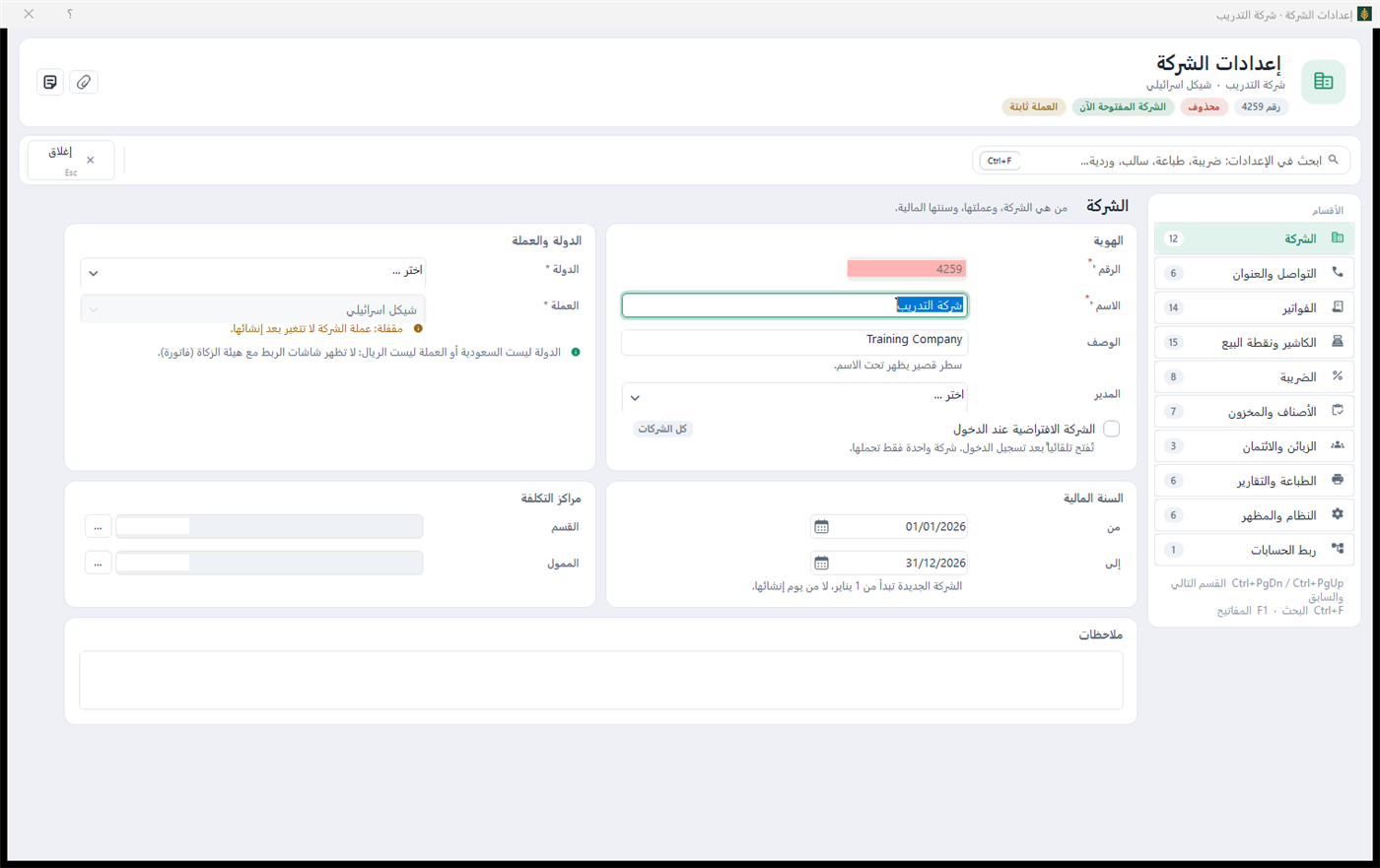
إعدادات الشركة: الأقسام والبحث - غيّر ما تريد. كل قسم فيه تغيير غير محفوظ عليه نقطة، والعدد في رأس النافذة.
- اضغط «حفظ». الإغلاق وفيه تغييرات يسألك قبل أن يتركها.
Ctrl+PgDn وCtrl+PgUp تنقلك بين الأقسام، وF1 يعرض مفاتيح النافذة.
الأقسام العشرة
| القسم | أهم ما فيه |
|---|---|
| الشركة | الاسم والرقم والمدير، و«الشركة الافتراضية عند الدخول»، والدولة والعملة، والسنة المالية (من، إلى)، ومراكز التكلفة |
| التواصل والعنوان | الهاتف والجوال والبريد والموقع، والعنوان الذي يُطبع في إيصال الكاشير |
| الفواتير | «البيع نقدي في الفاتورة الجديدة» (بدونها تبدأ آجلة)، وعدد الخانات العشرية (0 إلى 8)، وبادئة الترقيم، و«السماح بتعديل الفواتير بعد حفظها»، والمخزن الافتراضي، ونص أسفل الفواتير |
| الكاشير ونقطة البيع | ماذا يحدث بعد الحفظ في فاتورة المبيعات والكاشير ونقطة البيع: التفريغ، والطباعة التلقائية وعدد النسخ، والإرسال بواتساب أو SMS؛ وتذييل الإيصال؛ وفتح الوردية قبل البيع |
| الضريبة | تطبيق الضريبة تلقائياً، والنسبة %، والرقم الضريبي (يُطبع في الفاتورة ورمز QR)، ورقم السجل التجاري، وهل الأسعار تشمل الضريبة |
| الأصناف والمخزون | تحديث سعر البيع والشراء في بطاقة الصنف من الفواتير، و«السماح ببيع وصرف كميات أكثر من الرصيد (سالبة)»، وتنبيه الصلاحية، والباركود التلقائي |
| الزبائن والائتمان | الحد الائتماني الافتراضي وأقصى عمر للدين، وماذا يحدث عند تجاوز الحد: لا شيء، أو تحذير، أو منع إلا بصلاحية، أو منع تام |
| الطباعة والتقارير | الاسم في رأس التقارير والشعار، والترويسة والتذييل، والمعاينة، والأبيض والأسود |
| النظام والمظهر | لون الواجهة للشركة، والأسطر المحمّلة في القوائم، وصيغة التاريخ، وشاشة التنبيهات عند التشغيل، وخدمة الرسائل القصيرة، والأصوات |
| ربط الحسابات | الحساب الذي يُرحَّل إليه كل نوع لكل عملة. يُحفظ فور الاختيار، لا بزر «حفظ» |
ما يجب أن تعرفه
- العملة تُقفل: «مقفلة: عملة الشركة لا تتغير بعد إنشائها.» دليل الحسابات وأسعار الصرف تُبنى عليها، فاخترها بعناية قبل أول حفظ.
- السنة المالية للشركة الجديدة تبدأ من 1 يناير، لا من يوم إنشائها.
- تعديل الفواتير بعد حفظها يُطفأ وحده ما دام ربط الفوترة الإلكترونية (ZATCA) مفعّلاً. التجهيز للربط: تجهيز الشركة السعودية للربط: إعدادات الهيئة والعنوان الوطني.
- المخزن الافتراضي للجهاز الذي تعمل عليه فقط.
- لون الواجهة للشركة على كل الأجهزة، ويتغيّر فوراً.
أمثلة من واقع المحلات
بقالة: الفاتورة نقدية دائماً
في «الفواتير» فعّل «البيع نقدي في الفاتورة الجديدة»، وفي «الكاشير ونقطة البيع» فعّل الطباعة التلقائية للكاشير بنسخة واحدة.
جملة: لا دين فوق الحد
في «الزبائن والائتمان» اكتب الحد الائتماني الافتراضي، واختر «منع إلا بصلاحية»: البائع يُمنع، والمدير الذي يملك صلاحية التجاوز يكمل.
صيدلية: تنبيه قبل انتهاء الصلاحية
في «الأصناف والمخزون» اكتب كم يوماً قبل انتهاء الصلاحية يظهر التنبيه في شاشة التنبيهات: ما يحتاج انتباهك اليوم.
أخطاء شائعة
- إدخال أرصدة قبل ضبط العملة. اضبط العملة أولاً.
- نسبة ضريبة خارج 0 إلى 100. «نسبة الضريبة يجب أن تكون بين 0 و100.»
- السنة المالية مقلوبة. «بداية الفترة المالية بعد نهايتها. صحّح التاريخين ثم احفظ.»
- تذييل أطول من 300 حرف. «نص التذييل أطول من 300 حرف، والزائد لا يُحفظ. اختصره ثم احفظ.»
- «ليست لديك صلاحية». «ليست لديك صلاحية فتح إعدادات الشركة.» الصلاحية تُعطى من صلاحيات المستخدمين: ماذا يرى كل موظف.
لم تستخدم سنبلة بعد؟ فوترة ومخزون ومحاسبة وضريبة بالعربية والإنجليزية، على الكمبيوتر وعلى الويب.
جرّب سنبلة مجاناًالصور مرسومة من البرنامج نفسه · آخر تحديث للدرس 2026-11-01