كيف أبيع من نقطة البيع (شاشة اللمس) وأقبض نقداً أو بالبطاقة وأعطي الزبون الباقي؟
افتح المبيعات › نقاط البيع › اضافة، والمس الأصناف أو امسح باركودها لتنزل في السلة، ثم اضغط «الدفع» (F12)، واختر «نقدي» أو «بطاقة» واكتب المبلغ، فيظهر «الباقي للزبون»، ثم «حفظ». بعدها «بيع جديد» (Ctrl+N) للزبون التالي.
الخطوات
- افتح المبيعات › نقاط البيع › اضافة: شاشة لمس للبيع السريع.

زر «اضافة» في مجموعة «نقاط البيع» على تبويب «المبيعات» 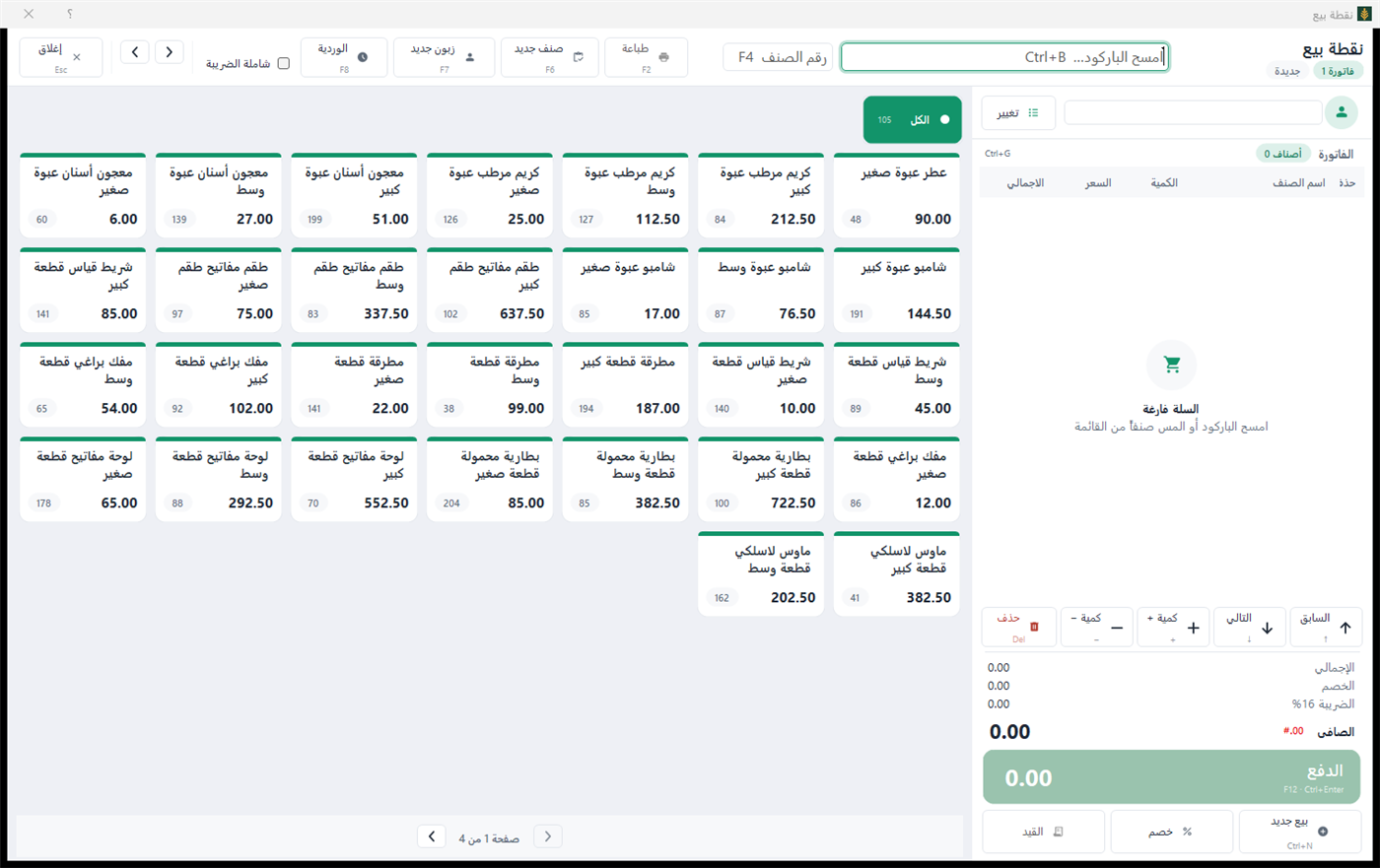
نقطة البيع: الأصناف في الوسط، والسلة والإجمالي على الجانب - أضف الأصناف: المس مربع الصنف من القائمة، أو امسح باركوده في خانة الباركود (Ctrl+B)، أو اكتب رقمه (F4). كل صنف ينزل سطراً في السلة، وتغيّر كميته بزر «كمية +» و«كمية −».
- إن كان الزبون معروفاً فاختره في خانة الزبون، وإلا يبقى البيع بلا اسم.
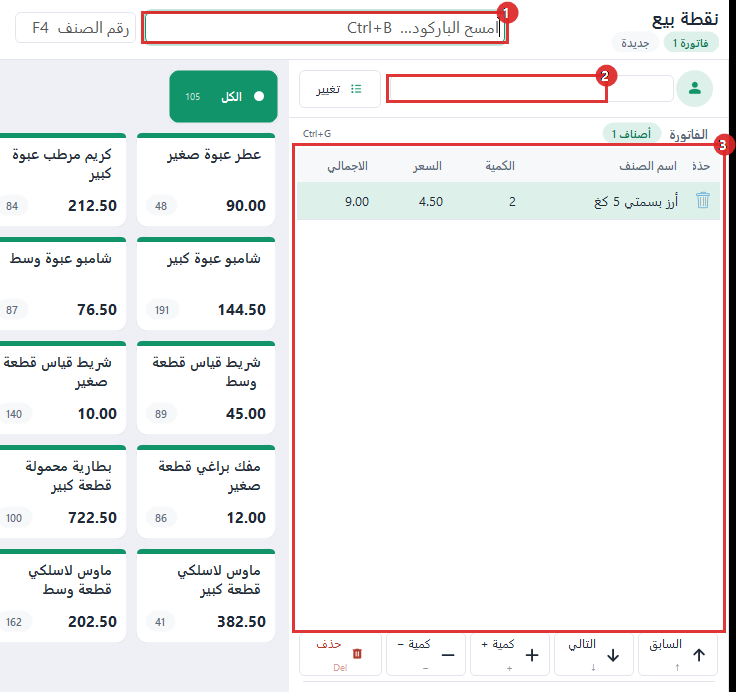
الباركود (1) والزبون (2) والسلة (3) - للخصم اضغط خصم.
- اضغط الدفع (F12)، فتفتح لوحة الدفع بـ «المطلوب». اختر «نقدي» أو «بطاقة» واكتب المبلغ، أو «المبلغ تماماً» إن دفع الزبون المبلغ بالضبط.
- يعرض البرنامج «الباقي للزبون» لتردّ الفكة، أو «الباقي على الزبون» إن دفع أقل. اضغط «حفظ».
- اضغط بيع جديد (Ctrl+N) للزبون التالي.
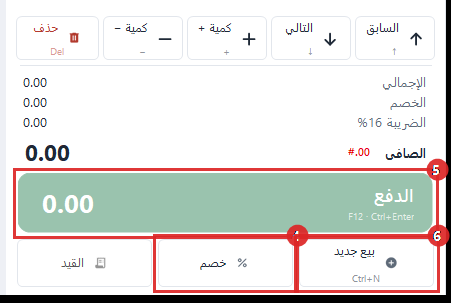
الخصم (4) والدفع (5) وبيع جديد (6)
مفاتيح نقطة البيع
اضغط F1 داخل نقطة البيع لترى «مفاتيح نقطة البيع». أهمها:
| المفتاح | ماذا يفعل |
|---|---|
| Ctrl+B | حقل الباركود |
| F4 | حقل رقم الصنف |
| Ctrl+G | الذهاب إلى السلة، والأسهم بين الأسطر |
| Del | حذف السطر من السلة |
| F12 | لوحة الدفع |
| Alt+1 / Alt+2 / Alt+D | نقدي / بطاقة / خصم |
| Ctrl+Enter | حفظ الفاتورة مباشرة |
| Ctrl+N | بيع جديد |
| F2 | طباعة |
| F6 / F7 / F8 | صنف جديد / زبون جديد / الوردية |
| Esc | رجوع من لوحة الدفع، ثم إغلاق |
أمثلة من واقع المحلات
مطعم ومقهى: طلبات سريعة باللمس
الكاشير يلمس «قهوة» و«كيك» من المربعات دون كتابة، ثم F12 و«المبلغ تماماً» إن دفع الزبون المبلغ بالضبط. صنّف الأصناف (مشروبات، حلويات) لتظهر في شريط التصنيفات أعلى المربعات.
بقالة وسوبرماركت: الباركود والفكة
يمسح الكاشير الأصناف، والزبون يعطيه 100. يكتب 100 في «المدفوع نقداً» فيظهر «الباقي للزبون». بعد الحفظ يبقى الباقي ظاهراً حتى الزبون التالي.
ملابس وأحذية: بطاقة ونقد معاً
الزبون يدفع جزءاً بالبطاقة والباقي نقداً: اكتب المبلغين في لوحة الدفع، فيُسجَّل كل منهما في حسابه، ويطابق كشف الوردية الدرج.
أسئلة شائعة
لا تظهر الأصناف في المربعات؟
المربعات تعرض أصناف الشركة المفتوحة حسب التصنيف المختار. اختر «الكل» من شريط التصنيفات، وتأكد أن الصنف معرَّف (إضافة صنف).
لماذا يطلب مني فتح وردية؟
إن كانت الشركة تشترط الوردية للكاشير ونقطة البيع، أو ترحّل مبيعات نقطة البيع بقيد واحد عند إغلاق الوردية، فافتح ورديتك أولاً (F8 داخل نقطة البيع، وفتح الوردية وإغلاقها (X و Z)).
أين أجد فواتير نقطة البيع السابقة؟
في المبيعات › نقاط البيع › عرض، أو مع كل الفواتير في كل الفواتير وحالاتها. تنتقل أيضاً بين الفواتير بـ Ctrl+PgDn وCtrl+PgUp.
الزبون أرجع صنفاً، ماذا أفعل؟
اعمل مرتجع مبيعات (مرتجع مبيعات). إن كانت الفاتورة رُحّلت ضمن قيد الوردية فلا تُعدَّل ولا تُحذف، ويُصحَّح الخطأ بالمرتجع.
لم تستخدم سنبلة بعد؟ فوترة ومخزون ومحاسبة وضريبة بالعربية والإنجليزية، على الكمبيوتر وعلى الويب.
جرّب سنبلة مجاناًالصور مرسومة من البرنامج نفسه · آخر تحديث للدرس 2026-10-31