أريد أن تُطبع الفاتورة تلقائياً بعد الحفظ على طابعة الكاشير بنسختين، وأن يطبع كل موظف على طابعته، فكيف؟
(مدير النظام) افتح متفرقات › التقارير المخصصة › اضافة، اكتب اسم البند، واختر شاشة المستند والطابعة وعدد النسخ، وعلّم «طباعة التقرير بشكل تلقائي» إن أردت، واحفظ. ثم من متفرقات › التقارير المخصصة › اعدادات الطباعة اربط البند بكل مستخدم وطابعته.
الفكرة
البند يظهر في قائمة طباعة المستند باسمه. حين تختاره، أو يُطبع وحده بعد الحفظ، يُطبع المستند بتصميمه المعتاد على طابعة البند وبعدد نسخه.
الخطوات: البند
- افتح متفرقات › التقارير المخصصة › اضافة.

«اضافة» (1) و«اعدادات الطباعة» (2) في مجموعة «التقارير المخصصة» - املأ البطاقة.
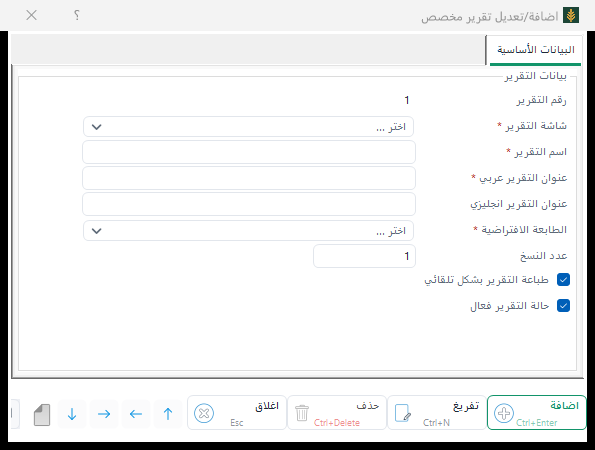
بطاقة بند الطباعة - اسم التقرير: ما يظهر في قائمة الطباعة.
- شاشة التقرير: نوع المستند.
- الطابعة الافتراضية وعدد النسخ (1 أو أكثر).
- حالة التقرير فعال، وطباعة التقرير بشكل تلقائي بعد الحفظ.
- احفظ.
الخطوات: الطابعة لكل مستخدم
- افتح متفرقات › التقارير المخصصة › اعدادات الطباعة.
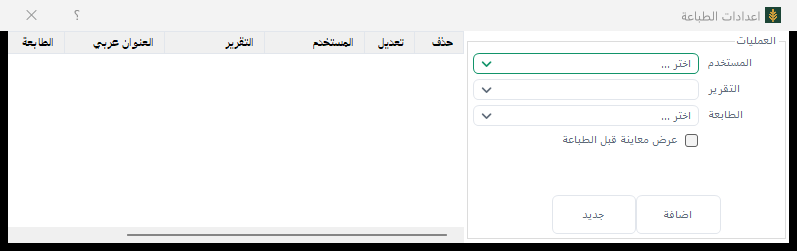
نافذة الطابعة لكل مستخدم - اختر المستخدم والبند والطابعة، وعلّم «عرض معاينة قبل الطباعة» إن أردت، ثم «اضافة».
لكل مستخدم وبند طابعة واحدة.
أمثلة من واقع المحلات
بقالة: الإيصال يخرج وحده
بند لفواتير الكاشير، طابعته طابعة الإيصالات، نسخة واحدة، تلقائي.
مقهى: نسخة للمطبخ
بند ثانٍ بطابعة المطبخ: الطلب يخرج هناك أيضاً.
أسئلة شائعة
الطابعة لا تطبع؟
لم تستخدم سنبلة بعد؟ فوترة ومخزون ومحاسبة وضريبة بالعربية والإنجليزية، على الكمبيوتر وعلى الويب.
جرّب سنبلة مجاناًالصور مرسومة من البرنامج نفسه · آخر تحديث للدرس 2026-11-01