حذفت زبوناً أو صنفاً بالخطأ، كيف أسترجعه؟ وأين أرى كل الملفات المرفقة؟
افتح «اعدادات النظام › أدوات النظام › سلة المحذوفات»، اختر النوع، ثم «استرجاع» (Enter) على السطر.
حذفت زبوناً أو صنفاً بالخطأ؟ في سنبلة لا يضيع: سلة المحذوفات تعرض ما حُذف ومن حذفه، وتسترجع البطاقات بضغطة.
سلة المحذوفات
- افتح اعدادات النظام › أدوات النظام › سلة المحذوفات.

«سلة المحذوفات» (2) و«فهرس المرفقات» (3) - اختر النوع في الأعلى، أو «الكل».
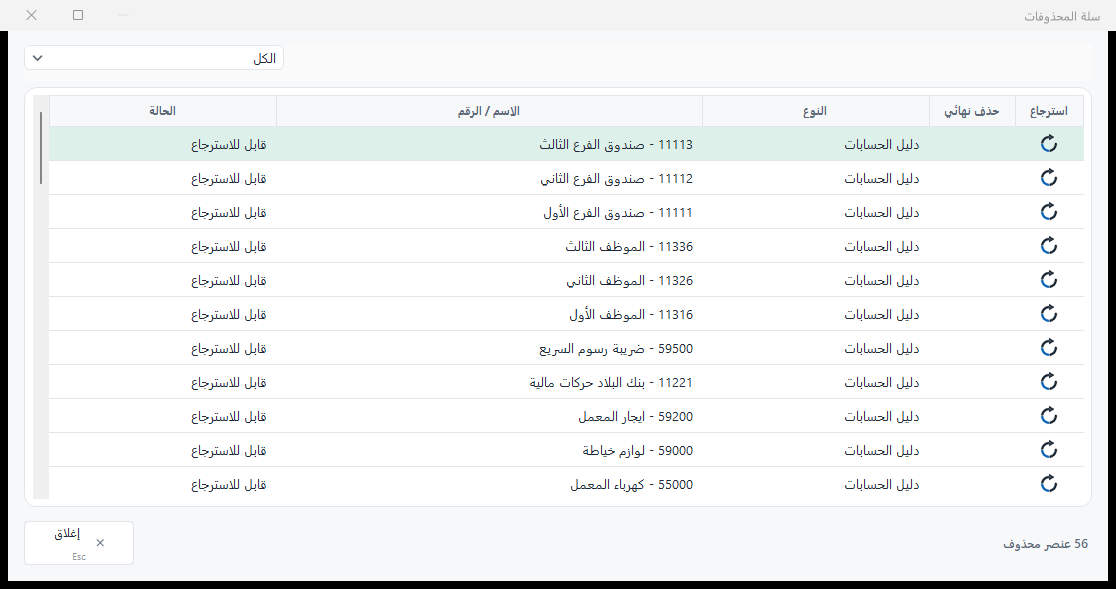
سلة المحذوفات: النوع والاسم أو الرقم والحالة - على السطر:
- «استرجاع» (Enter): يعود السجل إلى قائمته.
- «حذف نهائي» (Del): لا يعود بعدها، والبرنامج يحذّرك ويسألك قبله.
| يُسترجع | للاطلاع فقط |
|---|---|
| الزبائن والموردون، والأصناف، والحسابات، والأصول، والبنوك، والعملات، والأقسام، والمشاريع، والمستخدمون، وساعات العمل، والحقول المخصصة | الفواتير، والسندات، والرواتب، والإشعارات المدينة والدائنة، والإقرارات الضريبية |
المستند المحذوف لا يُسترجع، لأن حذفه عكس قيده وحركة مخزونه؛ أدخله من جديد (حذفت فاتورة بالخطأ).
فهرس المرفقات
- افتح اعدادات النظام › أدوات النظام › فهرس المرفقات.
- اختر الشاشة في الأعلى، أو «الكل». الجدول: مرفق بـ، واسم الملف، ونوعه، والوصف، ورقم السجل.
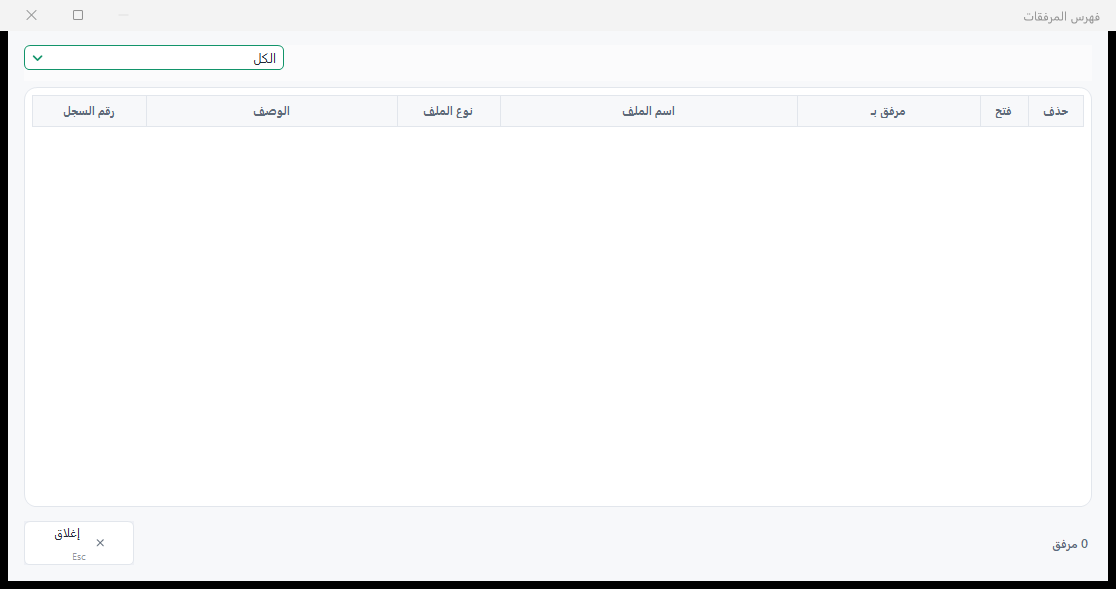
نافذة فهرس المرفقات - «فتح» (Enter) يفتح الملف.
- «حذف» (Del) يحذف المرفق والملف نفسه من القرص، نهائياً: لا يذهب إلى السلة.
أمثلة من واقع المحلات
صيدلية: صنف حُذف بدل آخر
افتح السلة، اختر نوع الأصناف، واسترجعه: يعود إلى قائمة الأصناف كما كان.
أخطاء شائعة
- استرجاع عملة. تعود وحدها؛ حساباتها تبقى في السلة فاسترجعها واحداً واحداً.
- حذف مرفق للتجربة. لا رجعة فيه؛ خذ نسخة من الملف أولاً.
لم تستخدم سنبلة بعد؟ فوترة ومخزون ومحاسبة وضريبة بالعربية والإنجليزية، على الكمبيوتر وعلى الويب.
جرّب سنبلة مجاناًالصور مرسومة من البرنامج نفسه · آخر تحديث للدرس 2026-11-01