غيّرت شكل تقرير أو فاتورة، فكيف أرى كل ما خصّصته وأعيد تقريراً كما كان؟
لتخصيص تقرير افتحه واضغط «تخصيص» (Ctrl+L) في عارضه. لترى ما خصّصت أو لتعيده: «اعدادات النظام › أدوات النظام › تخصيص التقارير».
كل محل يريد فاتورته بشكله: الشعار وترتيب الأعمدة والملاحظات. في سنبلة تغيّر شكل التقرير أو المستند بنفسك من عارض التقرير، وتعيده كما كان بضغطة.
الخطوات
- افتح اعدادات النظام › أدوات النظام › تخصيص التقارير.

«تخصيص التقارير» (4) في مجموعة «أدوات النظام» - الجدول: التقرير، ونوعه (تقرير، طباعة قائمة، مستند)، وما تغيّر (العنوان، والصفحة والمسافات، والشكل، والأعمدة)، ومن عدّله، ومتى.
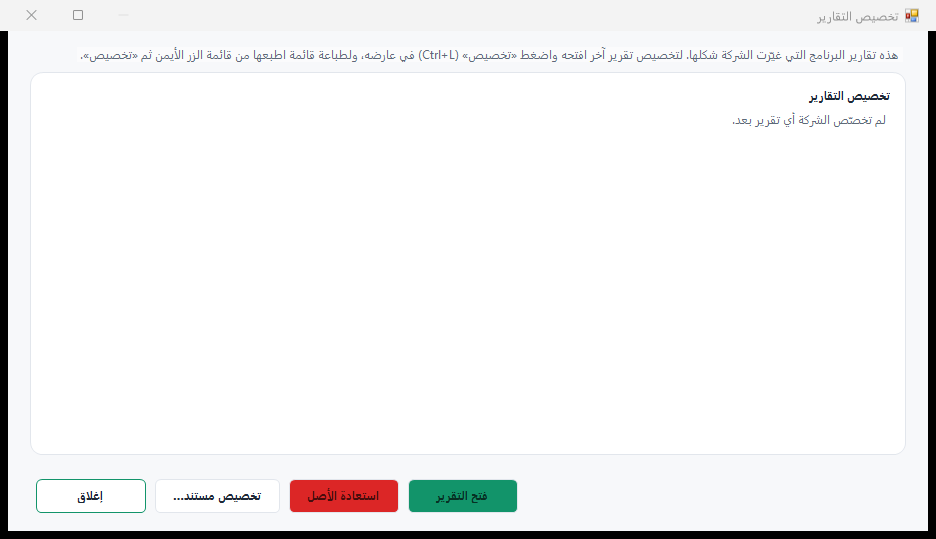
نافذة تخصيص التقارير - على سطر:
- «فتح التقرير» يفتح معاييره كما في مركز التقارير.
- «استعادة الأصل» يعيده كما صممه البرنامج، للشركة كلها.
- «تخصيص مستند…» يفتح تصميم المستندات (الفاتورة، السند…) ونوعها تختاره في داخله.
لا تقرير في القائمة؟ «لم تخصّص الشركة أي تقرير بعد.» القائمة تعرض ما خُصّص فقط؛ افتح التقرير واضغط Ctrl+L في عارضه.
من يخصّص
صاحب الشركة، ومن أُعطي صلاحية «تخصيص التقارير» (صلاحيات المستخدمين: ماذا يرى كل موظف). غيرهما: «لا تملك صلاحية «تخصيص التقارير».»
أمثلة من واقع المحلات
جملة: كشف الحساب بأعمدة أقل
افتح كشف الحساب، Ctrl+L، أخفِ الأعمدة التي لا يحتاجها الزبون. يطبعه كل موظف بالشكل الجديد.
لم تستخدم سنبلة بعد؟ فوترة ومخزون ومحاسبة وضريبة بالعربية والإنجليزية، على الكمبيوتر وعلى الويب.
جرّب سنبلة مجاناًالصور مرسومة من البرنامج نفسه · آخر تحديث للدرس 2026-11-01