كيف أضيف مستخدماً للكاشير أو المحاسب، وأوقفه حين يترك العمل؟
افتح بيانات النظام › المستخدمين › المستخدمين، واضغط «مستخدم جديد» في شريط البحث (Ctrl+N). اكتب الاسم واسم المستخدم وكلمة المرور، وعلّم «منحه مجموعة الصلاحيات الافتراضية» إن أردت، واحفظ.
الخطوات
- افتح بيانات النظام › المستخدمين › المستخدمين.

«المستخدمين» (1) و«كلمة المرور» (2) على تبويب «بيانات النظام» - اضغط «مستخدم جديد» في شريط البحث (Ctrl+N).

«مستخدم جديد» في شريط البحث (2) - املأ البطاقة.
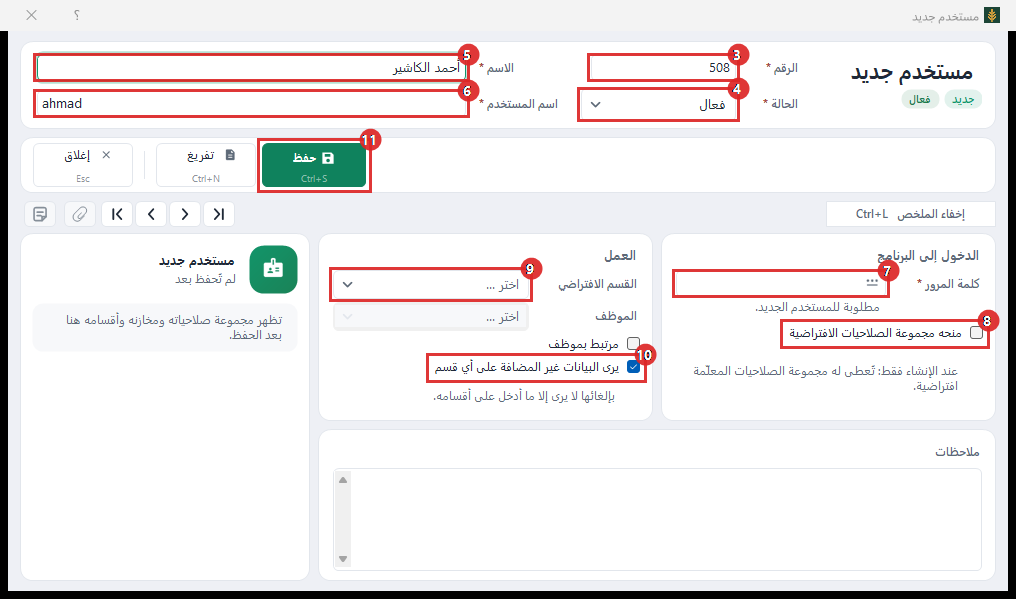
الرقم (3)، والحالة (4)، والاسم (5)، واسم المستخدم (6)، وكلمة المرور (7)، ومجموعة الصلاحيات الافتراضية (8)، والقسم الافتراضي (9)، ورؤية البيانات بلا قسم (10)، وحفظ (11) - الرقم: يقترح البرنامج التالي. الرقم 10 محجوز لمدير النظام.
- الحالة: فعّال أو موقوف.
- الاسم واسم المستخدم: الاسم يظهر في المستندات، واسم المستخدم للدخول.
- كلمة المرور: مطلوبة للمستخدم الجديد. في مستخدم محفوظ، اتركها فارغة لتبقى كما هي.
- «ضمّه إلى قالب الصلاحيات الافتراضي»: للمستخدم الجديد فقط.
- العمل: القسم الافتراضي، والموظف المرتبط به، و«يرى البيانات غير المضافة على أي قسم».
- احفظ. تفرغ البطاقة لمستخدم بعده.
بعد الحفظ يعرض الملخص مجموعة صلاحياته، ومخازنه، وأقسامه، وشركاته.
الصلاحيات
لا تُعطى من بطاقة المستخدم (زرها لمدير النظام وحده). صاحب الشركة يعطيها من شاشة الصلاحيات على تبويب «اعدادات النظام».
موظف ترك العمل
افتح بطاقته واجعل الحالة «موقوف»، أو احذفه. المحذوف يُخفى ولا يُمسح، ويُستعاد من «المحذوف» في سهم الزر.
أمثلة من واقع المحلات
مقهى: كاشير لكل وردية
مستخدم لكل كاشير، فتعرف من باع ومن أغلق الوردية.
صيدلية: مستخدم للمحاسب
مستخدم له، ومجموعة صلاحيات تعطيه ما يحتاجه المحاسب فقط.
أخطاء شائعة
- اسم مستخدم مأخوذ. «اسم المستخدم محجوز»
- حذف نفسك. «لا يمكن للمستخدم حذف نفسه»
- تعديل بطاقة صاحب الشركة. يعدّلها صاحبها أو مدير النظام فقط.
أسئلة شائعة
نسي موظف كلمته؟
لم تستخدم سنبلة بعد؟ فوترة ومخزون ومحاسبة وضريبة بالعربية والإنجليزية، على الكمبيوتر وعلى الويب.
جرّب سنبلة مجاناًالصور مرسومة من البرنامج نفسه · آخر تحديث للدرس 2026-11-01